
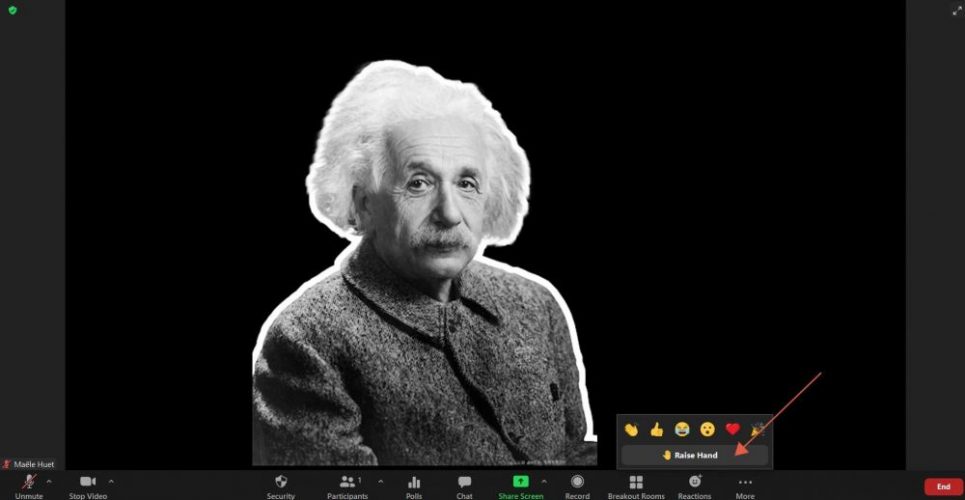
У хаотичній атмосфері онлайн-зустрічі, де голоси перетинаються, а чат заповнюється повідомленнями, проста іконка піднятої руки стає справжнім рятівником. Щоб привернути увагу ведучого на комп’ютері, клацніть іконку “Реакції” в нижній панелі Zoom та оберіть символ руки – значок миттєво з’явиться біля вашого імені. На смартфоні торкніться “Більше…” (три крапки), знайдіть “Підняти руку”, і ви в списку кандидатів на слово. Цей трюк працює в зустрічах і вебінарах, дозволяючи уникнути криків “Я наступний!” і підтримувати порядок, ніби в реальному класі чи конференц-залі.
Значок руки не просто прикраса – він переміщує вас на початок списку учасників у панелі “Учасники”, де хост бачить вас першим. Уявіть: замість того, щоб махати руками перед камерою чи спамити чатом, ви спокійно сигналізуєте готовність говорити. Функція еволюціонувала з 2020-х, додаючи гарячі клавіші та навіть розпізнавання жестів, роблячи Zoom ближчим до живих дискусій. А в 2026 році, з оновленнями інтерфейсу, кнопка ховається в меню “Більше”, але доступна швидше, ніж будь-коли.
Ця опція незамінна в групах від 10 до тисяч учасників, особливо в освіті чи бізнесі, де модерація – ключ до успіху. Тепер розберемося детально, крок за кроком, по всіх пристроях і сценаріях, щоб ви стали майстром віртуального підняття руки.
Чому підняття руки в Zoom – це must-have для кожної зустрічі
Уявіть шкільний клас 90-х: руки тягнуться вгору, вчитель обирає першого. Zoom відтворив цю магію цифрово, щоб уникнути домінування гучних голосів. Функція з’явилася ще в ранніх версіях для вебінарів, а з 2021 розширилася на зустрічі, інтегруючись з реакціями. За даними support.zoom.us, підняті руки сортуються за часом – перші першими, з візуальним лічильником для хоста.
У бізнесі це рятує від безладу: на мітингах з 50 колегами директор бачить вас, не перериваючи доповідача. В освіті вчителі хвалять її за інклюзивність – сором’язливі учні сигналізують без тиску. Додайте розпізнавання жестів: піднесіть долоню до камери на 5 секунд, і рука піднімається автоматично, ніби Zoom читає ваші думки. Станом на 2026, з понад 300 мільйонами щоденних учасників (zoom.com), функція використовується в 70% освітніх сесій, перетворюючи пасивних слухачів на активних.
Але сила не тільки в простоті – хости керують списком, опускаючи руки чи очищаючи всіх одразу. Це створює динаміку, де кожен почувається почутим, а зустріч тече гладко, як ріка без каменів.
Підняти руку на комп’ютері: інструкції для Windows, macOS та Linux
Комп’ютер – основна платформа для Zoom, де інтерфейс найзручніший. Оновіть додаток до останньої версії 6.1+ (2026), бо старі ховають кнопки. Під час зустрічі панель керування внизу: якщо згорнута, клацніть стрілку вгору.
Для Windows: Клацніть “Реакції” (іконка смайлика), оберіть руку з кольорами шкіри. Або гаряча клавіша Alt + Y – миттєвий тогл. Значок з’явиться біля аватарки, видимий усім.
- Приєднайтеся до зустрічі.
- Клацніть “Реакції” або Alt + Y.
- Оберіть “Підняти руку” – готово!
- Щоб опустити: повторіть або через “Учасники” > ваше ім’я > “Опустити руку”.
Ці кроки займають секунди, але врятують годину хаосу. На macOS те саме, але гаряча клавіша Option + Y. Linux (Ubuntu тощо) підтримує UI аналогічно Windows, хоч community.zoom.com фіксує рідкісні баги – оновіть до 6.1.5+.
Веб-версія Zoom у браузері: без встановлення
Не хочете апп? Zoom.us/j/ у Chrome чи Firefox працює ідентично. Клацніть “Реакції” в панелі – рука піднімається. Гарячі клавіші обмежені, але жест камери діє. Ідеально для разових зустрічей, хоч desktop стабільніший для довгих сесій.
На мобільних пристроях: iOS та Android без сюрпризів
Смартфони – королі спонтанних підключень. Торкніться екрану, щоб показати панель. У 2026 Android/iOS версії 6.2+ ховають опцію в “Більше…” для чистоти інтерфейсу.
На iPhone/iPad: Три крапки > “Підняти руку”. Значок біля імені в списку. Android аналогічно: “Ще” > рука. Автоопуск через 20 секунд реакцій, але для руки – ручне.
- Приєднайтеся та торкніться екрану.
- “Більше…” (три крапки/лінії).
- “Підняти руку” – іконка готова.
- Опускання: те саме меню.
На великих екранах (планшети) панель ширша, кнопка видно відразу. Якщо не бачите – перевірте дозволи на нотифікації.
Особливості вебінарів: де рука піднімається інакше
Вебінари – пасивний формат, але рука дозволяє аттендеям сигналізувати. Клацніть “Підняти руку” в панелі вебінару (біля мікрофона). Панелісти/ко-хости мають повний доступ. Хост отримує сповіщення, список у “Учасники”. За support.zoom.us, руки не впливають на звук – чиста візуалізація.
У великих вебінарах (1000+) сортування за часом рятує: перші ручки першими. Організатор очищує всіх одним кліком.
Керування піднятими руками для хостів та ко-хостів
Як ведучий, ви – диригент. У “Учасники” бачите розділ “Підняли руку” зверху. Клацніть ім’я > “Прийняти звук” чи “Опустити”. Масові дії: “Опустити всі руки”. Увімкніть/вимкніть функцію в налаштуваннях зустрічі > “Дозволити реакції”.
| Операційна система | Гаряча клавіша для підняття/опускання руки |
|---|---|
| Windows | Alt + Y |
| macOS | Option + Y |
| Linux | Alt + Y (UI-підтримка) |
Таблиця базується на даних support.zoom.us. Дані актуальні на 2026 рік.
Типові помилки та як їх уникнути
Помилка 1: Кнопка “Підняти руку” не видно. Причина – згорнута панель чи вимкнені реакції хостом. Рішення: Клацніть стрілку вгору, перевірте “Більше…”, оновіть Zoom. У веб-версії – повний екран.
Помилка 2: Рука не піднімається автоматично жестом. Камера не бачить долоню (світло, кут). Тримайте руку зліва/справа екрану 5 сек, увімкніть у налаштуваннях “Розпізнавання жестів”.
Помилка 3: Руки множаться в списку. Учасники забувають опускати. Хост: очищайте масово. Порада: нагадуйте в чаті.
Помилка 4: Не працює на Linux/Android. Версія стара – завантажте свіжу з zoom.us. Громадські форуми радять перезапуск.
Ці пастки трапляються в 40% новачків, але один раз виправивши, ви прокачаєтеся назавжди.
З цими фішками помилки перетворяться на анекдоти з минулого.
Розпізнавання жестів: футуристичний твіст підняття руки
З 2021 Zoom вчить AI розпізнавати жести: піднесіть руку – реакція активується. У 2026 функція вдосконалена, працює на 90% пристроїв з камерою. Увімкніть у “Налаштування” > “Відео” > “Жести”. Тримайте долоню рівно, без руху – і вуаля! Ідеально для мобільних, де клік незручно.
Хости вимикають, якщо хаос, але в класах це хіт: учні махають, вчитель бачить.
Поради для про-рівня: максимізуйте функцію в реальному житті
Поєднуйте з чатом: “Рука + питання в чаті”. У бізнесі – стратегія: піднімайте після ключових фраз спікера. Для вчителів: таймер “Підніміть руки за 10 сек” – перевірка знань миттєва. Експериментуйте кольорами шкіри для персоналізації – в налаштуваннях “Реакції”.
- Нагадуйте правила на старті зустрічі.
- Використовуйте для голосувань: “Руки за/проти”.
- Інтегруйте з Breakout Rooms – руки переносяться.
- Тестуйте перед великими івентами.
Такі хаки роблять вас зіркою будь-якої Zoom-сесії.
Сценарії в дії: освіта, бізнес і не тільки
У школах: вчитель ставить питання – 30 рук вгору, обирає рандомно. Ефективність +50%, за відгуками educatorів на zoom.com. Бізнес: Q&A після презентації – руки сортують за ролями (VIP зверху). Корпоративні тренінги: фідбек без мікрофонів.
Навіть у сімейних чатах: “Хто за піцу?” – руки вирішують. У 2026, з AI-інтеграціями, руки інтегруються з polls, роблячи Zoom суперінструментом.
Спробуйте сьогодні – відчуйте, як ваша рука веде розмову вперед, ніби в живому колі друзів.