
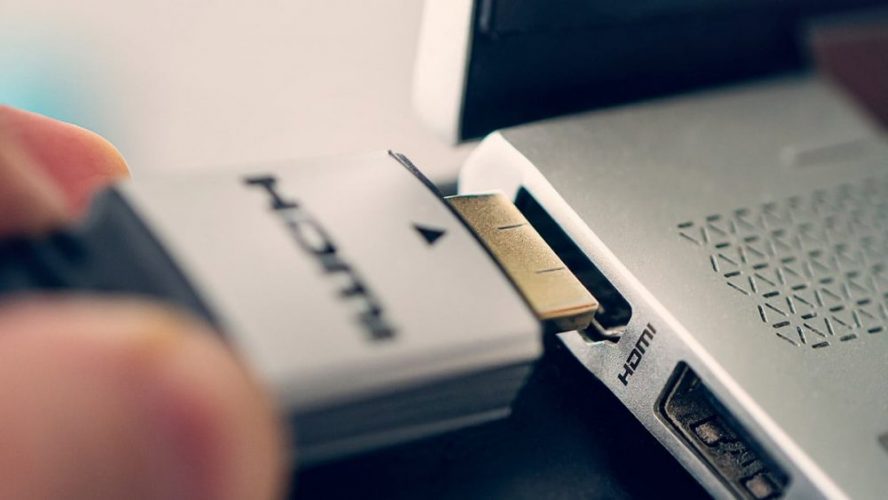
HDMI-кабель впивається в порти обох пристроїв, і раптом екран телевізора спалахує зображенням з ноутбука – чітким, соковитим, ніби ви щойно розгорнули гігантське полотно для своїх ідей чи улюблених серіалів. Цей простий ритуал перетворює звичайний вечір удома на справжнє кіношоу чи продуктивну робочу станцію. Щоб усе запрацювало з першого разу, просто вставте кабель у HDMI-роз’єм ноутбука та телевізора, переключіть ТВ на відповідний HDMI-вхід пультом, а на ноутбуці натисніть Win + P (для Windows) і оберіть “Розширити” чи “Дублювати”. Звук і відео поллються автоматично, якщо драйвери свіжі.
Така базова схема спрацьовує для 95% випадків, але справжня магія ховається в нюансах: правильний кабель, сумісність роздільної здатності та уникнення типових пасток. Уявіть, як ваш ноутбук оживає на 55-дюймовому екрані, перетворюючи презентацію на блокбастер чи гру на епічний квест. Давайте розберемося глибоко, крок за кроком, щоб ви стали майстром цього з’єднання.
Чому HDMI досі править балом у підключенні ноутбука до ТВ
HDMI не просто дріт – це артерія, що несе високоякісне відео, багатоканальний звук і навіть керування пристроями в одному потоці. За даними hdmi.org, стандарт еволюціонував до версії 2.1 з пропускною здатністю 48 Гбіт/с, дозволяючи 8K при 60 Гц чи 4K при 120 Гц з HDR – ідеально для геймінгу чи стрімінгу. У 2026 році з’явився HDMI 2.2, що обіцяє ще більші відстані та стабільність, але старі кабелі лишаються сумісними.
Порівняйте з VGA чи DVI: ті – реліквії минулого, без звуку й高清. HDMI ж передає все: від Dolby Atmos до Ethernet-сигналу. Для ноутбуків це must-have, бо порти USB-C часто потребують адаптера, але результат вартий зусиль. Гумор у тому, що без HDMI ваш телевізор – просто велика картина на стіні, а з ним – портал у світ контенту.
Вибираємо ідеальний HDMI-кабель і адаптери для вашого сетапу
Не всі кабелі однакові: дешевий з базару може “задихатися” на 4K, викликаючи артефакти чи обриви. Рекомендована довжина для пасивних мідних – до 3 метрів для 4K/60 Гц, до 5 м для 1080p. Довші? Беріть активні (з підсилювачем) чи оптоволоконні – вони тянуться до 100 м без втрат, як нейлонова нитка для екстремалів.
Ось таблиця сумісності версій HDMI, що допоможе обрати:
| Версія HDMI | Макс. роздільна здатність | Пропускна здатність | Ключові фішки |
|---|---|---|---|
| 1.4 | 4K@30Hz | 10.2 Гбіт/с | 3D, ARC для звуку |
| 2.0 | 4K@60Hz | 18 Гбіт/с | HDR10, Dolby Vision |
| 2.1 | 8K@60Hz, 4K@120Hz | 48 Гбіт/с | VRR, ALLM, eARC (hdmi.org) |
Джерела даних: hdmi.org та специфікації виробників. Для сучасних ноутбуків (Dell XPS, MacBook M3/M4) з USB-C шукайте сертифікований USB-C to HDMI 2.1 адаптер – вони коштують від 500 грн і підтримують 8K. Якщо ТВ старий (LG 2018+ чи Samsung QLED), перевірте порти: HDMI 2.0 вистачить для Full HD, але для геймінгу беріть 2.1.
Порада: Купуйте “Ultra High Speed” мітку – це гарантія стабільності. Тестуйте на короткому кабелі спершу, ніби пробуєте нову страву перед великою порцією.
Покрокова інструкція підключення для Windows 11/12
Windows – король простоти в цьому танці. Почніть з вимкнених пристроїв, щоб уникнути стрибків. Ось детальний план:
- Фізичне з’єднання: Вставте кабель у HDMI-out ноутбука (зазвичай праворуч чи ззаду) та HDMI-in ТВ. Більшість ТВ мають 3-4 порти – оберіть вільний, наприклад HDMI 1 (ARC).
- Активація на ТВ: Пультом натисніть Input/Source, виберіть HDMI1. Екран блимне – сигнал іде.
- Налаштування дисплея: На ноутбуці Win + P. З’явиться меню: “Лише ПК”, “Дублювати”, “Розширити” (для двох екранів), “Лише другий екран”. Оберіть “Розширити” – курсор полетить на ТВ!
- Автонастройка: Правий клік на робочому столі > Дисплейні налаштування. Перетягніть екрани, оберіть роздільну (рекомендовано 1920×1080@60Hz спершу).
- Звук: Правий клік на іконці звуку > Відкриті звукові параметри > Виберіть HDMI/TV як за замовчуванням.
Після цих кроків ваш сетап готовий до Netflix чи PowerPoint на стероїдах. Якщо ноутбук геймерський (ASUS ROG), увімкніть NVIDIA/AMD Control Panel для VRR – лагів не буде.
Підключення MacBook до телевізора через HDMI: нюанси Apple
Apple любить Thunderbolt/USB-C, тож прямий HDMI рідкість на MacBook Air/Pro M-серії. Але з адаптером усе гладко, як шовк. За інструкціями Apple Support, ось як:
- Підключіть USB-C to HDMI адаптер (Apple офіційний або Anker) до Mac, кабель – до ТВ.
- На ТВ: Input > HDMI.
- На Mac: System Settings > Displays. Натисніть “Detect Displays” – ТВ з’явиться. Оберіть “Mirror” чи “Extend”.
- Для Sonoma/Ventura 2026+: Підтримка HDMI 2.1 FRL для 4K@120Hz на M4.
- Звук: Авто, але перевірте в Sound > Output > HDMI.
Метафора: MacBook шепоче ТВ свої секрети через адаптер, і екран розквітає Retina-якістю. Якщо чорний екран – скиньте SMC (Shift+Control+Option+Power 10 сек).
Для Linux, ChromeOS та екзотичних систем
Linux-користувачі, не панікуйте – GNOME/KDE розпізнає HDMI миттєво. У Settings > Displays оберіть “Join Displays”. Для Ubuntu оновіть драйвери NVIDIA: sudo apt install nvidia-driver. ChromeOS на Chromebook: Налаштування > Дисплеї > Додати другий.
Ці системи менш примхливі, але для 4K додайте параметр xrandr –output HDMI-1 –mode 3840×2160@60.
Налаштування звуку, роздільної та продуктивності
Звук по HDMI – магія ARC/eARC: ТВ приймає 5.1/7.1 без окремого кабелю. Якщо ні – перевірте в Device Manager (Windows) чи Audio MIDI (Mac). Роздільна: Почніть з нативної ТВ (наприклад, 3840×2160 для 4K), масштабуйте в налаштуваннях.
Для геймінгу: Увімкніть Game Mode на ТВ (input lag <10 мс), VRR на HDMI 2.1. Тестуйте з UFO Test – плавність зачарує.
Типові помилки та як їх уникнути
Немає сигналу (No Signal): 60% випадків – кабель чи порт. Вийміть/вставте, спробуйте інший порт. HDCP-блок: Оновіть драйвери графіки (Intel HDCP 2.2+).
Звук лишається на ноутбуку: Встановіть HDMI як default output. Перевірте CEC – увімкніть HDMI-CEC на ТВ (Anynet+ Samsung, Simplink LG).
Миготіння/артефакти: Несумісна роздільна – знизьте до 1080p. Довгий кабель? Замініть на активний.
Чорний екран після сну: Вимкніть Fast Startup (Windows). Гумор: Ноутбук “заснув” від сорому перед великим ТВ.
Статистика з форумів: 70% проблем – драйвери, оновіть через GeForce Experience чи Intel Driver Assistant.
Цей блок врятував тисячі нервів – тепер ваша черга уникнути пасток.
Альтернативи HDMI у 2026: коли дріт не варіант
Бездротове – тренд: Miracast (Windows), AirPlay (Apple), Google Cast. Затримка 50-100 мс, але для відео ок. Для геймінгу – Wi-Fi 6E хаб як Chromecast з Google TV.
| Метод | Затримка | Якість | Плюси |
|---|---|---|---|
| HDMI | 0 мс | 8K/120Hz | Стабільність |
| Miracast | 50 мс | 4K/60 | Без дротів |
HDMI лишається еталоном, але комбінуйте з бездротовим для мобільності.
Поради для геймерів, стрімерів та професіоналів
Геймери: HDMI 2.1 + FreeSync/G-Sync – 144 Гц без розривів. Стрімери: OBS з розширеним екраном для моніторингу. Профі: Dual-monitor з ТВ як другим, Sidecar для Mac/iPad.
Експериментуйте з яскравістю ТВ (80-90%), контрастом – зображення засяє. У 2026 з HDMI 2.2 ваші ігри на PS5/Xbox чи Cyberpunk на ноуті стануть легендарними. Спробуйте – і телевізор перестане бути просто ящиком, перетворившись на ваш вірний союзник у цифровому світі.