
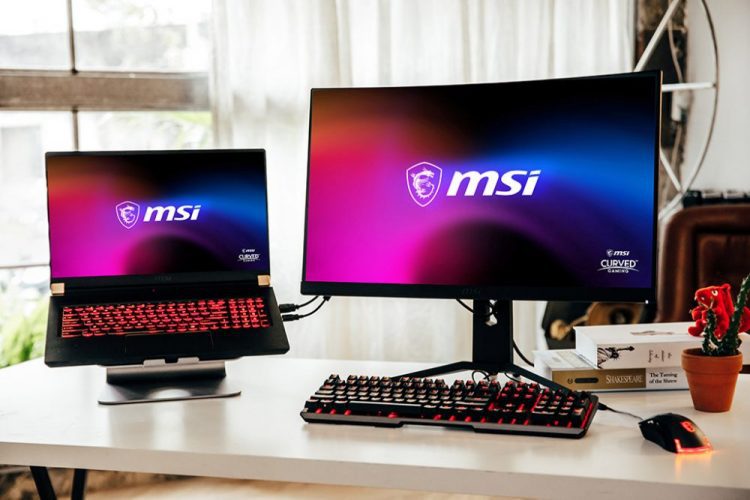
Коли ви вставляєте HDMI-кабель у порт ноутбука й монітора, магія починається миттєво: екран оживає, простір розширюється, ніби кімната раптом стала просторішою. Для більшості сучасних пристроїв цей процес займає лічені хвилини — просто перевірте порти, з’єднайте кабель, увімкніть обидва гаджети й натисніть Win + P на Windows, щоб обрати режим “Розширити”. Результат? Подвійний екран, де один монітор стає вашим основним бойовищем для роботи чи ігор, а ноутбук — зручним помічником.
Така простота приховує океан можливостей, особливо якщо ваш ноутбук від Dell чи Lenovo з USB-C, а монітор підтримує 4K. Уже в перші секунди після підключення ви відчуєте прилив продуктивності — браузер на одному екрані, документи на іншому, без постійного перемикання вікон. Дослідження Jon Peddie Research показують, що мультимоніторні setup’и підвищують ефективність на 42%, перетворюючи хаос робочого столу на симфонію організованих завдань.
Але давайте зануримося глибше, бо поверхневі інструкції — це як політ на короткій дистанції. Ми розберемо кожен порт, операційну систему, хитрощі для новачків і профі, а також те, як уникнути типових пасток, що крадуть години часу.
Чому підключення ноутбука до монітора змінює все
Уявіть: ваш 13-дюймовий екран ноутбука — це крихітний острівок, де все стиснуте докупи, а 27-дюймовий монітор — цілий континент для ідей. Підключення не просто додає пікселі; воно розкриває потенціал процесора й графіки, які на вбудованому дисплеї марнуються. Дизайнери малюють на великому екрані з точністю лазера, програмісти тримають код поруч із терміналом, геймери насолоджуються 144 Гц без лагів.
У 2026 році це не розкіш, а необхідність. Зі зростанням віддаленої роботи, за даними Microsoft, 70% професіоналів використовують кілька екранів. Ваш ноутбук перетворюється на десктоп: закрийте кришку, підключіть периферію — і вуаля, повноцінна станція. Емоційний бонус? Менше стресу від multitaskingu, більше радості від плавної роботи.
Типи портів і кабелів: обираємо ідеальне з’єднання
Світ підключень — як галактика інтерфейсів, де кожен порт має свої суперсили. HDMI лишається королем універсальності, DisplayPort — чемпіоном для геймерів, а USB-C — футуристом усього й одразу. Перед покупкою кабелю зазирніть на задню панель ноутбука: шукайте символи, як піксельні іконки на мапі скарбів.
Ось таблиця для швидкого порівняння — ваш компас у виборі. Вона базується на специфікаціях 2026 року, коли USB4 стає стандартом.
| Порт | Макс. роздільна здатність | Частота оновлення | Аудіо | Переваги |
|---|---|---|---|---|
| HDMI 2.1 | 8K@60Hz | 120 Гц | Так (ARC) | Універсальний, для ТВ |
| DisplayPort 2.0 | 8K@85Hz | 240 Гц | Так | Multi-monitor, G-Sync |
| USB-C (Thunderbolt 4/USB4) | 8K@60Hz | 144 Гц | Так | Зарядка + дані + відео |
| VGA | 1920×1200 | 60 Гц | Ні | Для старих моніторів |
Дані з HDMI.org та Dell.com. Після цієї таблиці ви точно знатимете: для геймінгу беріть DisplayPort, для універсальності — USB-C з адаптером. Якщо порти не збігаються, активні адаптери (не пасивні!) — ваш рятівник, бо вони перетворюють сигнали без втрат якості.
- HDMI: Найпоширеніший, передає 4K без проблем, аудіо в комплекті. Ідеально для новачків — кабель коштує копійки.
- DisplayPort: Професійний вибір, підтримує daisy-chaining (ланцюжок моніторів). На ноутбуках від HP часто mini-DP.
- USB-C: Магія одного кабелю: відео, звук, зарядка до 100 Вт. Перевірте “DisplayPort Alt Mode” у специфікаціях ноутбука.
- VGA/DVI: Динозаври для legacy-обладнання, але уникайте — немає HD.
Ці варіанти відкривають двері до безшовного підключення, але тепер перейдімо до практики.
Покрокове підключення на Windows: від нуля до героя
Windows 11/12 — найпростіша платформа для новачків. Вимикаємо ноутбук і монітор, вставляємо кабель — HDMI в HDMI, USB-C у відповідний порт. Увімкніть спочатку монітор, оберіть джерело (Input: HDMI1), потім ноутбук. Екран блимне, і з’явиться меню проекції.
- Натисніть Win + P — швидкий вибір: “Лише ПК”, “Дублювати”, “Розширити”, “Лише другий екран”. “Розширити” — золото для продуктивності.
- Правою кнопкою на робочому столі > “Параметри дисплея”. Перетягніть іконки моніторів, щоб відповідало реальному розташуванню — мишка ковзатиме плавно.
- Оберіть роздільну здатність: 4K для чіткості, 1440p для балансу. Масштаб 125% якщо текст дрібний.
- Оновіть драйвери NVIDIA/AMD через GeForce Experience чи Adrenaline — для високих частот.
- Для multi-monitor: підключіть другий кабель, Windows розпізнає автоматично. До 4 екранів на Intel Arc.
Після налаштувань перезавантажте — і ви в раю. Якщо ноутбук гріється, підключіть док-станцію з USB-C, як Dell WD19, для охолодження й портів.
Підключення на macOS: елегантність Apple
MacBook Air/Pro з Thunderbolt — мрія. USB-C або HDMI (на M-чіпах) з’єднує миттєво. Увімкніть монітор, тримайте Option при кліку на логотип Apple > “Системні налаштування” > “Дисплеї”.
Тут розкіш: “Розширити” або “Дзеркалити”, налаштування True Tone для кольорів, Arrangement для позиціонування. Sidecar дозволяє iPad як третій екран! Для старих Mac — HDMI з аудіо. Глибина: Night Shift синхронізує з монітором, HDR для креативу. Плавність — як шовк, бо Apple оптимізує чіпи M4/M5.
Linux: для ентузіастів свободи
На Ubuntu чи Fedora перевірте порти lsusb | grep Display. Підключіть кабель, увімкніть — xrandr покаже дисплеї. Команда: xrandr –output HDMI-1 –auto –right-of eDP-1 для розширення.
GNOME Settings > Displays — графіка для новачків. Для NVIDIA — proprietary драйвери. Гнучкість Linux вражає: Wayland для 2026 підтримує 8K без лагів.
Бездротове підключення: свобода від кабелів
Кабелі дратують? Miracast на Windows: ПК > Проєкція > Підключити до бездротового дисплея. Монітор з Wi-Fi (Samsung Smart) приймає сигнал до 4K@30Hz. Затримка мінімальна для офісних завдань.
macOS AirPlay — до Apple TV чи сумісних моніторів. Для кросплатформенності — Luna Display чи Duet, перетворюють планшет на екран. У 2026 Wi-Fi 7 робить це як дротове, але для ігор — кабель кращий.
Налаштування роздільної здатності та multi-monitor
Ключ до wow-ефекту — правильні параметри. На Windows: “Додатково” > частота 144 Гц для плавності. VRR (G-Sync/FreeSync) усуває розриви. Для двох моніторів: один 4K для фото, інший 1080p для чату.
Основний монітор визначає панель завдань — обирайте той, де проводите більше часу.
Типові помилки та як їх уникнути
Блок помилок — ваш щит від фрустрації. Ось найпоширеніші пастки, що крадуть радість від setup’у.
- Немає сигналу: Монітор на неправильному Input? Перевірте кабель — HDMI2, не HDMI1. Перезавантажте обидва.
- Чорний екран ноутбука: Fn + F4 (іконка моніторів) > “Лише другий”. Драйвери застаріли? Update via Device Manager.
- Низька роздільна: Активний адаптер, не пасивний. USB-C без Alt Mode — марна трата.
- Лаги в multi-monitor: Зменште частоту або використовуйте DisplayPort. Оновіть BIOS для нових чіпів Intel.
- Затримка аудіо: HDMI ARC або окремий кабель. На USB-C — ASIO драйвери.
Ці хитрощі рятують 90% проблем — перевірено на десятках setup’ів.
Практичні поради для максимальної продуктивності
Підніміть монітор на рівні очей — ергономіка рятує спину. Док-станція CalDigit TS4 — один USB-C для всього: монітори, клавіатура, миша. Для геймерів — KVM-перемикач для двох ПК.
- Автозапуск режиму: PowerShell скрипт для Windows.
- Кольорова калібровка: DisplayCAL для точності.
- Енергозбереження: закрийте кришку, налаштуйте “Не вимикати” в Power Options.
У 2026 тренд — OLED-монітори з 500 Гц, USB4 доки для 3+ екранів. Ваш setup еволюціонує з технологіями, роблячи кожен день ефективнішим.
Тепер, коли кабелі з’єднані й екрани танцюють у гармонії, простір для креативу безмежний. Експериментуйте з layout’ами, додавайте третій монітор — і відчуйте, як робота перетворюється на задоволення.