
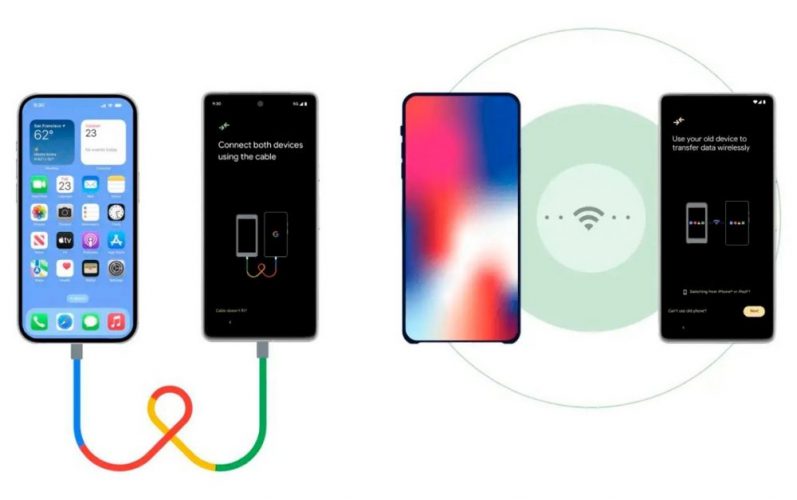
Новий телефон блищить у руці, екран оживає першими дотиками, а серце стискається від думки: куди поділися тисячі фото з подорожей, чати з друзями та налаштування, які ти роками доводив до ідеалу? На щастя, сучасні смартфони роблять міграцію даних простішою, ніж будь-коли. Для Android-користувачів вистачить Google-резервної копії чи кабельного з’єднання під час налаштування, а власники iPhone скористаються Quick Start або iCloud. Кросплатформенний перехід? Move to iOS з Android на iPhone чи Switch to Android навпаки — і ваші контакти, повідомлення, фото опиняться на місці без зайвих мук.
Цей процес займає від 30 хвилин до кількох годин, залежно від обсягу даних — до 100 ГБ і більше. Головне правило: заздалегідь перевірте заряд обох пристроїв (понад 50%), стабільний Wi-Fi та актуальні оновлення ОС. Android 16 і iOS 26 на 2026 рік оптимізували transfer, прискоривши бездротову синхронізацію на 40% порівняно з минулими версіями. Тепер розберемо кожен сценарій крок за кроком, з нюансами для новачків і трюками для профі.
Підготовка: фундамент без втрат
Перед запуском міграції стартовий екран нового телефону кличе: “Скопіювати дані зі старого?”. Але хаос у файловій системі може зруйнувати все. Почніть з перевірки резервних копій. На Android увійдіть у Налаштування > Google > Резервне копіювання — увімкніть щоденний бекап у Google One. Там зберігаються додатки, налаштування, SMS і частина фото. iPhone? Налаштування > [Ваше ім’я] > iCloud > Резервна копія iCloud — активуйте і запустіть останній апдейт.
Очистіть непотрібне: видаліть дублікати фото через Google Photos чи вбудований інструмент iOS. Перевірте SIM/eSIM — перенесіть номер одразу, щоб уникнути розриву в WhatsApp чи Telegram. Для безпеки увімкніть двофакторку на аккаунтах Google/Apple ID. Пам’ятайте: без бекапу ризик втрат сягає критичних рівнів, особливо для локальних файлів.
- Зарядіть обидва телефони мінімум на 70% — transfer може тривати годинами.
- Оновіть ОС: Android 16.1+ і iOS 26.2+ підтримують найшвидші протоколи.
- Вимкніть VPN і антивіруси — вони гальмують Wi-Fi transfer.
- Підготуйте кабелі: USB-C для Android, Lightning-USB-C для крос з iPhone.
Ці кроки перетворять потенційний стрес на гладкий політ даних. Тепер перейдімо до конкретних платформ, де деталі оживають.
Перенесення з Android на Android: найпростіший шлях
Два зелених роботів дивляться один на одного — і дані летять. Під час початкового налаштування нового телефону оберіть “Скопіювати дані з Android”. Рекомендовано кабельне з’єднання: підключіть USB-C, введіть PIN старого девайсу, оберіть що переносити — фото, відео, додатки, SMS, контакти, шпалери. Процес займає 20-60 хвилин для 50 ГБ.
Без кабелю? Wi-Fi transfer: на старому відкрийте app Google, пошукайте “налаштувати пристрій”, згенеруйте PIN, введіть на новому. Google One backup відновить додатки з Play Market автоматично. За даними support.google.com, цей метод переносить 90% даних, включаючи app data для сумісних програм.
- Увімкніть новий телефон, дійдіть до “Скопіювати з Android”.
- Оберіть кабель або Wi-Fi, з’єднайтеся зі старим.
- Дозвольте доступ, оберіть категорії (музика, повідомлення, налаштування).
- Зачекайте завершення, перезавантажте.
- Додатки встановляться з Google Play — перевірте логіни.
Для Samsung — Smart Switch: завантажте з Galaxy Store, з’єднайте по Wi-Fi/кабелю, переносіть усе, включно з VoWiFi налаштуваннями. Xiaomi має Mi Mover, OPPO — Clone Phone. Нюанс: не всі app data переносяться, якщо розробник не підтримує Android Backup.
З iPhone на iPhone: магія Quick Start
Два яблучка поруч — і екосистема оживає миттєво. Увімкніть новий iPhone біля старого з увімкненим Bluetooth/Wi-Fi. На старому з’явиться “Налаштувати новий iPhone?” — натисніть, скануйте анімований код камерою нового. Далі оберіть “Перенести з iPhone”, введіть пароль — і дані (до 200 ГБ) полетять бездротово за годину-дві.
Альтернатива: iCloud backup. Зареєструйтеся на новому з Apple ID, оберіть “З iCloud”. За support.apple.com (оновлено грудень 2025), це включає фото, повідомлення, ключі iCloud Keychain, здоров’я. Через Mac з Finder — підключіть обидва по кабелю для повного клону.
- Quick Start: прямий transfer, найшвидший для локальних даних.
- iCloud: ідеально для віддаленого доступу, але потребує 2FA.
- Finder: для просунутих, з шифруванням паролів.
Після — Messages синхронізуються автоматично, apps з App Store. Радість від безшовності перевершує будь-які зусилля.
З Android на iPhone: Move to iOS рятує день
Зелений робот поступається яблучку? Не проблема. На новому iPhone під час setup оберіть “Перенести дані з Android”. Завантажте Move to iOS з Play Market на старому, запустіть, введіть код з iPhone. Дані — контакти, SMS, фото, відео, календарі, WhatsApp (частково) — переносяться по Wi-Fi.
Обмеження: не всі додатки, тільки базові. Час: 1-3 години. Оновлена версія 2026 підтримує Android 16, прискорюючи на 30%. Якщо застрягло — перевірте мережі, перезавантажте.
- Setup iPhone: “З Android”.
- Move to iOS на Android: введіть код.
- Оберіть дані, зачекайте.
- Завершіть setup, увійдіть в аккаунти.
Фото в Apple Photos, контакти в Contacts — усе на місці. Емоція полегшення безцінна.
З iPhone на Android: Switch to Android спрощує перехід
Яблучко йде на Android? Google app Switch to Android (завантажте з App Store) робить диво. На новому Android під час setup оберіть “З iPhone”, згенеруйте QR-код. Скануйте з iPhone, з’єднайтеся — контакти, фото, відео, календарі, SMS полетять. WhatsApp має окремий кабельний transfer: підключіть Lightning-USB-C, запустіть на Android WhatsApp з опцією “Перенести з iOS”.
Хмарний шлях: експортуйте з iCloud.com контакти (.vcf), фото в Google Photos. Час: 45 хв+.
Типові помилки та як їх уникнути
Багато хто лається, бо transfer обривається на 99%. Чому? Слабкий Wi-Fi — використовуйте 5 ГГц. Забули бекап WhatsApp — увімкніть у чатах заздалегідь. Android не бачить iPhone? Оновіть Move to iOS до останньої. Найпоширеніша пастка: ігнор кабелю — Wi-Fi повільний у 70% випадків.
- Помилка: “Недостатньо місця” — очистіть 20% на новому.
- Помилка: App data не перенеслось — вручну увійдіть у логіни.
- Помилка: Контакти дублі — синхронізуйте тільки з Google/Apple.
Використовуйте кабель завжди — надійніше, як старовинний міст через річку даних.
Універсальні методи: коли платформи не важливі
Хмара — король універсальності. Google Drive/Photos для Android-файлів, iCloud для iOS. Bluetooth/NFC для дрібниць: увімкніть, наблизьте — фото чи контакти перекинуться блискавично. Кабелі: OTG-адаптери для флешок.
| Метод | Швидкість | Обсяг даних | Платформи |
|---|---|---|---|
| Wi-Fi Transfer | Середня (1 ГБ/10 хв) | Необмежено | Android-Android, iOS-iOS |
| Кабель | Висока (1 ГБ/2 хв) | До 512 ГБ | Всі |
| Хмара (Google One) | Повільна | 15 ГБ безкоштовно | Універсал |
| Move/Switch Apps | Середня | До 100 ГБ | Крос |
За даними support.google.com та support.apple.com. Додатки як SHAREit чи Xender прискорюють, але перевірте на віруси.
Специфіка: WhatsApp, фото, ігри
WhatsApp: Android-iPhone — через Move to iOS. iPhone-Android — кабельний transfer у app. Фото: Google Photos синхронізує скрізь. Ігри: перевірте Game Center/Google Play Games — прогрес у хмарі. Паролі: 1Password чи Bitwarden для крос.
Просунуті трюки: ADB для Android (команда adb backup), iMazing для iOS. Автоматизуйте Tasker на Android для бекапів.
Тепер ваш новий телефон — точна копія старого, тільки свіжіший. Експериментуйте з новими фішками, як Galaxy AI чи Apple Intelligence, — дані на місці, пригоди попереду.