
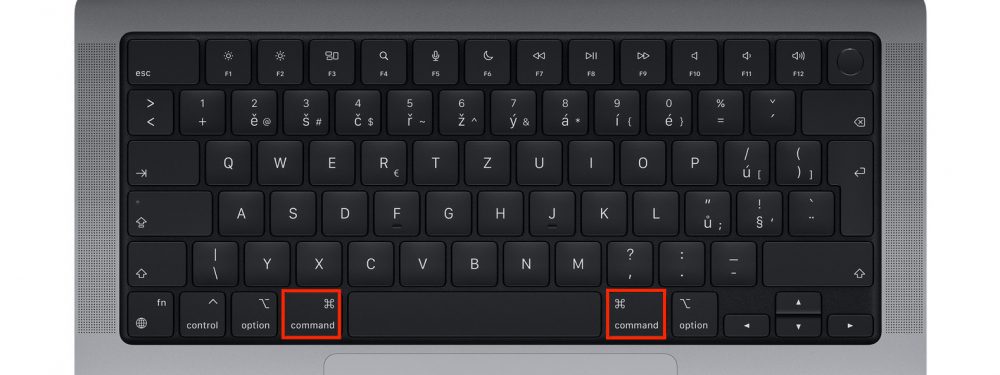
Натисніть Command+C – і от уже текст, зображення чи файл ховається в буфері обміну вашого MacBook, готовий з’явитися де завгодно іншим натисканням Command+V. Ця проста комбінація клавіш перетворює рутинну роботу на плавний потік, ніби ви диригент оркестру, де кожен елемент слухається миттєво. А для файлів у Finder копіювання створює точну копію, залишаючи оригінал недоторканим, – ідеально для тих, хто боїться втратити дані.
Але MacBook ховає набагато більше хитрощів: від жестив на трекпаді до копіювання між iPhone та комп’ютером без дротів. Уявіть, як ви хапаєте URL з Safari на телефоні й одразу вставляєте в Pages на Mac – це реальність Continuity. Ця стаття розкриє кожен куточок теми, від базових трюків до команд у Terminal, щоб ви копіювали як профі, заощаджуючи години щодня.
Трекпад вашого MacBook стає розширенням пальців: подвійний дотик з розсуненням копіює виділений текст у буфер, а трипле клацання хапає цілий абзац. Такі дрібниці роблять роботу хвилюючою, ніби MacBook читає ваші думки.
Базові способи копіювання тексту та елементів
Клавіші Command+C – це серце копіювання на MacBook, працює в Pages, Notes, Safari чи будь-якому додатку. Виділіть слово мишкою чи трекпадом, натисніть Cmd+C, перейдіть у поле вставки – Cmd+V, і текст з’являється, зберігаючи форматування. Якщо текст довгий, тримайте Shift і клацніть кінцем – миттєве повне виділення.
Меню “Редагування” у верхній стрічці завжди поруч: оберіть “Копіювати” після виділення. Контекстне меню ще зручніше – клацніть правою кнопкою трекпада (двохпальцевий тап) або Control+клік, і “Копіювати” готове. Ці методи синхронізуються з історією буфера обміну в macOS Sequoia: Cmd+Shift+V відкриває список останніх копій, аж до 10 елементів – тексту, фото чи файлів.
Для вставки з підлаштуванням стилю – Option+Shift+Cmd+V: текст приймає шрифт і колір цільового документа, ніби маскуюється під оточення. Це рятує в Keynote чи Pages, де дизайн критичний.
- Виділіть фрагмент: подвійний клік на слові, потрійний – на абзаці, або Shift+стрілки для точності.
- Копіюйте: Cmd+C, і елемент у буфері, готовий до множинних вставок.
- Вставте: Cmd+V у будь-яке поле, або Option+V для заміни.
Після списку перевірте: буфер обміну очищається новим копіюванням, тож поспішіть з вставками. У macOS Sonoma та новіших версіях історія буфера робить процес надійнішим, дозволяючи повертатися до попередніх копій без сторонніх апок.
Копіювання файлів у Finder: дублювання без ризиків
Finder на MacBook поводиться хитро: Cmd+C на файлі чи папці копіює, Cmd+V у іншій теці створює дублікат, оригінал лишається цілим. Ніякого “вирізання” як у Windows – Cmd+X не працює для файлів, щоб уникнути випадкової втрати. Замість цього перетягніть файл з утриманням Option: з’явиться зелена “+”” іконка дублювання.
Для кількох файлів Shift+клік або Cmd+клік для виділення, потім копіюйте групою. Перетягування з Cmd – копіює, без Cmd – переміщує в межах одного диску, між дисками – копіює автоматично. Цей нюанс рятує гігабайти: копіювання на зовнішній диск дублює без видалення з SSD MacBook.
- Відкрийте Finder, перейдіть до папки з файлами.
- Виділіть потрібне: Cmd+A для всього, або точково.
- Cmd+C, відкрийте цільову теку, Cmd+V – готово.
- Для дублювання на місці: Cmd+D прямо в Finder.
Великі партії? Перевірте прогрес у правому нижньому куті Finder – скасовується Esc. Джерело: support.apple.com. Якщо диск повний, MacBook паузує й пропонує очистити місце.
| Дія | Клавіші/Метод | Результат |
|---|---|---|
| Копіювати файл | Cmd+C → Cmd+V | Дублікат, оригінал лишається |
| Дублювати на місці | Cmd+D | “filename copy” поруч |
| Перемістити | Drag без Cmd | Оригінал зникає (на тому ж диску) |
| Дубль+перемістити | Option+Drag | Копія з зеленою “+” |
Таблиця базується на документації support.apple.com (станом на 2025). Використовуйте для швидкого орієнтування – друкуйте й тримайте під рукою.
Продвинуті методи: Terminal і жести трекпада
Terminal відкриває потужність Unix: команда cp source destination копіює файли блискавично. Наприклад, cp ~/Documents/file.txt ~/Desktop/ дублює текстовий файл. Для папок cp -R folder1 folder2 – рекурсивно з вмістом. Ви не повірите, але cp з -v показує прогрес: cp -vR source dest виводить кожен файл, ідеально для терабайтів.
Жести трекпада: трипалецьний свайп ліво/право перемикає Spaces, але для копіювання – увімкніть “Тап для виділення” в Системні налаштування > Трекпад. Подвійний тап копіює слово, утримання з перетягуванням – елемент. У Safari жест “щипок” з трьома пальцями копіює сторінку в PDF.
- cp файл:
cp photo.jpg ~/Pictures/– просто й швидко. - cp папка:
cp -R Projects ~/Backup/– з підпапками. - pbcopy для тексту:
cat file.txt | pbcopy– хапає вміст у буфер.
Після Terminal перевірте ls dest – все на місці. Це для профі, хто копіює скриптами чи автоматизує бекапи.
Копіювання між пристроями: магія Apple екосистеми
Universal Clipboard – як телепатія: копіюйте на iPhone (подвійний тап → Копіювати), і на MacBook Cmd+V вставляє той самий текст за секунди. Потрібно: один Apple ID, Bluetooth/Wi-Fi увімкнено, Handoff активний (Системні > Загальні > Дозволити Handoff). Файли, фото, відео – все літає між Mac, iPhone, iPad.
AirDrop для файлів: Finder > AirDrop, перетягніть файл на іконку пристрою – миттєво. Безпечніше за email, з шифруванням. У 2026 з macOS 15 Sequoia це ще швидше на Wi-Fi 6E.
- Увімкніть Bluetooth/Wi-Fi на обох.
- Cmd+C на Mac, торкніться на iPhone – вставте.
- Для файлів: AirDrop > Перетягніть.
Проблеми? Перевірте Apple ID синхронізацію – і магія повертається, ніби екосистема Apple шепоче: “Я все контролюю”. Джерело: support.apple.com.
Спеціальні випадки: PDF, зображення та стилі
У Preview для PDF: Інструменти > Вибір тексту, Cmd+C – копіює точно, навіть вертикальний текст з Option. Зображення з Safari: перетягніть або Cmd+C після кліку. Стилі тексту в Pages: Формат > Копіювати стиль – накладає шрифт/колір на інший фрагмент.
З інтернету: у Chrome чи Firefox Cmd+C хапає текст, але Safari інтегрується з Live Text – копіюйте з фото. Скріншоти: Cmd+Shift+5, скопіювати в буфер опцією.
Таблиці з Numbers копіюються з формулами – вставка в Excel зберігає структуру. Гумор у тому, що MacBook робить складне простим, ніби шепче: “Не парься, я впораюсь”.
Типові помилки початківців
Перша пастка – Cmd+X на файлах: не ріже, анітрохи не рухає, бо Finder захищає від втрат. Рішення: drag або Option+drag.
Друга: буфер перезаписується – копіювали URL, а вставили фото? Історія в Sequoia рятує, але звикайте копіювати послідовно.
Третя: Universal Clipboard не працює – перевірте Handoff і Apple ID. Четверта: трекпад не реагує на жести – калібруйте в налаштуваннях.
П’ята: великі файли зависають Finder – переходьте на Terminal cp. Ці помилки крадуть час, але тепер ви озброєні!
Експериментуйте з цими трюками щодня – MacBook віддячить швидкістю, ніби ви відкрили його суперсили. Далі копіюйте сміливіше, відкриваючи нові грані macOS.