
Натискаєте комбінацію клавіш на клавіатурі ноутбука, екран блимає, а потім годинами шукаєте знімок екрана серед тисяч файлів. Знайоме? На Windows скріншоти з Win+PrtScn зазвичай ховаються в папці C:\Users\ВашеІм’я\Зображення\Знімки екрана, на MacBook — прямо на робочому столі, а в Linux-дистрибутивах типу Ubuntu — у ~/Зображення/Знімки екрана. Ці базові локації рятують 90% користувачів, але нюанси залежать від операційної системи та способу захоплення. Розберемося глибоко, щоб ви більше ніколи не губили свої “цифрові фото”.
Ноутбуки на Windows домінують у пошуках, бо там найчастіше плутають буфер обміну з автоматичним збереженням. А от на Chromebook скріншоти з Ctrl+Show windows осідають у папці Завантаження, чекаючи на ваш наступний крок. Тепер зануримося в деталі — від стандартних шляхів до хитрощів налаштування.
Скріншоти на Windows-ноутбуках: від PrtScn до Snipping Tool
Windows 10 і 11 перетворили просту клавішу Print Screen на цілу екосистему інструментів. Натисніть просто PrtScn — і знімок полетить у буфер обміну, звідки його треба вручну вставити в Paint чи Word. Хочете автоматичне збереження? Комбінація Win + PrtScn (на ноутбуках часто Fn + Win + PrtScn) блимає екраном і кидає PNG-файл у папку Знімки екрана. Шлях: C:\Users\[Ваше_ім’я]\Pictures\Screenshots. Ця теку створюється автоматично при першому знімку, файли називаються “Знімок екрана (1).png” з датою.
А якщо ви фанат ігор чи стрімів, перевірте Xbox Game Bar: Win + G, потім фотоапарат. Знімки тут осідають у Videos\Captures — C:\Users\[Ваше_ім’я]\Videos\Captures. Snipping Tool (Win + Shift + S) — король вибірки: екран затемнюється, ви малюєте область, і знімок знову в буфері. Зберігайте вручну, обираючи будь-яку папку. У 2025 році Microsoft оновила Snipping Tool, додавши AI-генерацію підписів до скріншотів — супер для звітів.
На ноутбуках Dell чи HP клавіша PrtScn може бути “м’якою” — тримайте Fn, бо Fn керує гучністю чи яскравістю. Якщо диск заповнений, скріншоти не збережуться, видаючи помилку — перевірте вільне місце в Провіднику.
- Win + PrtScn: Автозбереження в Pictures\Screenshots, PNG, повний екран.
- Alt + PrtScn: Буфер, тільки активне вікно — ідеально для чатів.
- Win + Shift + S: Вибірка, редагування в Snipping Tool 11.x (2026 версія підтримує OCR).
- Game Bar (Win + Alt + R для відео): Captures для геймерів.
Після списку зауважте: якщо у вас OneDrive синхронізовано, скріншоти дублікатимуться в хмару автоматично, звільняючи локальний диск. Це як невидимий кур’єр, що переносить ваші знімки в безпечне місце.
| Комбінація | Місце збереження | Формат |
|---|---|---|
| Win + PrtScn | Pictures\Screenshots | PNG |
| Win + Shift + S | Буфер обміну | Вручну |
| Xbox Game Bar | Videos\Captures | PNG |
Таблиця базується на документації support.microsoft.com станом на 2026 рік.
MacBook: скріншоти на робочому столі та хитрощі Mojave+
Apple зробила все елегантно: Cmd + Shift + 3 — повний екран на стіл, Cmd + Shift + 4 — курсор перетворюється на хрестик для вибору зони, Cmd + Shift + 5 (з macOS Mojave 10.14) відкриває панель з таймером і вибором (весь екран, вікно, запис). За замовчуванням усе ллється PNG-файлами на робочий стіл: ~/Desktop/Screenshot [дата].png. Робочий стіл захаращується блискавично, якщо ви дизайнер чи тестер.
На M1/M2/M3 MacBook Air/Pro це працює миттєво, але якщо увімкнено iCloud Photos, скріншоти синхронізуються автоматично. У macOS Sequoia 15 (2025) додали ефект розмиття вбудованим інструментом — натисніть після знімка на прев’ю в кутку. Якщо ноутбук у clamshell-режимі (кришка закрита), скріншоти все одно збережуться.
- Натисніть Cmd + Shift + 5.
- Оберіть тип знімка.
- У Options — clipboard або стіл.
- Збережіть або редагуйте в Markup.
Цей потік перетворює MacBook на портативну студію: знімок, редагування, шаринг за секунди. Якщо стіл переповнений, час міняти локацію.
Linux на ноутбуках: GNOME, KDE та гнучкість дистрибутивів
Linux — цар кастомізації, тож скріншоти залежать від десктопного середовища. У GNOME (Ubuntu 24.04/25.10, Fedora) Print кидає знімок у ~/Pictures/Screenshots. KDE Plasma (Kubuntu, Manjaro) використовує Spectacle: Shift + Print — вибірка, автозбереження туди ж. Cinnamon у Linux Mint — аналогічно, ~/Зображення/Скріншоти.
На ноутбуках ASUS чи Lenovo з Pop!_OS Print Screen Portal (GNOME 42+) показує інтерфейс для анотацій перед збереженням. Формат PNG, імена з датою. Якщо Wayland (стандарт 2026), scrot чи grim для CLI: grim ~/Pictures/$(date +%Y%m%d-%H%M%S.png). Ви не повірите, але в KDE Plasma 6.4 (2025) Spectacle переродився з новим UI — тепер як Snipping Tool на стероїдах.
- GNOME: gsettings get org.gnome.gnome-screenshot auto-save-directory — перевірте шлях.
- KDE: System Settings > Shortcuts > Screenshots > Configure Spectacle.
- Flameshot (рекомендую встановити): PrtScn, малюйте, зберігає куди завгодно.
Гнучкість Linux вражає: один скрипт — і скріншоти в Dropbox чи Git. Для новачків Ubuntu — ідеальний старт.
Chromebook: простота Google-екосистеми
Chrome OS на Chromebook (Acer, Lenovo) спрощує все: Ctrl + Show windows (квадратик) — вибірка, Ctrl + Switcher (F5) — повний екран. Знімки в PNG у папці Downloads. З 2025 Files app показує Images для скрінів, Videos для записів. Google Photos синхронізує автоматично, якщо увімкнено.
На планшетних Chromebook як Lenovo Duet — Power + Volume Down. Ніяких зайвих кліків, але для анотацій — stylus у Chrome Canvas. Якщо диск малий (32GB), скріншоти в хмару — рятівний круг.
Як змінити місце зберігання скріншотів: покроково по ОС
Стандартні папки зручні, але коли ноутбук на 256GB SSD, час перенести на зовнішній диск чи хмару. Почніть з Провідника чи Finder.
Windows: Правий клік на Pictures\Screenshots > Властивості > Місцезнаходження > Перемістити. Для Snipping Tool у 11.2408+ (2026) — налаштування в app > Save as > Default folder.
macOS: Cmd + Shift + 5 > Options > Other Location. Або Термінал: defaults write com.apple.screencapture location ~/Documents/Screenshots; killall SystemUIServer.
Linux GNOME: gsettings set org.gnome.gnome-screenshot auto-save-directory '/media/usb/Screenshots'.
KDE: Spectacle > Configure > Save location.
Chrome OS: Немає прямого, але розширення як Lightshot дозволяють обирати.
Після зміни перевірте: зробіть тестовий знімок. Тепер ваші скріншоти в безпеці, ніби в бункері.
Типові помилки новачків з скріншотами
Забули Fn на ноутбуці — клавіша мовчить, екран не блимає. Рішення: перевірте Fn Lock.
Шукаєте в Downloads, а вони в Pictures — класичний плутанина Windows/Mac.
Буфер перезаписаний: вставте негайно в Paint (Win+R > mspaint > Ctrl+V).
Повний диск: скріншоти не пишуть, чистіть тимчасові файли CCleaner’ом.
Wayland у Linux блокує старі інструменти — встановіть grim або wayland-compat.
Ці пастки крадуть години, але тепер ви озброєні.
Програми для скріншотів: коли вбудованих замало
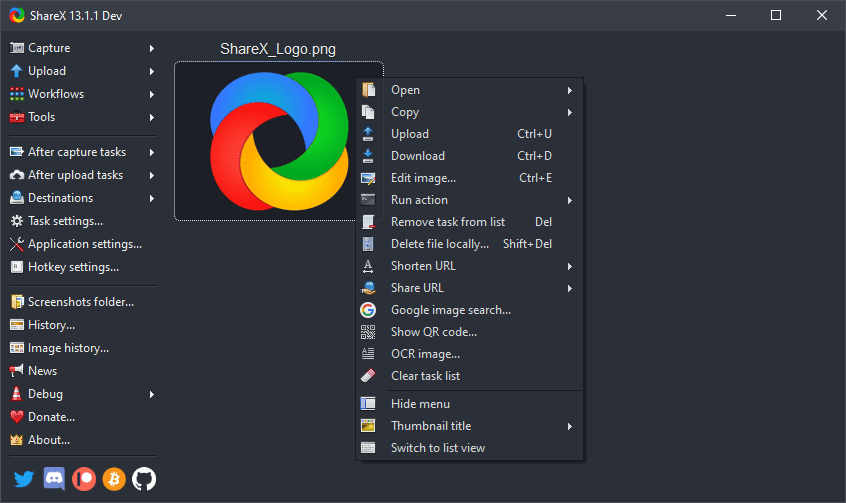
ShareX (Windows, безкоштовно) — монстр: GIF, OCR, upload на Imgur одним кліком. Flameshot (кросплатформа) малює стрілки на льоту. Lightshot — хіт для швидкості. На Mac — CleanShot X з анімаціями. У 2026 тренд — AI: Snagit 2026 розпізнає текст і генерує емодзі.
Встановіть Flameshot: sudo apt install flameshot (Linux), і PrtScn стає магією. Для командних фанатів: powershell Screenshot API в Win11.
Скріншоти — не просто картинки, а ваші цифрові нотатки, що оживають у чатах чи звітах. Експериментуйте з інструментами, міняйте папки під себе, і ноутбук стане продовженням думок. А що, якщо наступний знімок розкриє вашу ідеальну workflow?