
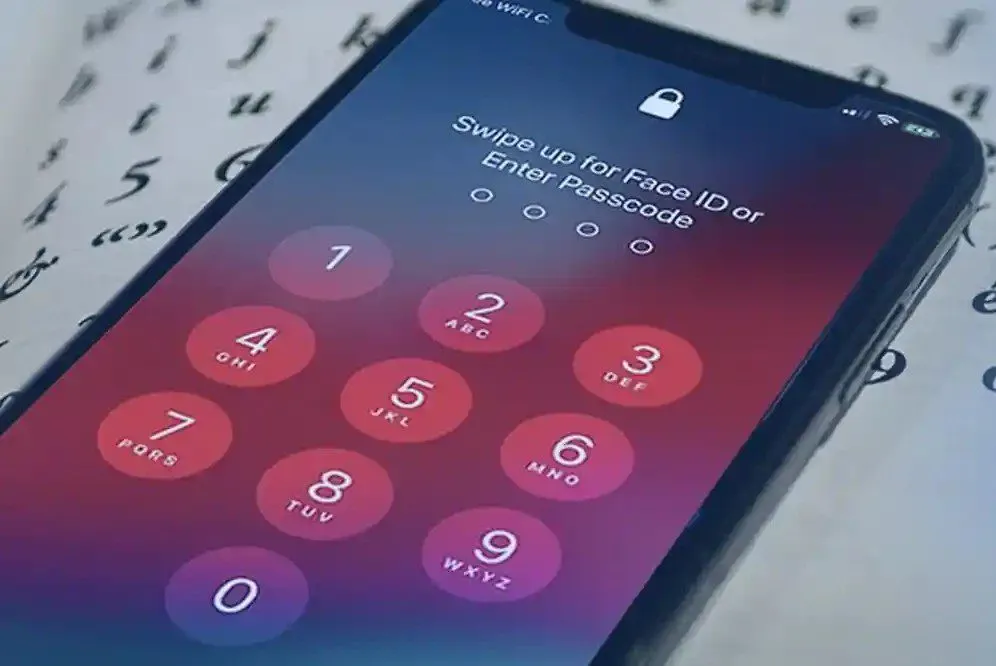
Багато хто щодня відкриває смартфон чи ноутбук і бачить, як хтось інший намагається зазирнути в чат, гру чи робочий документ. Захист конкретної програми паролем стає не просто зручністю, а справжньою необхідністю — від дітей, які люблять тицяти в екран, до колег на спільному комп’ютері чи навіть від власної забудькуватості. На щастя, у 2026 році це робиться швидше й надійніше, ніж здається: від вбудованих функцій Android і iOS до потужних інструментів Windows та macOS. За кілька хвилин ви можете заблокувати доступ до будь-якого додатка, зберігаючи спокій і конфіденційність.
На смартфонах Android і iOS пароль на програму ставиться найпростіше — через вбудовані інструменти або популярні додатки типу AppLock. На комп’ютерах Windows це вимагає або створення окремих облікових записів, або спеціального софту та політики AppLocker у професійних версіях. macOS пропонує аналогічні варіанти через AppLocker з App Store або системні облікові записи. Головне — обрати метод, який підходить саме під ваші потреби: простоту для початківця чи максимальну безпеку для просунутого користувача.
Навіщо взагалі захищати програми паролем і коли це дійсно потрібно
Коли ви ділите пристрій з родиною, друзями чи колегами, ризик випадкового чи навмисного доступу до особистих даних зростає в рази. Фотографії в Instagram, банківські застосунки, робочі файли в Excel чи навіть улюблена гра — все це може стати предметом цікавості. Пароль на програму діє як невидимий бар’єр: він не блокує весь телефон, а лише вибрані додатки, залишаючи решту доступною.
У 2026 році, з поширенням спільних робочих просторів і сімейних акаунтів, така функція рятує від тисяч дрібних конфліктів. Наприклад, батьки ставлять пароль на TikTok чи ігри, щоб дитина не проводила години в екрані. Офісні працівники захищають корпоративний месенджер на домашньому ноутбуку. Навіть для одного користувача це корисно: біометрія іноді збоїть, а пароль дає додатковий шар захисту від крадіжки пристрою.
Як поставити пароль на програму в Android: від вбудованих функцій до потужних додатків
Android у 2026 році пропонує кілька рівнів захисту, залежно від виробника та версії системи. Почніть з найпростішого — вбудованих інструментів, які не вимагають додаткових програм.
На смартфонах Samsung з One UI 7 і новіших відкрийте «Налаштування» → «Безпека та конфіденційність» → «Блокування програм». Оберіть потрібні додатки, увімкніть і задайте PIN, графічний ключ або відбиток пальця. Функція Secure Folder йде ще далі: вона створює захищений простір, куди ви переносите програми й файли, а доступ до нього вимагає окремого пароля. Це ідеально для банківських застосунків чи особистих нотаток.
Xiaomi, Redmi та Poco з HyperOS мають вбудований «App Lock» у розділі «Налаштування» → «Приватність» → «Захист додатків». Після активації виберіть програми й задайте пароль. Якщо пристрій підтримує, додайте біометрію — сканер обличчя або відбиток працюють миттєво. Huawei та Honor пропонують PrivateSpace — окремий «паралельний» простір з власним паролем, де можна встановити копії додатків.
Для універсального рішення на будь-якому Android завантажте AppLock з Google Play. Після встановлення створіть 4-цифровий PIN або графічний ключ. Додайте потрібні програми через кнопку «+». Додаток підтримує приховування іконки, таймер автоблокування та навіть «фальшивий» пароль, який відкриває іншу сторінку. У 2026 році оновлені версії AppLock інтегрувалися з Android 15 Private Space — це дозволяє створювати повністю ізольований профіль додатків з окремим паролем.
Якщо ви просунутий користувач, зверніть увагу на Norton AppLock або MaxLock. Вони пропонують додаткові рівні: блокування за розкладом, захист від видалення самої програми та інтеграцію з біометрією. Пам’ятайте, що після встановлення деяких додатків потрібно надати дозвіл на доступ до налаштувань спеціального доступу — це стандартна процедура для Android.
Як поставити пароль на програму в iOS: Screen Time та вбудовані можливості
Власники iPhone та iPad у 2026 році користуються ще більш інтегрованим захистом. Основний інструмент — «Екранний час» у «Налаштування» → «Час екрану». Увімкніть його, задайте код-пароль (не плутати з кодом блокування екрану) і перейдіть до «Обмеження програм». Оберіть конкретний додаток і встановіть ліміт використання на 1 хвилину — система запитає пароль при кожній спробі запуску.
У новіших версіях iOS (18 і вище) з’явилася пряма функція App Lock у розділі «Конфіденційність та безпека». Вона дозволяє заблокувати окремі програми біометрією Face ID або Touch ID плюс додатковим паролем. Для сімейних акаунтів Microsoft Family Safety або Apple Screen Time синхронізують обмеження між пристроями.
Якщо потрібно захистити конкретний додаток глибше, створіть пароль програми через обліковий запис Apple на account.apple.com у розділі «Паролі програм». Це особливо корисно для поштових клієнтів чи ігор, які вимагають окремої авторизації.
Захист програм на Windows: від простих трюків до професійних інструментів AppLocker
На Windows 11 і Windows 10 (станом на 2026) вбудованого «пароля на одну програму» немає, але є потужні альтернативи. Найпростіший спосіб — створити окремий обліковий запис без прав адміністратора. Перейдіть у «Параметри» → «Облікові записи» → «Сім’я та інші користувачі», додайте нового користувача і перенесіть ярлик програми в його папку. Тоді основний акаунт зможе запускати все, а «дитячий» — лише дозволене.
Для точнішого контролю використовуйте AppLocker, доступний у версіях Pro, Enterprise та Education. Відкрийте «Локальну політику безпеки» (secpol.msc), перейдіть до «Політики керування програмами» → «AppLocker». Створіть правила для виконуваних файлів (.exe), скриптів чи пакетних додатків Microsoft Store. Ви можете дозволити запуск тільки конкретних програм для певних користувачів або груп. Після налаштування виконайте команду gpupdate /force в командному рядку.
Якщо у вас Home-версія, зверніться до сторонніх програм. Cisdem AppCrypt — один з лідерів 2026 року: він блокує окремі exe-файли паролем, підтримує розклад і автоматичне перезапуск після бездіяльності. My Lockbox дозволяє заховати папку з програмою і захистити її паролем. Для ігор особливо зручний Game Protector — він просто «обертає» exe-файл у захищений шар.
Пам’ятайте: після встановлення будь-якої сторонньої утиліти перевірте її на віруси через Windows Security, адже деякі старі інструменти типу ProtectEXE можуть містити ризики.
Як поставити пароль на програму в macOS: прості та надійні методи
macOS пропонує елегантні рішення. Найшвидший — завантажити AppLocker з Mac App Store. Після запуску створіть головний пароль, додайте потрібні програми через кнопку «+» і насолоджуйтеся запитом при кожному запуску. Додаток підтримує Touch ID на MacBook.
Альтернатива — створення окремого облікового запису в «Системних параметрах» → «Користувачі та групи». Обмежте права нового користувача, а ярлики програм залиште тільки для основного акаунта. Для просунутих — використовуйте Parental Controls у розділі «Екранний час», де можна заблокувати конкретні програми за паролем Apple ID.
Розширені методи: захист exe-файлів, ігор та офісних програм
Іноді потрібно захистити не просто ярлик, а сам виконуваний файл. Для .exe у Windows просунуті користувачі застосовують 7-Zip для створення захищеного архіву з паролем, а потім запускають його через скрипт. Або використовують спеціальні «обгортки» на кшталт ExeLock — вони створюють новий exe, який запитує пароль перед запуском оригіналу.
Для ігор (Steam, Epic) найкраще працює блокування через папку з файлами + AppCrypt. Офісні документи Word, Excel захищаються безпосередньо всередині програми: «Файл» → «Інформація» → «Захистити документ» → «Зашифрувати паролем». ZIP-архіви з паролем у WinRAR або 7-Zip — класика для перенесення конфіденційних файлів.
Найкращі практики безпеки паролів у 2026 році
Використовуйте довгі, унікальні комбінації — мінімум 12 символів з літерами, цифрами та символами. Менеджер паролів типу Bitwarden або вбудований у браузер допоможе не запам’ятовувати все. Увімкніть біометрію всюди, де можливо: це швидше і надійніше. Регулярно змінюйте паролі на критичних програмах — раз на 3-6 місяців. Уникайте одного пароля для всього.
У 2026 році тренди схиляються до passkeys і біометрії, але класичний пароль залишається фундаментом. Завжди оновлюйте ОС і додатки — патчі закривають вразливості, якими користуються зловмисники.
### Типові помилки при встановленні пароля на програму – Використання простого PIN-коду «1234» або дати народження — зловмисник зламає його за секунди. – Забування перевірити, чи додаток можна видалити без пароля — багато користувачів забувають заблокувати сам блокувальник. – Ігнорування оновлень програми-блокувальника — старі версії мають відомі вразливості. – Налаштування пароля тільки на одному пристрої, забуваючи про синхронізацію з хмарою або сімейним акаунтом. – Вибір надто складного пароля, який доводиться вводити постійно і врешті-решт ігнорувати. – Відсутність резервного способу відновлення — якщо забудете головний пароль, доступ до даних може бути втрачено назавжди.
Порівняння методів захисту програм у таблиці
| Метод | Платформа | Складність встановлення | Надійність | Додаткові функції | Вартість |
|---|---|---|---|---|---|
| Вбудований App Lock | Android (Samsung, Xiaomi) | Низька | Висока | Біометрія, Secure Folder | Безкоштовно |
| Screen Time / App Lock | iOS | Низька | Висока | Обмеження часу, сімейний контроль | Безкоштовно |
| AppLocker | Windows Pro+ | Середня | Дуже висока | Правила для груп користувачів | Входить в ОС |
| Cisdem AppCrypt | Windows / macOS | Низька | Висока | Розклад, автоблокування | Платна (від 30$) |
| AppLock (сторонній) | Android | Низька | Середня | Приховування, фальшивий пароль | Безкоштовно / Pro |
| Окремий обліковий запис | Windows / macOS | Середня | Висока | Повна ізоляція | Безкоштовно |
(Дані зібрано з офіційних джерел Microsoft Learn та Apple Support станом на 2026 рік).
Кожен метод має свої нюанси, але головне — почати з того, що підходить саме вам. Експериментуйте, тестуйте на тестовому профілі і насолоджуйтеся спокоєм, знаючи, що ваші програми під надійним замком. Захист — це не параноя, а розумна турбота про свій цифровий простір, яка робить життя комфортнішим і безпечнішим.