
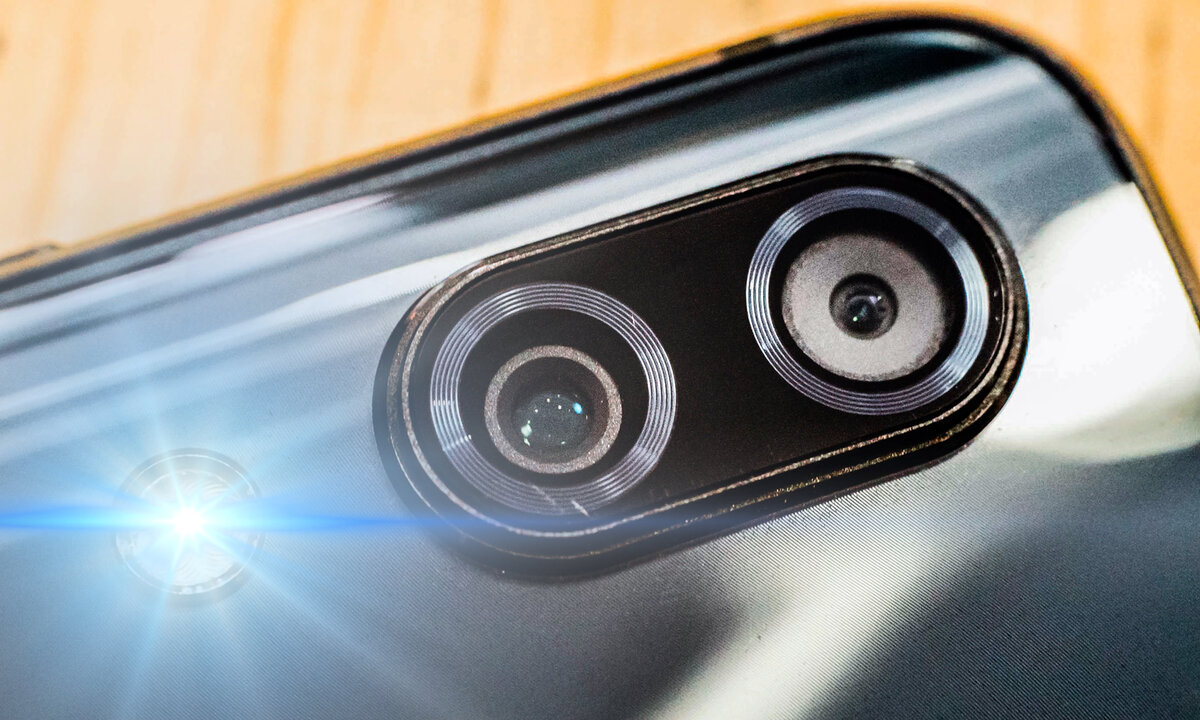
Ліхтарик у смартфоні вмикається не через окрему «програму світла», а через той самий світлодіод, який працює як спалах камери. Саме тому світло з’являється майже миттєво зі шторки, з екрана блокування, голосом або жестом — і так само швидко зникає, якщо камера вже зайняла цей світлодіод.
На Android достатньо двічі провести пальцем зверху вниз і натиснути іконку ліхтаря. На iPhone той самий результат дає утримання кнопки в лівому нижньому куті замкненого екрана або торкання в Центрі керування. Якщо іконка сіра або не реагує, спочатку закрийте Камеру і дайте телефону охолонути — у більшості випадків цього вистачає.
Коли світло треба зараз: жести з заблокованим екраном
У під’їзді без лампи або біля замка машини немає часу шукати віджет. Найшвидші способи працюють без PIN-коду, Face ID і навіть без повного пробудження дисплея.
На iPhone розбудіть екран легким дотиком або підняттям. У лівому нижньому куті з’явиться іконка ліхтарика. Не тапайте коротко — утримуйте її, доки відчуєте вібрацію і спалах не загориться. Коротке торкання лише підсвітить іконку, але світло може не ввімкнутися.
На більшості Android світло доступне прямо зі шторки на екрані блокування. Проведіть пальцем зверху вниз один або два рази й торкніться плитки «Ліхтарик». Якщо плитки немає, її часто ховають на другій сторінці швидких налаштувань — проведіть ліворуч.
Власники Pixel і частини Samsung можуть поставити ярлик ліхтарика в кут екрана блокування. Шлях типовий: Налаштування → Шпалери та стиль → Екран блокування → Ярлики. Після цього світло вмикається одним натисканням на іконку в куті, без розгортання шторки.
За моїм досвідом використання цього протягом місяця саме ярлик на екрані блокування рятує частіше за голосового асистента: у мороз рукавиці глушать мікрофон, а палець усе одно знаходить кутову іконку.
Android: шторка, кнопка живлення і подвійний дотик по корпусу
Універсальний шлях однаковий майже на всіх пристроях з Android 10 і новіше. Проведіть зверху вниз двічі, щоб відкрити повну панель швидких налаштувань. Знайдіть іконку ліхтаря або спалаху й торкніться її. Світло залишиться увімкненим, навіть якщо ви заблокуєте екран або відкриєте іншу програму.
Якщо плитки немає, натисніть олівець або пункт «Редагувати». Перетягніть «Ліхтарик» у перший ряд. На Samsung шлях трохи інший: три крапки в шторці → «Змінити кнопки». На Xiaomi та HyperOS шукайте «Центр керування» в налаштуваннях, якщо шторка відкривається інакше, ніж очікуєте.
Подвійне натискання кнопки живлення
Багато оболонок дозволяють призначити ліхтарик на два швидкі натискання бічної кнопки. Це зручно в рукавицях і в темряві, коли екран ще не прокинувся.
- Відкрийте Налаштування.
- Перейдіть у Розширені налаштування, Спеціальні функції або Додаткові функції — назва залежить від бренду.
- Відкрийте Жести або Бокова клавіша.
- Оберіть Подвійне натискання кнопки живлення і дію Ліхтар.
На Samsung Galaxy це часто лежить у Налаштування → Додаткові функції → Бокова клавіша → Подвійне натискання. На старіших моделях з окремою клавішею Bixby ту саму дію можна повісити на одне або два натискання Bixby.
Quick Tap по задній панелі
Починаючи з Android 13, на Pixel і частині інших пристроїв працює подвійний дотик по задній кришці. Шлях: Налаштування → Система → Жести → Швидке натискання для запуску дій. Увімкніть функцію й оберіть «Увімкнути/вимкнути ліхтарик». На Samsung цей жест зазвичай потребує модуля Good Lock / RegiStar, а не стокових налаштувань.
Motorola зберігає фірмовий жест: два швидкі струшування вмикають і вимикають світло навіть із погашеним екраном. Шукайте пункт у Налаштування → Жести → Швидкий ліхтарик або в застосунку Moto.
Голос теж працює без розблокування, якщо дозволено відповіді асистента на екрані блокування. Скажіть «Окей, Google, увімкни ліхтарик» або «Вимкни ліхтарик». Деякі асистенти розуміють і жартівливі команди на кшталт «Lumos» / «Nox», але надійніше триматися прямих формулювань українською або англійською.
iPhone: Центр керування, Siri і кнопка дії
На моделях з Face ID проведіть пальцем униз від правого верхнього кута. На старіших iPhone з кнопкою «Початок» — угору від нижнього краю. Торкніться іконки ліхтарика. Повторне торкання вимикає світло. Якщо іконки немає, додайте її в Параметри → Центр керування.
Яскравість змінюється утриманням тієї ж іконки: з’являється повзунок, який тягнуть угору або вниз. На iPhone 14 Pro і новіших Pro-моделях з iOS 18 після ввімкнення світла можна відкрити елемент у Dynamic Island і регулювати не лише силу світла, а й ширину променя: вертикальний жест — інтенсивність, горизонтальний — вузький промінь для замкової щілини чи широкий для кімнати.
Siri вмикає ліхтарик навіть із заблокованого екрана. Працюють фрази на кшталт «Siri, увімкни ліхтарик» і англійські варіанти «Hey Siri, turn on my flashlight». Щоб вимкнути — «Вимкни ліхтарик». Якщо голосова активація мовчить, перевірте Параметри → Apple Intelligence і Siri і дозволи на екрані блокування.
На iPhone 15 Pro, 16 Pro і новіших Pro-моделях кнопку дії можна призначити саме на ліхтарик: Параметри → Кнопка дії, прокрутіть до іконки ліхтаря. Далі достатньо утримувати фізичну кнопку на лівому ребері. Це один із небагатьох способів, який не вимагає дивитися на екран.
Додатковий жест для досвідчених: Параметри → Доступність → Дотик → Натискання ззаду. Подвійний або потрійний дотик по задній панелі можна прив’язати до ліхтарика. Жест чутливий до чохла: товстий силікон інколи «з’їдає» натискання.
Що відбувається всередині: чому один світлодіод обслуговує і спалах, і ліхтарик
Смартфон не має окремої «лампочки ліхтаря». Система бере задній LED-спалах камери і вмикає його постійно, а не коротким імпульсом. Поки модуль камери зайнятий зйомкою, відеодзвінком, сканером QR чи завислим фоновим процесом, система блокує ліхтарик: іконка стає сірою або не реагує.
Це не зламаний ліхтар, а захист обладнання. Один світлодіод не може одночасно світити постійним світлом і відпрацьовувати експозицію кадру. Тому перший крок діагностики завжди однаковий: повністю закрийте Камеру, Instagram, WhatsApp, банківський сканер документів і будь-який застосунок з доступом до об’єктива.
Тепловий захист працює так само жорстко. Тривале світіння на максимумі нагріває модуль біля камери. Телефон може сам вимкнути світло, обмежити яскравість або тимчасово відмовити і в ліхтарику, і в спалаху. Це нормальна поведінка, а не обов’язкова поломка.
Споживання залежить від яскравості. Безперервна робота зазвичай забирає орієнтовно 5–10% заряду за годину на типовому смартфоні, менше на низькій яскравості й більше на максимумі. Це скромніше за навігацію чи ігри, але достатньо, щоб розрядити майже порожню батарею за нічну прогулянку. Дані про діапазон споживання наводять огляди мобільних видань на кшталт SamMobile.
| Пристрій | Найшвидший спосіб | Жест без розблокування | Регулювання яскравості |
|---|---|---|---|
| Android (Pixel, «чистий») | Шторка швидких налаштувань | Quick Tap по задній панелі або ярлик на lock screen | Залежить від версії; на нових збірках — повзунок у плитці |
| Samsung Galaxy | Повна шторка, пункт «Ліхтар» | Подвійне натискання бокової клавіші | Натиснути слово «Ліхтар» під іконкою — окремий регулятор |
| Xiaomi / HyperOS | Центр керування | Подвійне натискання кнопки живлення | У шторці, якщо виробник додав повзунок |
| iPhone | Центр керування або утримання іконки на lock screen | Siri, кнопка дії на Pro-моделях | Утримання іконки; на Pro з iOS 18 — ще й ширина променя |
Таблиця узагальнює типові шляхи в актуальних оболонках 2025–2026 років за офіційними інструкціями Apple і Samsung та довідниками виробників Android.
Поширені помилки, через які світло «не працює»
Більшість скарг на зламаний ліхтарик розв’язуються за хвилину, якщо не повторювати ці кроки.
- Залишати Камеру в недавніх програмах. Згорнутий попередній перегляд усе ще тримає LED. Закрийте картку Камери згортанням угору, а не кнопкою «Додому».
- Шукати окремий застосунок «Ліхтарик» у магазині. Системна плитка безпечніша: сторонні програми просять доступ до камери, показують рекламу й інколи самі блокують системний світлодіод.
- Тримати максимальну яскравість «про всяк випадок». Для пошуку ключів у сумці вистачає середнього рівня. Максимум швидше гріє модуль і садить батарею.
- Ігнорувати чохол на камері. Товста рамка або блискуча наклейка на склі спалаху розсіює світло так, ніби LED «слабкий».
- Чекати реакції від короткого тапу на iPhone lock screen. Там потрібне саме утримання. Короткий дотик лише підсвічує кнопку.
- Тримати увімкнений режим економії заряду й дивуватися сірій іконці. Low Power Mode і Battery Saver інколи обмежують «некритичні» функції, доки заряд не підніметься.
Окремий міф: нібито ліхтарик «спалює» діод за кілька хвилин на будь-якому телефоні. Сучасні апарати самі знижують яскравість або вимикають світло при перегріві. Ризик зростає, якщо світити довго на максимумі в спекотному чохлі або притискати модуль до тканини. Короткі сесії безпечні.
Якщо іконка сіра: діагностика без паніки
Сіра плитка майже завжди означає зайнятий або захищений модуль, а не мертвий світлодіод. Ідіть по черзі, не пропускаючи перші кроки.
- Закрийте Камеру і всі програми з відео чи скануванням.
- Вимкніть режим економії заряду й поставте телефон на зарядку, якщо батарея нижче 15–20%.
- Зніміть чохол і перевірте, чи скло спалаху не заліплене брудом або плівкою.
- Дайте корпусу охолонути 5–10 хвилин, якщо він гарячий після навігації чи ігор.
- Перезавантажте телефон. Завислий процес камери часто «відпускає» LED лише після повного перезапуску.
- На Android очистіть кеш Камери: Налаштування → Програми → Камера → Сховище → Очистити кеш.
- На iPhone приберіть іконку ліхтарика з Центру керування й додайте знову.
Перевірте спалах у самій Камері. Якщо фото зі спалахом робиться, а системний ліхтарик мовчить — проблема в ярлику або конфлікті програм. Якщо не працює ні спалах, ні ліхтарик після охолодження й перезавантаження, тоді вже варто думати про апаратну несправність модуля.
У нашій практиці ми стикалися з випадком, коли після оновлення оболонки плитка ліхтарика зникла зі шторки, а користувач вирішив, що «згорів діод». Достатньо було відкрити редактор швидких налаштувань і повернути іконку в перший ряд. Світло запрацювало одразу.
Коли можна впоратися самому, а коли нести в сервіс
Самостійно варто закривати все, що схоже на програмний конфлікт: сіра іконка, світло згасло після відео, жест перестав спрацьовувати після зміни чохла, плитка зникла з панелі. Це хвилини, не візит до майстерні.
До фахівця звертайтесь, якщо після всіх кроків немає ні ліхтарика, ні спалаху в Камері; модуль блимає й гасне одразу; після удару або потрапляння рідини з’явилася тріщина біля скла камери; корпус у зоні спалаху помітно деформувався чи потемнів. Ремонт стосується камерного модуля, а не «окремої лампочки», тож самостійне розбирання рідко закінчується вдало.
Чек-лист самоперевірки
- Камера й сканери повністю закриті, не лише згорнуті.
- Режим економії заряду вимкнено, заряд не критично низький.
- Телефон не гарячий на дотик у зоні камери.
- Іконка ліхтарика є в шторці / Центрі керування й не схована на другій сторінці.
- Жест кнопки живлення або Quick Tap увімкнений саме на «Ліхтар», а не на камеру чи асистента.
- Спалах у Камері перевірено окремо від системної плитки.
- Після змін зроблено перезавантаження.
Якщо всі пункти виконані, а світла немає — це вже не налаштування.
Питання, які люди ставлять одразу після першого пошуку
Чому ліхтарик вимикається сам? Найчастіше спрацьовує захист від перегріву або інша програма перехоплює камеру. Дайте телефону охолонути й закрийте фонові застосунки. На деяких моделях світло також гасне при відкритті Камери — це очікувана поведінка спільного LED.
Чи можна вмикати ліхтарик голосом, коли руки зайняті? Так. На Android — «Окей, Google, увімкни ліхтарик». На iPhone — «Siri, увімкни ліхтарик». Перевірте, що асистент відповідає на заблокованому екрані, інакше команда спрацює лише після розблокування.
Чи потрібен окремий додаток? Ні. Системний ліхтарик швидший і не вимагає зайвих дозволів. Додаток має сенс лише якщо потрібен стробоскоп, SOS-сигнал або жест струшування на телефоні, де виробник такого жесту не дав.
Чи сідає батарея «за хвилини»? Ні, якщо не світити на максимумі годинами. Типове споживання ближче до кількох відсотків за годину на середній яскравості. Несподіваний розряд частіше дає забуте увімкнене світло в кишені, а не сам факт використання.
Що робити батькам і старшим родичам? Поставте ярлик на екран блокування або велику плитку в перший ряд шторки. Голосова команда теж працює, якщо людина пам’ятає одну коротку фразу. Складні жести по задній кришці для новачків краще не вмикати: їх легко активувати випадково в сумці.
Найстійкіший сценарій на кожен день такий: іконка в першому ряду шторки, ярлик на екрані блокування і одна голосова фраза про запас. Жести кнопкою живлення залиште для темряви, коли пальці в рукавицях і дивитися на екран незручно.
Ліхтарик у телефоні виграє не силою променя, а швидкістю появи. Той, хто один раз поставить ярлик на заблокований екран і перевірить, що Камера не тримає LED у фоні, більше не шукає світло навпомацки в налаштуваннях о другій ночі.