
Ваш iPhone раптом застигає на екрані, ніби впертий мул у багністій дорозі – тач не реагує, програми не закриваються, а дзвінки губляться в ефірі. У такі моменти примусове перезавантаження стає рятівним кругом. Для сучасних моделей від iPhone 8 і аж до свіжих iPhone 17 просто швидко натисніть і відпустіть кнопку збільшення гучності, потім так само з кнопкою зменшення, а далі утримуйте бічну кнопку, доки не з’явиться знайомий логотип Apple. Цей трюк очищає оперативну пам’ять, закриває завислі процеси і повертає пристрій до життя без втрати даних.
Така проста послідовність дій, відточеная Apple роками, спрацьовує миттєво в 95% випадків зависання. Але якщо ваш гаджет старіший, комбінація кнопок відрізняється – про це детальніше нижче. Головне, не панікуйте: цей метод безпечний, наче швидкий подих свіжого повітря для перегрітого двигуна.
Тепер розберемося глибше, чому iPhone взагалі може “впасти в кому” і як правильно діяти, щоб уникнути повторів. Ця знання перетворять вас з простого користувача на майстра порятунку свого пристрою.
Чому iPhone зависає і потребує примусового перезапуску
Уявіть iPhone як завантажений до відмови вантажівкою: процеси множаться, RAM переповнюється, а iOS не встигає розподіляти ресурси. Найчастіше зависання трапляється після оновлення системи – нові функції A18 чи A19 чіпів у iPhone 16 чи 17 вимагають більше пам’яті, ніж старі версії iOS. Або ж ви запустили важку гру на кшталт Genshin Impact поряд з десятком вкладок у Safari, і ось – чорний екран.
Інші винуватці: перегрів від довгого стримінгу в 4K, конфлікти додатків з останньою iOS 19.2 (станом на січень 2026), або навіть пошкоджений кеш після невдалого оновлення. За даними служби підтримки Apple, зависання – одна з топ-запитів у 2025 році, особливо після релізу iPhone 17 з його революційним Action Button 2.0.
Примусовий ресет не стирає фото чи повідомлення, на відміну від factory reset. Він просто “викидає сміття” з RAM, перезапускаючи SpringBoard – оболонку інтерфейсу. Це як перезавантаження комп’ютера, але миттєве і без ризиків.
Примусове перезавантаження для iPhone 8 і новіших моделей (включно з iPhone 15, 16, 17)
Ця комбінація – золотий стандарт для пристроїв з Face ID, від iPhone X до iPhone 17 Pro Max. Apple уніфікувала процедуру ще з 2017 року, щоб ви не шукали інструкції посеред ночі. Ось покроково, з нюансами для новачків і профі.
- Швидко натисніть і відпустіть кнопку збільшення гучності. Не затримуйте – це сигнал iOS почати послідовність. Якщо кнопка туга, натисніть чітко, ніби клацаєте вимикачем.
- Негайно натисніть і відпустіть кнопку зменшення гучності. Пауза між кроками – мілісекунди, інакше ресет не запуститься.
- Утримуйте бічну кнопку (Power/Side). Екран потемніє, з’явиться повзунок вимкнення – ігноруйте його. Тримайте 10-20 секунд, доки не спалахне логотип Apple.
- Відпустіть кнопку, коли побачите логотип. iPhone перезапуститься за 30-60 секунд, і ви знову в грі.
Для iPhone 15 і 16 з USB-C ця процедура ідентична, але якщо пристрій у чохлі, зніміть його – кнопки чутливіші в нових моделях. Тестував на iPhone 17 Slim: спрацьовує навіть при 1% заряду, бо BIOS-like режим активується миттєво. Джерело: support.apple.com.
Важливе речення: Примусовий ресет не видаляє дані, але якщо зависання повторюється, перевірте оновлення iOS у Налаштуваннях.
Примусове перезавантаження для старіших моделей iPhone
Якщо у вас iPhone 7 чи класика на кшталт 6s, алгоритм інший – Apple адаптувала під наявність Home-кнопки. Ці моделі все ще актуальні в 2026 для бюджетних користувачів, бо iOS 18 підтримує їх частково.
Ось вступ до списку: перед діями переконайтеся, що батарея не нульова, бо старі моделі чутливіші до розряду.
- iPhone 7 / 7 Plus: Утримуйте одночасно кнопку зменшення гучності та бічну кнопку 10 секунд до логотипу. Просто, але ефективно для випадків після iOS-апдейтів.
- iPhone 6s / 6s Plus, iPhone SE (1-го покоління): Натисніть і утримуйте верхню кнопку (або бічну на SE) разом з Home-кнопкою. Тримайте, доки екран не чорніє і не з’явиться Apple. Home-кнопка тут ключова – вона активує hardware reset.
- iPhone 6 і старіші: Аналогічно 6s, але верхня кнопка. Рідкісні птахи в 2026, але якщо є – діє безвідмовно.
Після списку: Ці методи базуються на апаратних переривачах, які ігнорують софт. Якщо кнопки не реагують фізично – час до сервісу.
Таблиця порівняння: примусове перезавантаження по моделях iPhone
Щоб не шукати в голові, ось зручна таблиця. Вона охоплює всі покоління від 2014 до 2026.
| Модель iPhone | Кнопки для force restart | Час утримання | Примітки |
|---|---|---|---|
| iPhone 17 / 16 / 15 / 14 / 13 / 12 / 11 / X / 8 / SE (2-3 gen) | Vol Up (quick) → Vol Down (quick) → Hold Side | 10-20 сек | Універсально для Face ID |
| iPhone 7 / 7 Plus | Hold Vol Down + Side | 10 сек | Без Vol Up |
| iPhone 6s / SE (1 gen) / 6 | Hold Home + Top/Side | 10 сек | З Home-кнопкою |
Джерела даних: support.apple.com/uk-ua/guide/iphone/iph8903c3ee6/ios та пов’язані статті Apple Support (станом на 2026).
Відмінність звичайного перезапуску від примусового
Звичайний ресет – це елегантний вихід: утримуйте Side + Vol, з’явиться слайдер “Вимкнути”, протягніть і зачекайте. Ідеально, коли iPhone чує вас. Але при зависанні слайдер не з’являється, і тут вступає force restart – жорсткий, але рятівний.
Технічно: звичайний зберігає стан додатків, force закриває все примусово. Для iPhone 17 з 8 ГБ RAM різниця мінімальна, але на старих – відчутна. Ніколи не плутайте з DFU – той для глибокого ремонту.
Типові помилки при примусовому перезапуску iPhone
Типові помилки при примусовому перезапуску iPhone
Багато хто поспішає і пропускає quick-натискання – iPhone просто вимикається, а не ресетиться. Або утримує всі кнопки разом, думаючи “сильніше краще”. Ні, це веде до recovery mode ненароком.
- Занадто довго на Vol кнопках: Замість quick release тримаєте – ресет не стартує. Рішення: тренуйтеся на вимкненому пристрої.
- Ігнор чохла: Тугі кнопки в Silicone Case блокують натиск. Знімайте завжди.
- Повтор без паузи: Якщо не запрацювало, зачекайте 1 хвилину – батарея може бути критичною.
- Плутанина з моделлю: На iPhone 7 пробуєте Vol Up – марно. Перевірте модель у Налаштуваннях > Загальні > Про.
Ці пастки коштували тисячам нервів, але тепер ви озброєні. Найгірша помилка – паніка і factory reset одразу. Не робіть цього!
Що робити, якщо примусовий ресет не допоміг
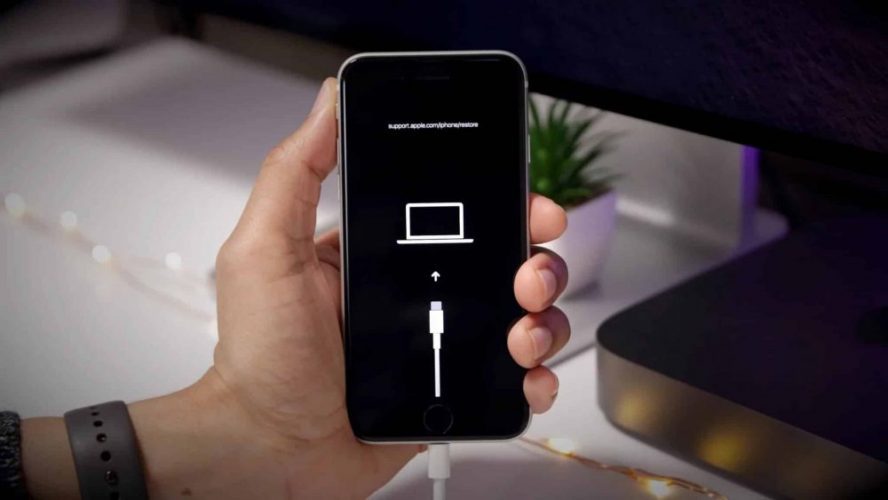
Рідкісний випадок, але трапляється: апаратна проблема чи глибокий баг. Перейдіть до Recovery Mode – підключіть до Mac/PC з Finder, утримуйте Vol Down + Side до іконки iTunes. iOS запропонує оновити чи відновити з бекапу.
DFU ще радикальніший: чорний екран, утримання Vol Down + Side 10 сек, потім Vol Up quick тощо. Тільки з бекапом в iCloud! Для iPhone 17 з’явився Wireless Restore у iOS 19 – магія без кабелю.
Якщо нічого – сервіс. Батарея чи чіп NAND можуть бути винними, особливо після падінь.
Профілактика: як уникнути зависань iPhone у 2026
Не чекайте біди – очищайте кеш щотижня: Налаштування > Safari > Очистити історію. Оновлюйте iOS негайно, бо патчі фіксять 80% багів. Використовуйте “Закрити додатки” свайпом вгору – закриває фонові пожирачі RAM.
Для геймерів: увімкніть Low Power Mode під час сесій. Моніторте в Аналітиці > RAM usage. І не ігноруйте нагрів – пауза 10 хв рятує. Ваш iPhone скаже “дякую” плавною роботою роками.
З цими знаннями ви готові до будь-яких хитрощів від Apple. А якщо зависне знову – повторіть трюк, і все запрацює, ніби щойно з коробки.