
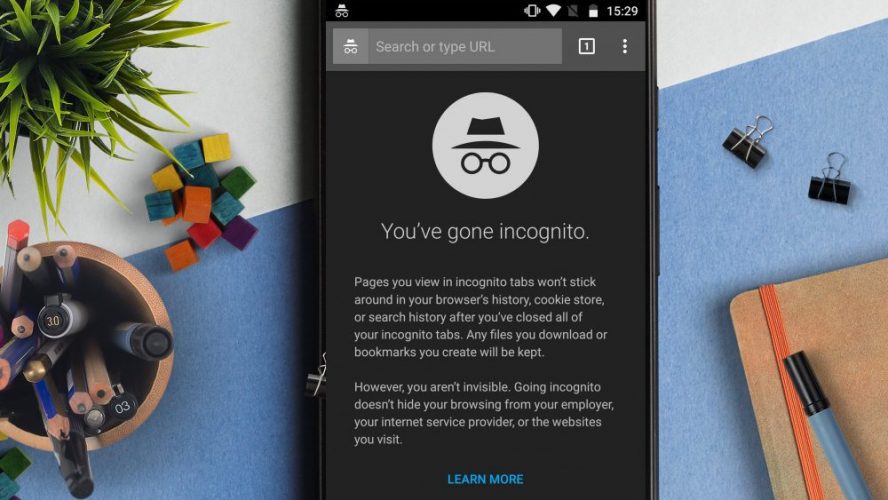
Режим інкогніто манить своєю обіцянкою невидимості в цифровому світі, але на практиці його просто закрити недостатньо, якщо ви хочете заблокувати доступ назавжди. Для звичайних користувачів повне вимкнення неможливе без глибоких налаштувань, зате адміністратори, батьки чи власники бізнесу досягають цього через реєстр, групові політики чи батьківський контроль. У Google Chrome це робиться ключем у реєстрі Windows, де значення 1 блокує меню та гарячі клавіші, а на Mac — командою в терміналі. Аналогічно в Edge, Firefox чи Safari, залежно від платформи.
Цей гайд розбере кожну платформу крок за кроком, з скріншотами в уяві та попередженнями про пастки. Ви отримаєте інструменти, щоб режим інкогніто зник, як привид на світанку, захищаючи історію переглядів від допитливих очей — чи то дітей, співробітників чи навіть себе в моменти слабкості.
Що ховається за маскою режиму інкогніто
Коли ви натискаєте Ctrl+Shift+N у Chrome, браузер відкриває вікно з темним фоном і маскою шпигуна, обіцяючи не зберігати історію, куки чи дані форм. Але правда жорсткіша: ваш провайдер інтернету, роботодавець чи сайти все одно бачать трафік. За даними звіту Google Transparency Report станом на 2025 рік, режим інкогніто блокує лише локальні сліди, а не мережеві. Блокування корисно для батьківського контролю — дослідження Common Sense Media показує, що 40% підлітків використовують його, щоб обійти обмеження.
Чому блокувати? Уявіть шкільний комп’ютер, де учні ховають уроки в приватному режимі, або корпоративний ПК, де працівники уникають логів. Тепер перейдімо до дій: почнемо з найпопулярнішого Chrome, де один ключ у реєстрі змінює все.
Вимкнення режиму інкогніто в Google Chrome на Windows
Chrome домінує з часткою 65% ринку (StatCounter, 2026), тож почніть тут. Найпростіший спосіб — через групові політики для Pro/Enterprise версій Windows або реєстр для Home.
- Натисніть Win+R, введіть gpedit.msc (якщо доступно) і Enter.
- Перейдіть: Конфігурація комп’ютера > Адміністративні шаблони > Google > Google Chrome > Дозволити режим інкогніто.
- Виберіть Вимкнено, застосуйте та перезапустіть Chrome. Меню “Нове вікно в режимі інкогніто” сіріє, гарячі клавіші ігноруються.
Для Windows Home без gpedit скористайтеся реєстром — потужним інструментом, схожим на скелет системи. Перед змінами створіть точку відновлення: Пуск > “Створити точку відновлення”.
- Win+R > regedit > Enter (як адміністратор).
- Перейдіть до HKEY_LOCAL_MACHINE\SOFTWARE\Policies\Google\Chrome (створіть папки, якщо немає).
- Правим кліком > Створити > DWORD (32-біт) > Назвіть IncognitoModeAvailability > Значення 1.
- Перезапустіть Chrome. Готово!
Щоб повернути: встановіть 0 або видаліть ключ. Цей метод працює на Chrome 130+ (2026), згідно з support.google.com/chrome/a.
Командний рядок для швидкості
Ледачим сподобається CMD від адміністратора:
REG ADD "HKLM\SOFTWARE\Policies\Google\Chrome" /v IncognitoModeAvailability /t REG_DWORD /d 1 /f
Введіть, Enter — і режим зникає миттєво. Перевірте: меню не реагує, помилка “Режим інкогніто недоступний”.
Chrome на Mac, Linux та мобільних пристроях
На Mac забудьте реєстр — тут Terminal править балом, ніби диригент оркестру з команд.
- Відкрийте Terminal (Spotlight > Terminal).
- Введіть: defaults write com.google.Chrome IncognitoModeAvailability -integer 1.
- Перезапустіть Chrome: killall Google\ Chrome.
Для Linux (Ubuntu/Debian): створіть /etc/opt/chrome/policies/managed/policies.json з {“IncognitoModeAvailability”: 1}, chmod 644.
Android: батьківський контроль через Family Link
На Android повне блокування — прерогатива Google Family Link. Встановіть app на батьківський пристрій, додайте дитину — incognito блокується автоматично. Альтернатива: MDM як AirDroid для бізнесу. Без нагляду неможливо, бо Android захищає приватність користувача.
iOS: обмеження через Chrome налаштування
Chrome на iPhone не дозволяє прямого блокування, але Screen Time на iOS блокує приватний режим у Safari, а для Chrome — використовуйте Guided Access чи MDM (Intune). Family Link не блокує на iOS Chrome напряму.
Блокування InPrivate в Microsoft Edge
Edge, на базі Chromium, наслідує Chrome, але з Microsoft-шармом. Частка ринку зросла до 12% у 2026 (StatCounter).
- Групова політика: gpedit.msc > Адміністративні шаблони > Microsoft Edge > Дозволити InPrivate перегляд > Вимкнено.
- Реєстр: HKLM\SOFTWARE\Policies\Microsoft\Edge\InPrivateModeAvailability = 1 (DWORD).
- CMD: REG ADD HKLM\SOFTWARE\Policies\Microsoft\Edge /v InPrivateModeAvailability /t REG_DWORD /d 1 /f.
Після перезапуску меню сіріє. Джерело: документація Microsoft Edge policies.
Вимкнення приватного перегляду в Firefox
Firefox пишається свободою, але для блокування використовуйте policies.json — файл, що диктує правила, ніби шкільний устав.
- Знайдіть папку Firefox: C:\Program Files\Mozilla Firefox\distribution (створіть).
- Створіть policies.json:
{"policies": {"DisablePrivateBrowsing": true}} - Збережіть UTF-8, перезапустіть. Меню “Нове приватне вікно” зникає.
На Windows реєстр: HKLM\SOFTWARE\Policies\Mozilla\Firefox\DisablePrivateBrowsing=1. Для Linux/Mac — /etc/firefox/policies.json. Про about:config забули: privacy.resistFingerprinting не блокує, лише ускладнює.
Обмеження приватного режиму в Safari
Safari на Apple-пристроях інтегрується з системою, тож Screen Time — ключ до дверей.
На iPhone/iPad
- Налаштування > Екранний час > Обмеження контенту та приватності > Увімкнути код.
- Обмеження контенту > Веб-контент > Обмежити дорослий контент.
Приватний перегляд блокується. Джерело: support.apple.com.
На Mac
Системні налаштування > Екранний час > Обмеження > Веб-сайти > Обмежити дорослий контент. Команда Terminal: defaults write com.apple.Safari DisablePrivateBrowsing -bool true (експериментально).
Інші браузери: Opera, Brave, Vivaldi
Chromium-базовані Opera/Brave/Vivaldi наслідують Chrome:
| Браузер | Реєстр ключ | Команда |
|---|---|---|
| Opera | HKLM\SOFTWARE\Policies\Opera\IncognitoModeAvailability=1 | REG ADD … /v IncognitoModeAvailability /d 1 |
| Brave | HKLM\SOFTWARE\Policies\BraveSoftware\BraveBrowser\IncognitoModeAvailability=1 | Аналогічно Chrome |
| Vivaldi | HKLM\SOFTWARE\Policies\Vivaldi\IncognitoModeAvailability=1 | REG для Chromium |
Джерела даних: документація Chromium policies та тести 2026. Перевірте шляхи — вони еволюціонують з версіями.
Типові помилки при блокуванні режиму інкогніто
- Забули права адміністратора: Реєстр не змінюється — запускайте regedit як адмін.
- Не перезапустили браузер: Зміни не застосовуються миттєво; закрийте всі процеси в Диспетчері завдань.
- Ігнор мобільних: Десктопні методи не працюють на Android/iOS без MDM.
- Видалили не той ключ: Створюйте резервну копію реєстру перед редагуванням.
- Очікуєте 100% блокування: Гарячі клавіші можуть пробиватися; додайте розширення як “Incognito This” блокер.
Ці пастки коштували мені годин налаштувань — уникайте їх, і все спрацює гладко!
Важливо: Блокування показує “Керовано організацією” — нормальна реакція системи.
Альтернативи та розширення для повного контролю
Якщо політики не пасують, встановіть розширення: “Disable Incognito Mode” з Chrome Web Store блокує на рівні JS. Для бізнесу — Chrome Enterprise з G Suite, де адмін панель вимикає одним кліком. Батькам раджу Qustodio чи Norton Family — вони моніторять понад режимом.
Статистика: за звітом Bark 2025, 70% батьків блокують incognito для безпеки. Тренд 2026 — AI-моніторинг, але базові політики лишаються золотим стандартом.
Тепер ваш браузер — фортеця без таємних ходів. Експериментуйте на віртуалці, тестуйте на друзях — і насолоджуйтесь спокоєм, знаючи, що сліди лишаються видимими. А якщо нові версії змінять правила, політики еволюціонують разом з ними.