
Екран блокування вашого комп’ютера оживає з м’яким сяйвом, пропонуючи ввести код доступу – це перша лінія оборони в цифровому світі, де загрози чатують за кожним кліком. Якщо ви на Windows 11, просто натисніть Win + I, оберіть “Облікові записи”, перейдіть до “Параметри входу” і в розділі “Пароль” клацніть “Додати”. За лічені секунди ваш ПК отримає надійний щит. Така простота приховує потужний захист, особливо коли 94% паролів повторюються між акаунтами, роблячи їх легкою здобиччю для хакерів, за даними Heimdal Security за 2025 рік.
Але стоп, не поспішайте вводити “123456” чи дату народження – це класична пастка, яка перетворює ваш фортецю на картковий будиночок. Сучасні комп’ютери підтримують не тільки класичні паролі, а й PIN, біометрію чи навіть passkeys, безпечніші за традиційні рядки символів. Далі розберемо кожен крок детально, з нюансами для різних систем, щоб ви не просто поставили пароль, а створили справжню броню. Готові зануритися в деталі й уникнути типових підводних каменів?
Цифровий світ 2026 року кишить новинами про гігантські витоки: 16 мільярдів паролів опинилися у відкритому доступі лише за минулий рік. Ваш ПК – не виняток, тож давайте почнемо з найпопулярнішої платформи.
Встановлення пароля на Windows 11 та 10: від базового до просунутого
Windows домінує на ринку ПК, і її механізми захисту еволюціонували до Windows Hello – суміші пароля, PIN та біометрії. Розпочніть з перевірки типу облікового запису: локальний чи Microsoft. Локальний простіший для домашнього використання, але Microsoft додає синхронізацію та двофакторку.
Ось покрокова інструкція, яка працює на Windows 11 (станом на оновлення 24H2 та новіші). Натисніть Win + I для відкриття Параметрів – найшвидший шлях. Перейдіть у Облікові записи > Параметри входу. У блоці “Пароль” побачите опцію “Додати”, якщо пароля ще немає. Введіть новий пароль двічі, додайте підказку (але не очевидну!) і підтвердіть. Система одразу ж вимагатиме його при наступному вході.
- Відкрийте Параметри (Win + I або через Пуск > шестерня).
- Облікові записи > Параметри входу.
- Пароль > Додати (або Змінити, якщо вже є).
- Введіть старий пароль (якщо змінюєте), новий – мінімум 6 символів, але радимо 12+ з великими літерами, цифрами та символами.
- Підказка: щось на кшталт “перша назва собаки + рік весілля”.
- Готово! Перезапустіть для тесту.
Після списку згадайте про альтернативи: PIN швидший і прив’язаний до пристрою, а Windows Hello з Face ID чи відбитком пальця робить пароль архаїзмом. У тому ж меню оберіть “PIN-код (Windows Hello)” > Налаштувати. Passkeys, введені в Windows 11 з 2025, замінюють паролі криптографічними ключами – безпечніше й зручніше, особливо з менеджером як Bitwarden. Щоб активувати, у Параметрах > Облікові записи > Параметри входу > Passkeys.
Для кількох користувачів: створіть нового через “Сім’я та інші користувачі” > Додати обліковий запис. Кожен отримає свій пароль. Якщо ПК корпоративний, адмін може керувати через групові політики (gpedit.msc > Комп’ютерна конфігурація > Адміністративні шаблони > Система > Вхід у систему > Пароль).
Пароль на Mac: елегантний захист від Apple
MacBook чи iMac сприймаються як елітні фортеці, але без пароля вони вразливі не менше за звичайний ПК. Apple інтегрує пароль з Touch ID чи Face ID, роблячи розблокування миттєвим дотиком. Актуально для macOS Sequoia (15.x) та Ventura.
Запустіть Системні параметри з меню Apple (). Клацніть “Користувачі та групи” – можливо, прокрутіть униз. Біля вашого імені натисніть іконку замка, введіть адміністраторський пароль для розблокування. Потім “Досьє” > “Змінити пароль”. Введіть старий, новий двічі та підказку. Натисніть “Змінити пароль” – і Mac одразу ж перевірить.
- Мінімальна довжина: 4 символи, але для безпеки – passphrase з 14+.
- Інтеграція з iCloud: пароль синхронізується, тож зміна на одному пристрої впливає на всі.
- Touch ID: у тому ж меню “Touch ID та пароль” додайте пальці.
- Пароль прошивки: для апаратного захисту – Recovery Mode (Cmd + R при завантаженні) > Утиліти > Утиліта безпеки запуску.
Цей підхід робить Mac стійким до фізичного доступу. Якщо кілька користувачів, перемикайтеся через Fast User Switching (Ctrl + стрілка вниз). За даними Apple Support, підказка з’являється лише після трьох невдалих спроб, нагадуючи про важливість унікальності.
Захист на Linux: Ubuntu як приклад для початківців
Linux – вибір ентузіастів і серверів, де безпека вбудована в ядро. Ubuntu, найпопулярніший дистрибутив для десктопу, пропонує графічний і термінальний способи. Станом на Ubuntu 24.04 LTS.
Графічно: Activities > Settings > Users. Натисніть на зірочки біля “Password” (·····). Введіть старий, новий двічі. Генератор паролів автоматично створює сильний варіант – скористайтеся ним! Для root: sudo passwd root у терміналі.
- Settings > Users (або gnome-control-center users).
- Розблокуйте (адмін пароль).
- Password > Змінити.
- Тест: logout для перевірки.
Термінал для просунутих: passwd – змінить ваш, sudo passwd username для інших. Linux підтримує PAM-модулі для складності. Для шифрування диска – LUKS при інсталяції. У 2026 році Linux дистрибутиви інтегрують passkeys через FIDO2, роблячи пароль опцією, а не обов’язком.
Перехід до апаратного рівня плавний: пароль BIOS блокує навіть завантаження ОС.
Пароль у BIOS/UEFI: апаратна фортеця для ПК
BIOS чи UEFI – перше, що бачить комп’ютер при увімкненні. Пароль тут блокує налаштування та завантаження з флешок. Натискайте Del, F2 чи F10 при старті (залежно від материнки: ASUS – F2, Gigabyte – Del).
У меню Security > Supervisor Password (або Admin). Введіть пароль двічі. User Password блокує завантаження. Збереження: F10 > Yes. Щоб зняти – введіть старий і порожній новий.
| Виробник | Клавіша входу | Розділ пароля |
|---|---|---|
| ASUS | F2 / Del | Security > Administrator Password |
| Gigabyte | Del | Boot > Secure Boot / M.I.T. > Security |
| MSI | Del | Security > Set Supervisor Password |
| Lenovo | F1 / F2 | Security > Password |
Джерела даних: офіційні мануали ASUS та Lenovo. Такий захист критичний для стаціонарних ПК – хакер з фізичним доступом не змінить boot-порядок без пароля.
Захист файлів та папок: точковий щит
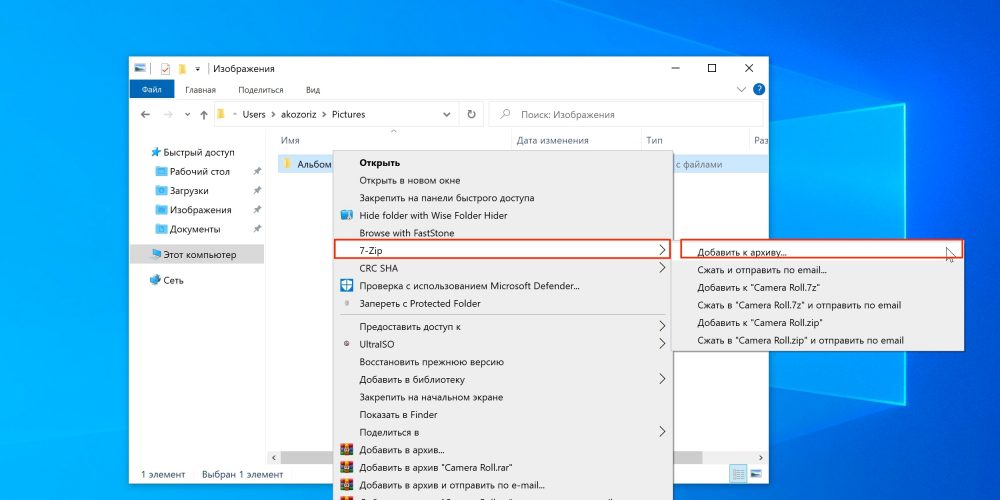
Пароль на весь ПК не завжди зручно. На Windows: BitLocker для дисків (Параметри > Оновлення та безпека > Шифрування пристрою). Для папок – 7-Zip: клацни правою > 7-Zip > Додати до архіву > Встановити пароль.
Вернатівне програмне: VeraCrypt для контейнерів. На Mac: Disk Utility > FileVault. Linux: encfs чи cryptsetup. Уникайте вбудованих ZIP – слабке шифрування.
Типові помилки при встановленні пароля на ПК
- Слабкий пароль: “password123” ламається за секунди brute-force. Використовуйте diceware: 5-7 слів з кубика.
- Одинаковий скрізь: Витік з одного сайту компрометує ПК. Менеджер як KeePassXC – рятівник.
- Без MFA: Пароль + SMS чи app. На Windows: Microsoft Authenticator.
- Забули підказку: Робіть її метафоричною, не прямою.
- Ігнор оновлень: Патчі закривають вразливості, як у 2025 з CVE-2025-XXXX.
Ці пастки коштували мільярди: уникайте, тестуючи пароль на haveibeenpwned.com.
Найкращі практики: робіть пароль непробивним у 2026
Довжина перемагає складність: 12+ символів passphrase типу “кавун-зелений-2026!кошеня” стійкіший за “P@ssw0rd!”. Уникайте QWERTY-послідовностей. Рекомендації NIST 2025: без примусової ротації, фокус на унікальності.
- Менеджер паролів: Bitwarden (безкоштовний, open-source).
- MFA всюди: YubiKey для hardware.
- Перевірка: zxcvbn для сили.
- Passkeys: у Windows 11 з третіми менеджерами (1Password, 2025 оновлення).
Таблиця порівняння допоможе обрати:
| Метод | Зручність | Безпека | ОС |
|---|---|---|---|
| Пароль | Середня | Висока з passphrase | Всі |
| PIN | Висока | Середня (прив’язаний) | Windows/Mac |
| Біометрія | Максимальна | Висока + spoofing-захист | Windows 11/Mac |
| Passkeys | Висока | Найвища (FIDO2) | Windows 11+/Mac/Linux |
Джерела: Microsoft Support та Apple Support. Тренд 2026 – перехід на passkeys, де ваш відбиток стає ключем без серверів.
З таким арсеналом ваш ПК не просто захищений – він готовий до будь-яких викликів. Експериментуйте з налаштуваннями, тестуйте на міцність, і спіть спокійно, знаючи, що фортеця стоїть непохитно.