
Экран блокировки компьютера оживает с мягким сиянием, предлагая ввести код доступа – это первая линия обороны в цифровом мире, где угрозы подстерегают каждый клик. Если вы на Windows 11, просто нажмите Win + I, выберите "Учетные записи", перейдите к "Параметры входа" и в разделе "Пароль" щелкните "Добавить". В считанные секунды ваш ПК получит надежный щит. Такая простота скрывает мощную защиту, особенно когда 94% паролей повторяются между аккаунтами, производя их легкой добычей для хакеров, по данным Heimdal Security за 2025 год.
Но стоп, не торопитесь вводить “123456” или дату рождения – это классическая ловушка, которая превращает вашу крепость в карточный домик. Современные компьютеры поддерживают не только классические пароли, но и PIN, биометрию или даже passkeys, безопаснее традиционных строк символов. Далее разберем каждый шаг подробно, с нюансами для разных систем, чтобы вы не просто поставили пароль, а создали настоящую броню. Готовы погрузиться в детали и избежать типичных подводных камней?
Цифровой мир 2026 года кишит новостями о гигантских истоках: 16 миллиардов паролей оказались в открытом доступе только за прошлый год. Ваш ПК – не исключение, поэтому давайте начнем с самой популярной платформы.
Установка пароля на Windows 11 и 10: от базового до продвинутого
Windows доминирует на рынке ПК, и ее механизмы защиты эволюционировали в Windows Hello – смеси пароля, PIN и биометрии. Начните с проверки типа учетной записи: локальной или Microsoft. Локальный проще для домашнего использования, но Microsoft добавляет синхронизацию и двухфактор.
Вот пошаговая инструкция, работающая на Windows 11 (по состоянию на обновление 24H2 и более поздние). Нажмите Win+I для открытия параметров – самый быстрый путь. Выделите Учетные записи > Настройки входа . В блоке "Пароль" увидите опцию "Добавить", если пароля еще нет. Введите новый пароль дважды, добавьте подсказку (но не очевидную!) и подтвердите. Система сразу же потребует его при следующем входе.
- Откройте Параметры (Win+I или через Пуск > шестерня).
- Учетные записи > Настройки входа.
- Пароль > Добавить (или Изменить, если уже есть).
- Введите старый пароль (если изменяете), новый – минимум 6 символов, но советуем 12+ с заглавными буквами, цифрами и символами.
- Подсказка: что-то вроде "первое название собаки + год свадьбы".
- Готово! Перезапустите для тестирования.
После списка вспомните альтернативы: PIN быстрее и привязан к устройству, а Windows Hello с Face ID или отпечатком пальца делает пароль архаизмом. В этом же меню выберите “PIN-код (Windows Hello)” > Настройка. Passkeys, введенные в Windows 11 с 2025 года, заменяют пароли криптографическими ключами – безопаснее и удобнее, особенно с менеджером как Bitwarden. Для активации в меню Настройки > Учетные записи > Настройки входа > Passkeys.
Для нескольких пользователей: создайте нового через “Семья и другие пользователи” > Добавить учетную запись. Каждый получит свой пароль. Если ПК корпоративный, админ может управлять через групповые политики (gpedit.msc > Компьютерная конфигурация > Административные шаблоны > Система > Вход в систему > Пароль).
Пароль на Mac: элегантная защита от Apple
MacBook или iMac воспринимаются как элитные крепости, но без пароля они уязвимы не меньше обычного ПК. Apple интегрирует пароль с Touch ID или Face ID, производя разблокировку мгновенным прикосновением. Актуально для MacOS Sequoia (15.x) и Ventura.
Запустите Системные параметры из меню Apple (). Щелкните “Пользователи и группы” – прокрутите вниз. У вашего имени нажмите иконку замка, введите пароль администратора для разблокировки. Затем "Досье" > "Изменить пароль". Введите старый, новый дважды и подсказку. Нажмите “Изменить пароль” – и Mac сразу же проверит.
- Минимальная длина: 4 символа, но для безопасности – passphrase с 14+.
- Интеграция с iCloud: пароль синхронизируется и изменение на одном устройстве влияет на все.
- Touch ID: в том же меню “Touch ID и пароль” добавьте пальцы.
- Пароль прошивки: для аппаратной защиты – Recovery Mode (Cmd + R при загрузке) > Утилиты > Утилита безопасности запуска.
Этот подход делает Mac устойчивым к физическому доступу. Если несколько пользователей, переключайтесь через Fast User Switching (Ctrl+стрелка вниз). По данным Apple Support, подсказка появляется только после трех неудачных попыток, напоминая о важности уникальности.
Защита на Linux: Ubuntu в качестве примера для начинающих
Linux – выбор энтузиастов и серверов, где безопасность встроена в ядро. Ubuntu, самый популярный дистрибутив для рабочего стола, предлагает графический и терминальный способы. По состоянию на Ubuntu 24.04 LTS.
Графически: Activities > Settings > Users. Нажмите звездочки возле “Password” (·····). Введите старый, новый дважды. Генератор паролей автоматически создает сильный вариант – воспользуйтесь им! Для root: sudo passwd root в терминале.
- Settings > Users (или gnome-control-center users).
- Разблокируйте (админ пароль).
- Password > Изменить.
- Тест: logout для проверки.
Терминал для продвинутых: passwd – изменит ваш, sudo passwd username для других. Linux поддерживает PAM-модули для сложности. Для шифрования диска – LUKS при инсталляции. В 2026 году Linux дистрибутивы интегрируют passkeys через FIDO2, делая пароль опцией, а не обязанностью.
Переход к аппаратному уровню плавный: пароль BIOS блокирует даже загрузку ОС.
Пароль в BIOS/UEFI: аппаратная крепость для ПК
BIOS или UEFI – первое, что видит компьютер при включении. Пароль здесь блокирует настройку и загрузку с флешек. Нажимайте Del, F2 или F10 при старте (в зависимости от душицы: ASUS – F2, Gigabyte – Del).
В меню Security > Supervisor Password (или Admin). Введите пароль дважды. User Password блокирует загрузку. Сохранение: F10 > Yes. Чтобы снять – введите старый и пустой новый.
| Производитель | Клавиша входа | Раздел пароля |
|---|---|---|
| ASUS | F2 / Удалить | Security > Administrator Password |
| гигабайт | Del | Boot > Secure Boot / MIT > Security |
| MSI | Del | Security > Set Supervisor Password |
| Lenovo | F1 / F2 | Security > Password |
Источники данных: официальные мануалы ASUS и Lenovo. Такая защита критична для стационарных ПК – хакер с физическим доступом не изменит boot-порядок без пароля.
Защита файлов и папок: точечный щит
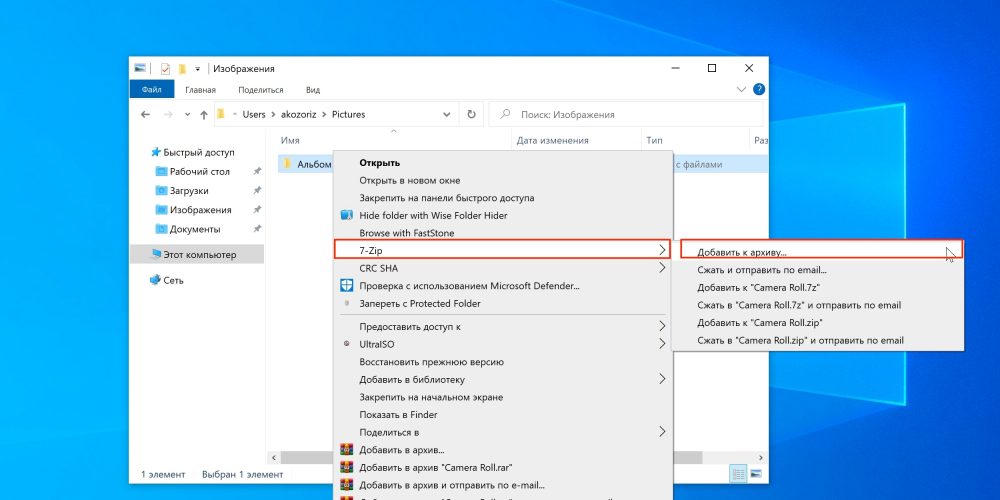
Пароль на весь ПК не всегда удобен. В Windows: BitLocker для дисков (Настройки > Обновление и безопасность > Шифрование устройства). Для папок – 7-Zip: щелкни правой > 7-Zip > Добавить в архив > Установить пароль.
Верное программное: VeraCrypt для контейнеров. Mac: Disk Utility > FileVault. Linux: encfs или cryptsetup. Избегайте встроенных ZIP – слабое шифрование.
Типичные ошибки при установке пароля на ПК
- Слабый пароль: "password123" ломается за секунды brute-force. Используйте diceware: 5-7 слов из кубика.
- Одинаковый везде: Утечка с одного сайта компрометирует ПК. Менеджер как KeePassXC – спаситель.
- Без MFA: Пароль + SMS или приложение. В Windows: Microsoft Authenticator.
- Забыли подсказку: Делайте его метафорическим, не прямым.
- Игнор обновлений: Патчи закрывают уязвимости, как в 2025 году с CVE-2025-XXXX.
Эти ловушки стоили миллиарды: избегайте тестирования пароля на haveibeenpwned.com.
Лучшие практики: делайте пароль непробиваемым в 2026 году
Длина побеждает сложность: 12+ символов passphrase типа "арбуз-зеленый-2026!котенок" устойчивее "P@ssw0rd!". Избегайте последовательностей QWERTY. Рекомендации NIST 2025: без принудительной ротации, фокус на уникальности.
- Менеджер паролей: Bitwarden (бесплатный, open-source).
- MFA всюду: YubiKey для hardware.
- Проверка: zxcvbn для силы.
- Passkeys: в Windows 11 с третьими менеджерами (1Password, 2025 обновление).
Таблица сравнения поможет выбрать:
| Методика | Удобство | Безопасность | Операционные системы |
|---|---|---|---|
| Пароль | Середня | Высокая с passphrase | Все |
| PIN-код | Висока | Средняя (привязанная) | Windows/Mac |
| Биометрия | Максимальная | Высокая + spoofing-защита | Windows 11/Mac |
| пароли | Висока | Самая высокая (FIDO2) | Windows 11+/Mac/Linux |
Источники: Microsoft Support и Apple Support. Тренд 2026 – переход на passkeys, где ваш отпечаток становится ключом без серверов.
С таким арсеналом ваш ПК не просто защищен – он готов к любым вызовам. Экспериментируйте с настройками, тестируйте на крепость, и спите спокойно, зная, что крепость стоит непоколебимо.