
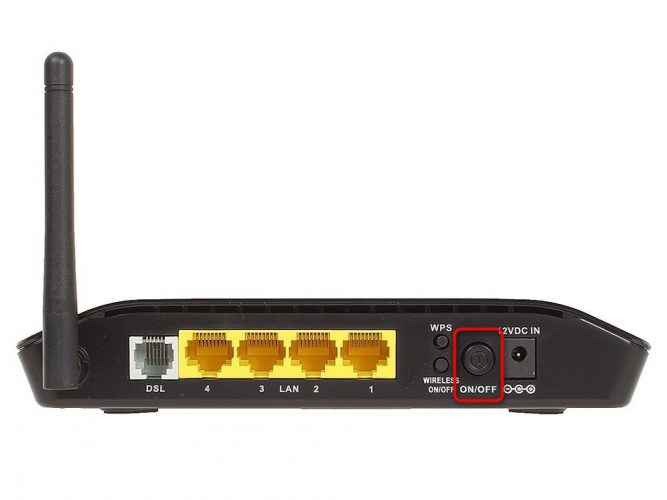
Ваш інтернет раптом повзе черепахою, а Wi-Fi зникає в найгірший момент — під час онлайн-зустрічі чи завантаження серіалу? Найпростіший трюк, що рятує в 80% випадків, — перезавантажити роутер. Просто витягніть шнур живлення з розетки, зачекайте 30–60 секунд, вставте назад і дайте пристрою 2–3 хвилини на запуск. Світлодіоди загоряться, мережа оживе, ніби роутер прокинувся після міцного сну.
Цей базовий ритуал очищає оперативну пам’ять роутера від накопичених “сміття” — тимчасових файлів, застарілих з’єднань і глючних процесів. Уявіть роутер як завантаженого офісного працівника: з часом стіл завалюється паперами, думки плутаються, продуктивність падає. Перезавантаження — це магічний “рестарт”, що повертає свіжість. Технічно це renews DHCP-ліцензії, пересканує Wi-Fi канали та зливає ARP-кеш, усуваючи конфлікти.
Але якщо ви хочете глибше зануритися, нижче розберемо всі методи — від класики до хитрощів для просунутих користувачів. Ми охопимо популярні моделі в Україні, як TP-Link Archer, Asus RT, Xiaomi Mi та Keenetic, з урахуванням Wi-Fi 6/7 стандартів 2026 року.
Чому роутер сповільнюється і як перезавантаження повертає швидкість
Роутери — не вічні машини. Вони постійно жонглюють сотнями пакетів даних, розподіляють IP-адреси, борються з перешкодами від сусідських мереж. З часом RAM переповнюється: NAT-таблиця (таблиця переадресації) розростається, процеси “зависають” через баги firmware. За даними highspeedinternet.com станом на 2026 рік, щомісячне перезавантаження підвищує стабільність на 40–50%.
Ось ключові проблеми, які фіксить reboot: повільний інтернет (буферизація), відключення пристроїв (DHCP не видає IP), слабкий сигнал (канали не оптимізуються). Пам’ять роутера обмежена — 128–512 МБ у бюджетних моделях, — і без очищення вона перетворюється на цифровий хаос. У Wi-Fi 7 роутерах з MU-MIMO це ще помітніше через багатопотоковість.
Не плутайте з ресетом: перезавантаження зберігає ваші паролі, SSID та налаштування. Ресет (тривале натискання Reset-кнопки) стирає все до заводських — тільки для крайніх випадків.
Коли саме перезавантажити роутер: сигнали тривоги
Не чекайте катастрофи. Ось ознаки: швидкість падає нижче 50% заявленої (перевірте speedtest.net), пінг скаче понад 100 мс у іграх, пристрої не бачать мережу попри повний сигнал. Часті відключення смарт-лампочок чи камер? Роутер “втомився”.
Рекомендація від виробників: раз на 24–30 днів профілактично, особливо якщо вдома 10+ пристроїв. Улітку через спеку — частіше, бо електроніка гріється. Якщо провайдер Київстар чи Vodafone, reboot після оновлень мережі допомагає синхронізуватися.
- Повільний завантажний: сайти гальмують, YouTube буферизує. Причина — переповнений кеш.
- Нестабільний сигнал: Wi-Fi “стрибає” — канали забиті сусідами.
- Не підключаються нові гаджети: IP-пул вичерпано.
- Високе навантаження: 4K-стрімінг + торренти + Zoom.
Після списку перевірте модем (ONT у оптики) — спочатку його, потім роутер. Це послідовність рятує години нервів.
Метод 1: Фізичне перезавантаження — найпростіший і найефективніший
Ідеальний для новачків. Знайти блок живлення (адаптер) роутера, витягти з розетки. Не просто кнопка power — повне відключення розряджає конденсатори, гарантує “чистий” старт.
- Вимкніть роутер і модем (якщо є).
- Зачекайте 30–60 секунд — час для повного скидання енергії.
- Увімкніть модем першим, зачекайте 1 хв (індикатор PON/LAN).
- Потім роутер — чекайте 2–5 хв, доки Wi-Fi спалахне.
Цей спосіб фіксить 90% глюків, бо імітує апокаліпсис для hardware. У спекотні дні повторюйте ввечері — роутер охолоне.
Метод 2: Перезавантаження через веб-інтерфейс — без торкання проводів
Підключіться до Wi-Fi кабелем чи бездротово, відкрийте браузер. Введіть IP: 192.168.0.1, 192.168.1.1 чи брендовий домен. Логін/пароль — admin/admin (змініть негайно!). Шукайте “Система” > “Перезавантаження”.
Перевага: не розриваєте з’єднання різко, бачите статус. Недолік: якщо інтерфейс не відкривається — фізичний метод.
Мобільні додатки: розумний reboot з телефону
Сучасні роутери інтегруються з apps. Завантажте Tether (TP-Link), Asus Router чи Mi WiFi з Google Play/App Store. У меню “Налаштування” > “Система” > “Reboot”. Авторизуйтесь QR-кодом — і готово.
Плюс: моніторинг трафіку, розклад. Для Keenetic — my.keenetic.net у браузері мобілки.
Інструкції для популярних брендів: TP-Link, Asus, Xiaomi, Keenetic, Netgear
Кожен виробник має нюанси. Ось таблиця для швидкого орієнтування. Дані з офіційних сайтів tp-link.com та asus.com станом на 2026 рік.
| Бренд | Адмін-IP/Домен | Логін/Пароль за замовчуванням | Шлях до Reboot у веб | App |
|---|---|---|---|---|
| TP-Link | tplinkwifi.net / 192.168.0.1 | admin/admin | System Tools > Reboot | TP-Link Tether |
| Asus | router.asus.com / 192.168.1.1 | admin/admin | Administration > Reboot | Asus Router |
| Xiaomi | miwifi.com / 192.168.31.1 | (без пароля або Mi акаунт) | Settings > System > Reboot | Mi WiFi |
| Keenetic | my.keenetic.net / 192.168.1.1 | admin/(з компонента) | System > Reboot | Keenetic |
| Netgear | routerlogin.net / 192.168.1.1 | admin/password | Advanced > Reboot | Nighthawk |
Джерела даних: tp-link.com, asus.com. Для D-Link — 192.168.0.1, аналогічно. Якщо забули пароль — фізичний reboot, потім ресет (але з втратою налаштувань).
Автоматичне перезавантаження: налаштуйте і забудьте
У веб-інтерфейсі шукайте “Schedule Reboot”. В Asus: Administration > Schedule. В TP-Link: System Tools > Reboot Schedule. Встановіть щотижня о 3:00 ночі — коли ніхто не онлайн. Це запобігає накопиченню проблем, подовжує життя firmware.
Для mesh-систем (Asus AiMesh, TP-Link OneMesh): спочатку головний роутер, потім сателіти через app — 1 хв пауза.
Типові помилки при перезавантаженні роутера
Багато хто плутає reboot з reset — натискає Reset 10+ сек і втрачає Wi-Fi пароль. Чекайте повного завантаження: індикатори WAN/Internet мають стабільно горіти, інакше мережа “висітиме”.
- Reboot модему замість роутера — проблема лишається.
- Коротке відключення (5 сек) — не розряджає конденсатори.
- Часті rebootи (щодня) — зношують flash-пам’ять.
- Не оновлена firmware — глюки повертаються за годину.
- Ігнор перешкод: сусіди на тому ж каналі — використовуйте Wi-Fi аналізатор.
Уникайте: не тримайте роутер біля мікрохвильовки чи дзеркал — сигнал відбивається. Розмістіть centrally, антени вертикально для 2.4 GHz.
Поради для продвинених: mesh, IoT і оптика
У квартирі з товстими стінами mesh-системи — спасіння. Reboot: головний вузол, sync сателіти. Для смарт-дому (Google Home, Philips Hue): reboot увечері, бо пристрої пере підключаються за 5 хв.
Оптичний інтернет (PON): reboot ONT + роутер. Перевірте VLAN/ID від провайдера в налаштуваннях. Оновіть firmware — в TP-Link автоматично через app.
Моніторте: в інтерфейсі дивіться логи, connected devices. Якщо >50 — оптимізуйте гостьову мережу. Гумор: роутер без reboot — як кава без кофеїну, ніби працює, але толку нуль.
Тепер ваш Wi-Fi літатиме. Спробуйте — і відчуйте різницю. А якщо проблеми лишаються, дзвоніть провайдеру: можливо, лінія чи DNS глючать.