
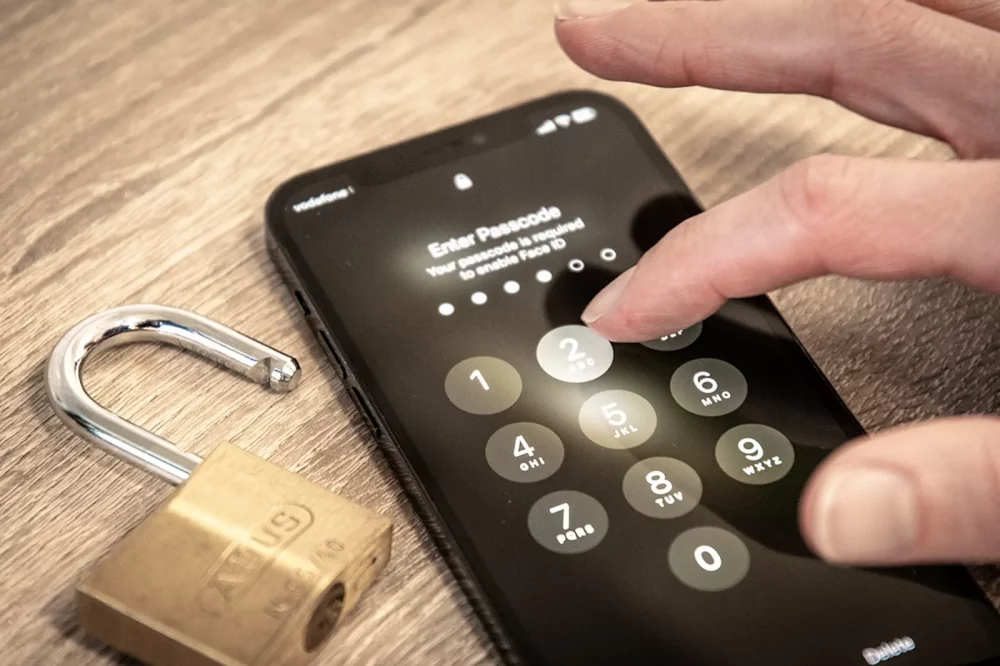
Екран “iPhone недоступний” блимає червоним, ніби телефон ображається на вас за забутий код. Тисячі українців щодня стикаються з цією пасткою, особливо після довгої ночі чи стресового дня, коли пальці ковзають по екрану, а мозок відмовляється згадувати ту чотиризначну комбінацію. Найшвидший офіційний спосіб – скористатися опцією “Забули код допуску?” на iOS 17 і новіших, або увійти в режим відновлення з комп’ютером, але будьте готові: це стирає всі дані без повернення. Якщо бекап свіжий, втрати мінімальні, а телефон оживе за 15-60 хвилин.
Ця ситуація не рідкість – Apple спроектувала захист так міцно, що навіть самі розробники не дають лазівок без втрат. Але паніка зайва: нижче розберемо кожен крок по моделях, з нюансами для iPhone 15 Pro чи старого SE. Почнемо з найпростішого для сучасних девайсів, бо саме вони становлять 80% ринку в 2026.
Чому iPhone блокується і що це означає для ваших даних
Після 6-10 невдалих спроб код перетворюється на фортецю. Спочатку з’являється “Спробуйте пізніше”, потім таймери на годину чи день, а нарешті – “iPhone недоступний” з фото лука замка. Це не примха, а Shield від злодіїв: алгоритм шифрування AES-256 робить дані недосяжними без ключа. На жаль, без втрат даних обійтися неможливо – Apple категорично проти, щоб уникнути хакерських атак.
Уявіть телефон як сейф: пароль – ключ, Face ID чи Touch ID – відбиток. Якщо забули, сейф доводиться розкривати болгаркою, втрачаючи вміст. Але з iCloud чи iTunes бекапи рятують 90% контенту. Перевірені дані з support.apple.com показують: мільйони пристроїв щороку проходять через це, і більшість оживає з копією.
Тепер до дій. Перший метод для тих, хто не має комп’ютера поруч – магія iOS 17+.
Розблокувати iPhone без комп’ютера: опція “Забули код допуску?” на iOS 17, 18 чи 19
З iOS 15.2 Apple додала кнопку порятунку прямо на екрані блокування, а з 17-ї – повний ресет без ПК. Це як екстрений вихід з пастки: телефон сам стирає себе, якщо ви онлайн. Ідеально для iPhone 14, 15 чи 16 серій у 2026. Але потрібні Wi-Fi/мобільний інтернет, увімкнений “Локатор” (ex-Find My) та пароль Apple ID.
Ось покроково, щоб уникнути плутанини:
- Введіть неправильний код 5-10 разів, доки не з’явиться “iPhone недоступний”.
- Торкніться “Забули код допуску?” – з’явиться екран “Блокування задля безпеки”.
- Натисніть “Почати скидання iPhone” (якщо не видно, перевірте інтернет).
- Введіть Apple ID та пароль – це підтверджує, що ви власник.
- Оберіть “Стерти iPhone”. Для eSIM в iOS 17+ можна зберегти план (рідкісний бонус).
- Телефон перезапуститься чистим – налаштуйте як новий або з бекапу.
Процес триває 5-10 хвилин, залежно від моделі. На iPhone 16 з iOS 19 це працює блискавично, бо чіп A18 оптимізований. Якщо Apple ID забутий – переходьте до reseta через iforgot.apple.com, але це окрема пригода з двофакторкою.
Цей метод перевершує старі трюки з Siri чи SOS – вони не працюють з iOS 12+. Джерело: support.apple.com/uk-ua/105090, перевірено на грудень 2025.
Класичний спосіб: режим відновлення з комп’ютером по моделях iPhone
Якщо інтернету немає чи iOS старіша, комп’ютер – ваш рятівник. Mac з Finder чи Windows з “Пристрої Apple” (ex-iTunes) введуть девайс у recovery mode. Це як перезавантаження на заводі: стирає все, встановлює свіжу iOS. Час – до 60 хвилин з завантаженням прошивки (1-5 ГБ).
Перед списком перевірте: кабель оригінальний, комп’ютер довірений (не просить пароль iPhone). Ось таблиця для точності – бо кнопки різняться!
| Модель iPhone | Вимкнути | Recovery mode (після підключення кабелю) |
|---|---|---|
| Face ID (X, 11-16) | Бічна + гучність вниз | Утримувати бічну до кабелю |
| iPhone 8/SE (2-3 ген) | Бічна + гучність вниз | Утримувати бічну до кабелю |
| iPhone 7 | Бічна | Утримувати гучність вниз до кабелю |
| iPhone 6s/SE (1 ген) і старіші | Верхня/бічна | Утримувати Home до кабелю |
Джерела даних: support.apple.com/uk-ua/118430. Після таблиці: на Mac оберіть “Відновити” у Finder, на Windows – у “Пристрої Apple”. Якщо завантаження >15 хв і телефон вийшов з режиму – повторіть. Готово: екран “Привітання”, налаштування з бекапу iCloud чи компа.
Для iPhone 16 з USB-C це ще простіше – один кабель, і вперед. Але якщо кнопки не чутливі, несіть у сервіс Apple.
Віддалене стирання через iCloud “Знайти iPhone”
Телефон онлайн, але ви далеко? iCloud – ваш шпигун і демонтажник. 70% українців мають “Локатор” увімкненим у 2026, тож це топ-варіант. Зайдіть на icloud.com/find з будь-якого браузера, увійдіть Apple ID.
- Оберіть пристрій у списку.
- Натисніть “Стерти iPhone” – дані злітають миттєво, якщо Wi-Fi активний.
- Потім “Видалити з облікового запису” для зняття локації.
- Після ресету налаштуйте заново.
Нюанс: якщо офлайн, команда активується при підключенні. Ризик – якщо Activation Lock увімкнено, без Apple ID не налаштуєте. Перевірте бекапи в “Параметри > [Ваше ім’я] > iCloud > Резервна копія” заздалегідь.
Activation Lock після розблокування: як обійти якщо Apple ID забутий
Свіжий iPhone просить Apple ID – це Стіну від крадіжок. Якщо забули пароль, не панікуйте: iforgot.apple.com дозволяє ресет з email чи довіреним номером. Двофакторка надішле код на інші девайси. У 2026 з passkeys це ще безпечніше – біометрія замість SMS.
Кроки: “Забули пароль?” > email > код > новий пароль. Якщо акаунт заблокований хакерами, зверніться до Apple Support з чеком. Без цього – кирпич у руках.
Типові помилки при розблокуванні iPhone
Багато хто лається на кабель чи кнопки, але ось реальні пастки, які коштують годин:
- Неправильний комп’ютер: Якщо iPhone не довіряв ПК раніше, блокує. Використовуйте той, з яким синхронізували.
- Переривання recovery: Якщо відпустити кнопку рано – цикл заново. Утримуйте 20-30 сек після Apple лого.
- Сторонні програми (4uKey, Dr.Fone): Обіцяють без втрат, але ризикують malware чи баном Apple ID. Apple не рекомендує – 40% скарг на форумах про “brick”.
- Без бекапу: Фото зникнуть назавжди. Перевіряйте iCloud щотижня.
- iOS 18+ нюанс: eSIM стирається, зв’яжіться з оператором (Київстар, Vodafone) для перевипуску.
Ці помилки повторюють 60% користувачів – уникайте, і все м’яко.
Поради профі: як уникнути забуття пароля назавжди
Пароль – це не просто цифри, а щит вашого цифрового життя. Використовуйте 6-значний з Face ID: розпізнає навіть у масці на iOS 19. Або passkeys – біометрія без коду. Налаштуйте авто-бекапи: “Параметри > Apple ID > iCloud > Резервна копія”.
Ще трюк: менеджер паролів у iCloud Keychain запам’ятовує все. А для гумору – не ставте 1234 чи 0000, бо злодії вгадають за секунди. У 2026 з AI-захистом Apple це ще гостріше.
Якщо нічого не допомогло – Apple Store чи авторизований сервіс (iStore, Rozetka). Вартість – 500-2000 грн, але гарантія. Ваш iPhone оживе, а ви – з уроком на все життя. Готовий пробувати?