
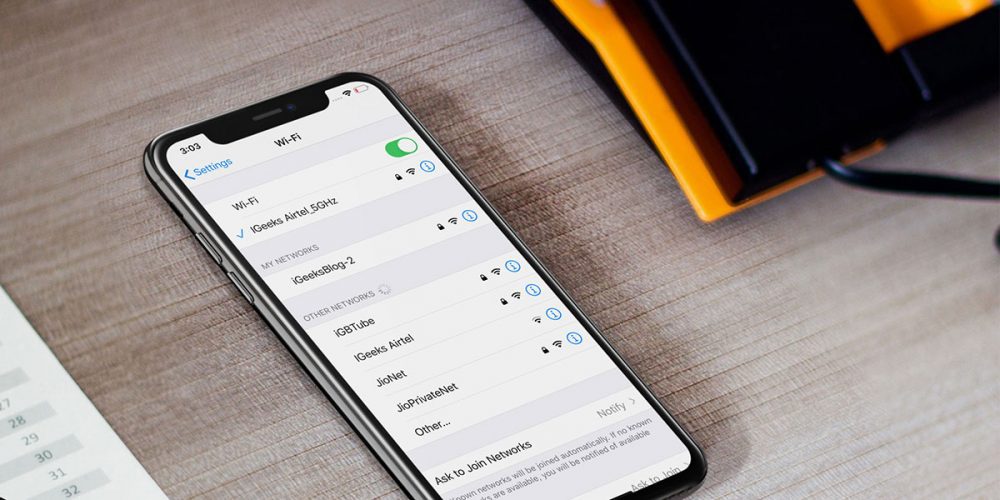
Забули пароль від домашньої мережі, а телефон нового гостя чекає на інтернет? Роутер мовчки мерехтить лампочками, ніби сміється з вашої забудькуватості. Ця ситуація відома кожному, хто хоч раз змінював налаштування чи просто не записав код десь під рукою. На щастя, сучасні пристрої та роутери ховають цей секрет у кількох зручних місцях, і витягти його простіше, ніж здається.
Ми розберемо всі варіанти крок за кроком – від найпростішого погляду на коробку до хитрощів з командним рядком. Для початківців все пояснюється з картинками в голові, а просунуті користувачі знайдуть нюанси для різних моделей. Головне правило: працюємо тільки зі своєю мережею. Чужий Wi-Fi лізти – це шлях до штрафів і проблем з законом.
Швидкий старт: перевірте роутер і його етикетку
Більшість пригод з паролем закінчуються за секунди. Переверніть роутер догори дном – там, на білій чи сірій наклейці, ховається магія. Знайдіть рядок “Wi-Fi Key”, “Password”, “PIN” або “PSK Passphrase” біля назви мережі (SSID). Для TP-Link це часто 8-цифровий код, Asus пише “Wireless Password”, а Keenetic – “Wi-Fi Key”.
Якщо наклейка зітерлася чи роутер новий без заводських даних, перевірте коробку або інструкцію. Близько 90% користувачів забувають про це перше джерело, але воно рятує миттєво. Тільки пам’ятайте: якщо ви міняли пароль, наклейка покаже старий – тоді вперед до налаштувань.
- TP-Link Archer серії: пароль на наклейці як TP-LINK_XXXXXX з ключем типу 12345678.
- Asus RT-AX: SSID “ASUS_5G_XXXX” і пароль поруч.
- Xiaomi чи Keenetic: шукайте “Mi WiFi_XXXX” або “Keenetic_XXXXXX_2G”.
Цей метод ідеальний для новачків, бо не вимагає комп’ютера чи телефону. Але якщо роутер у важкодоступному місці, переходьте до цифрових способів – вони ще точніші.
Пароль Wi-Fi на Windows 11: від параметрів до командного рядка
Windows 11 стала доброю феєю для таких випадків. Якщо ви підключені до мережі, відкрийте Параметри > Мережа та Інтернет > Wi-Fi > Керування відомими мережами. Оберіть свою мережу, натисніть “Властивості” – і ось поле “Пароль мережі” з опцією “Показати”. Введіть PIN комп’ютера, якщо запитає. З оновлення 22H2 це працює для поточної мережі без танців з бубном.
Для всіх збережених мереж – старі добрі команди. Натисніть Win+R, введіть cmd, запустіть як адміністратор. Спочатку список профілів: netsh wlan show profiles. Знайдіть свою SSID, потім netsh wlan show profile name="ВашаМережа" key=clear. У розділі “Ключ вмісту” спливе пароль. Цей трюк працює з Windows 7 і досі актуальний у 2026.
- Підключіться до Wi-Fi (якщо можливо).
- Командний рядок: netsh wlan show profile name=”SSID” key=clear.
- Шукайте “Key Content” – це і є скарб.
Якщо мережа не збережена, перевірте через “Центр мереж і спільного доступу” > “Змінити параметри адаптера” > правою на Wi-Fi > “Статус” > “Властивості бездротового адаптера мережі” > вкладка “Безпека” > “Показати символи”. Варіюйте залежно від версії, але в 11-й це найплавніше. Microsoft Support підтверджує стабільність методу.
Порада для просунутих: скрипт на PowerShell зберігає всі паролі в txt-файл за секунди.
Android 15: перегляд без root і з QR-кодами
Google спростила життя з Android 10, а в 15-й версії це взагалі казка. Йдіть у Налаштування > Мережа та інтернет > Інтернет. Торкніться збереженої мережі > “Поділитися”. З’явиться QR-код – відскануйте його будь-яким сканером (вбудованим у камеру), і пароль вилізе текстом. На Samsung Galaxy з One UI 7 це ще й прямий перегляд: “Показати пароль” після авторизації.
Без root для старих файлів: у файловому менеджері (типу CX File Explorer) йдіть до /data/misc/wifi/wpa_supplicant.conf. Але в Android 15 це зашифровано в Google Account – без ADB не витягнеш. Для просунутих: увімкніть USB-налагодження, adb shell, su (якщо root), cat wpa_supplicant.conf.
- Стандартний шлях: Налаштування > Wi-Fi > Збережені мережі > Поділитися.
- Samsung: Додаткові функції > Поділитися Wi-Fi паролем.
- Xiaomi HyperOS: Аналогічно, з Face ID.
Цей спосіб займає хвилину, і QR працює навіть офлайн. Якщо телефон не підтримує, додатки типу WiFi Password Viewer вимагають root – ризиковано для безпеки.
iOS 18 на iPhone: Apple відкрила секрети
Apple довго ховала паролі, але з iOS 16+ все змінилося. У Налаштування > Wi-Fi торкніться “i” біля мережі, потім “Пароль”. Face ID чи код – і код на екрані, готово до копіювання. У iOS 18 додали app “Паролі” > “Wi-Fi” – список усіх мереж з швидким доступом.
Для поширення: у тому ж меню “Поділитися паролем” з сусіднім iPhone. Якщо мережа не збережена, підключіться спершу. Apple Support радить це як основний метод – без jailbreak, без ризиків.
- Налаштування > Wi-Fi > i біля SSID.
- Пароль > авторизація.
- Копіюйте або QR.
На iPadOS 18 те саме. Якщо старий iOS – скидайте мережу і просіть хазяїна.
Mac з macOS Sequoia: Keychain на варті
На Mac пароль ховається в “Зв’язку ключів”. Spotlight (Cmd+Space) > “Зв’язка ключів”. Шукайте назву мережі, подвійний клік, вкладка “Атрибути” > галка “Показати пароль”. Введіть пароль Mac – і вуаля.
Термінал для фанатів: security find-generic-password -wa "SSID". Вимагає sudo. Працює з macOS Ventura і новіше без змін.
Адмінка роутера: глибокий доступ до налаштувань
Підключіться по кабелю чи Wi-Fi (з відомим пристроєм), відкрийте браузер, введіть IP. Ось таблиця для популярних брендів в Україні:
| Бренд | IP-адреса | Логін/Пароль за замовчуванням |
|---|---|---|
| TP-Link | 192.168.0.1 або tplinkwifi.net | admin / admin |
| Asus | 192.168.1.1 або router.asus.com | admin / admin |
| Keenetic | my.keenetic.net або 192.168.1.1 | admin / 1234 |
| Xiaomi | 192.168.31.1 | без пароля або admin |
Увійшовши, йдіть у “Wireless” > “Security” > поле “Password”. Змініть заодно на сильний (WPA3). Джерела: TP-Link support, Asus support.
Важливо: після входу змініть адмін-пароль – 80% зломів через admin/admin.
Типові помилки 🚫
- 🔒 Спроба злому чужої мережі: незаконно, карається штрафом до 17 тис. грн. Використовуйте тільки свою!
- 📱 Root на Android без потреби: відкриває двері вірусам. QR вистачає.
- 🖥️ Забули запустити cmd як адмін: помилка “Доступ заборонено”. Завжди правою кнопкою.
- 🔄 Скидання роутера без бекапу: втратите всі налаштування. Спочатку фото екрану.
- 🌐 WEP замість WPA3: зламується за хвилини. Оновіть firmware.
Ці пастки ловлять тисячі щомісяця. Уникайте – і Wi-Fi служитиме вірою-правдою.
Коли все проти: скидання та відновлення
Останній шанс – кнопка Reset на роутері (10 сек). Поверне заводські дані з наклейки. Потім увійдіть в адмінку і створіть новий пароль: 12+ символів, літери, цифри, без слів типу “12345678”.
Для безпеки в 2026: WPA3 обов’язково, ховайте SSID, гостьову мережу для друзів. Статистика показує: слабкі паролі – причина 60% локальних зломів. Оновлюйте прошивку – TP-Link видає патчі щоквартально.
З таким арсеналом ви завжди на крок попереду забудькуватості. Спробуйте на практиці, і Wi-Fi перестане бути загадкою – стане надійним союзником у цифровому світі.