
Коли ви залишаєте свій Google-акаунт відкритим на чужому комп’ютері чи телефоні друга, це ніби забули ключі від квартири під килимком. Хтось може зазирнути в листи, фото чи пошукову історію, і ось уже приватність під загрозою. Щодня мільйони людей стикаються з потребою швидко вийти, чи то в кафе з Wi-Fi, чи передаючи гаджет дитині. Розберемося, як це зробити безпечно й просто, крок за кроком, для будь-якого пристрою – від смартфона до телевізора.
Процес вийти з акаунту відрізняється залежно від платформи, але принцип один: розірвати зв’язок між пристроєм і вашими даними в хмарі Google. Після виходу синхронізація зупиняється, але ваші файли на Drive чи листи в Gmail лишаються недоторканими – просто доступ блокується. Головне правило: перед виходом перевірте, чи зберегли важливі дані локально.
Чому вихід з акаунту Google – це не примха, а необхідність
Google-акаунт – це портал до Gmail, YouTube, Drive, Maps і ще десятка сервісів. Якщо не вийти, сеанс залишається активним тижнями, як тихий шпигун у фоні. Зловмисники люблять такі лазівки: за даними cybersecurity-отчетів, людський фактор провокує 80% витоків. Уявіть сцену в офісі – колега позичає ваш ноутбук, а там відкритий Google Photos з сімейними знімками.
Регулярний logout захищає від фішингу, коли хакери крадуть кукіси сеансу. Плюс, на спільних пристроях це етично: дружина не хоче бачити ваші рекомендації в YouTube. А для батьків – спосіб обмежити дітей від покупок у Play Market. Тепер до практики, бо слова без дій – порожній звук.
Вихід з Google-акаунту на комп’ютері: Windows, Mac чи Linux
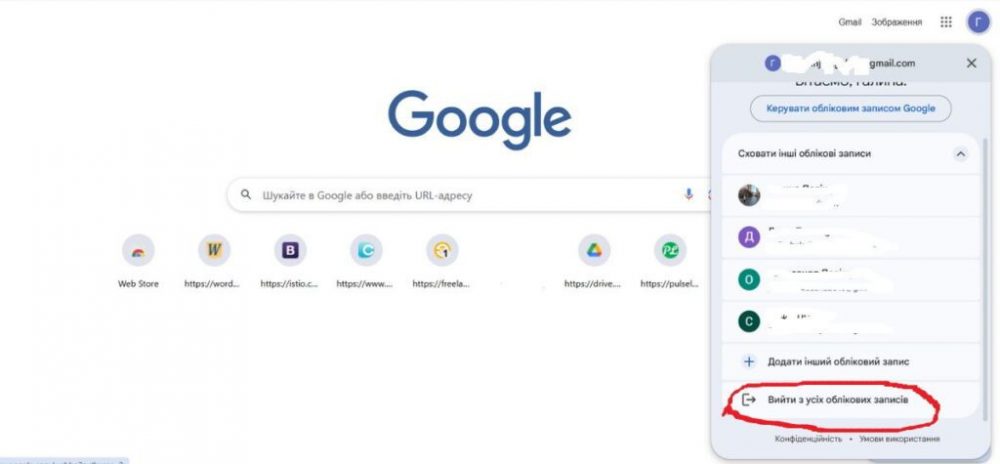
На десктопі все найпростіше, бо Google інтегрований у браузери. Почніть з Gmail – класичний варіант для перевірки пошти. Відкрийте mail.google.com, у правому верхньому куті побачите аватарку чи ініціали. Клікніть – і ось меню з опцією “Вийти”. За секунду екрани спорожніє, лишаючи тільки форму входу. Це блокує доступ не лише до Gmail, а й до пов’язаних сервісів у тому ж браузері.
Але якщо акаунт увійшов у Chrome, Firefox чи Edge? У Chrome справа зверху три крапки > “Налаштування” > “Ви й Google” > “Вийти”. Синхронізація закладок і паролів призупиняється, доки не увійдете знову. На Mac з Safari процес схожий: google.com > аватар > “Вийти”. Linux-користувачі в Chromium роблять те саме. Якщо кілька профілів – перемикайтеся спочатку.
- Відкрийте браузер і перейдіть на будь-який Google-сервіс.
- Клікніть аватар у кутку.
- Оберіть “Вийти з усіх облікових записів”, якщо їх кілька.
- Підтвердіть – готово!
Після цього перевірте кукіси: у налаштуваннях браузера очистіть їх для повного забуття. На Windows 11 з Microsoft Edge інтеграція з Google мінімальна, тож вийти легше, ніж здається. Джерело: support.google.com.
На Android: як видалити акаунт з телефону чи планшета
Android – домівка Google, тож акаунт тут глибоко вплетений: Play Store, контакти, резервні копії. Вийти означає “Видалити акаунт з пристрою”, бо простого “logout” немає. Йдіть у “Налаштування” > “Паролі та акаунти” (або “Користувачі та акаунти” на старих версіях Android 14+). Оберіть Google > три крапки > “Видалити акаунт”. Підтвердіть – і телефон забуде email, пароль та токени.
Що станеться? Додатки як Gmail чи YouTube попросять увійти заново, Play Market заблокує покупки, але дані не зітруться – вони в хмарі. Якщо FRP (Factory Reset Protection) активний, видалення блокує скидання без пароля. Для кількох акаунтів повторіть для кожного.
- У Gmail-додатку: меню > аватар > “Керувати акаунтами на пристрої” > “Видалити”.
- У Chrome: три крапки > “Налаштування” > ім’я > “Вийти”.
- Повторний вхід можливий будь-коли, але рекомендую змінити пароль для безпеки.
На Samsung чи Xiaomi інтерфейс One UI/HyperOS трохи інший: “Налаштування” > “Облікові записи та резервне копіювання”. Android 15 додає біометрію для підтвердження. Тепер iOS, де все хитріше через “стіну” Apple.
Вихід з Google на iPhone та iPad
iOS не дозволяє глибоко інтегрувати Google, тож вийти – це видалити з кожного додатка окремо. Почніть з Safari: google.com > аватар праворуч > “Вийти”. Для Gmail: відкрийте app > меню (три лінії) > аватар > “Керувати обліковими записами” > “Видалити з пристрою”. Те саме для YouTube: профіль > “Змінити акаунт” > “Без входу”.
Синхронізація з Apple: “Налаштування” > “Паролі” > “Паролі програм” > знайдіть Google і видаліть. Або для Пошти/Контактів: “Налаштування” > “Mail” (чи Contacts) > акаунт Google > “Видалити”. iOS 18 спростила це біометрією Face ID. Після – очистіть кеш у додатках.
| Додаток | Кроки для iOS | Наслідки |
|---|---|---|
| Gmail | Меню > Аватар > Видалити | Вихід з усіх Google-apps |
| YouTube | Профіль > Без входу | Рекомендації скидаються |
| Safari | google.com > Вийти | Кукіси блокуються |
Джерело даних: support.google.com. На iPad процес ідентичний, але з більшим екраном зручніше. Тепер про магію – віддалений контроль.
Віддалений вихід: заблокуйте доступ з усіх пристроїв одразу
Забули вийти з комп’ютера в інтернет-кафе? Не панікуйте. Зайдіть на myaccount.google.com з будь-якого пристрою > “Безпека” > “Ваші пристрої” > “Керувати всіма пристроями”. Тут список: телефони, комп’ютери, сеанси в браузерах. Клікніть підозрілий > “Вийти”. Це миттєво блокує доступ, навіть якщо пристрій офлайн – при підключенні сеанс впаде.
Список показує локацію, дату входу, IP. Якщо бачите Китай чи Москву без причин – терміново вихід + зміна пароля. Для повного скану: “Нещодавні дії безпеки”. Цей інструмент врятував тисячі акаунтів від хакерів.
Спеціальні пристрої: Smart TV, смарт-годинники та Chromebook
На Android TV (Samsung, LG з Google TV): “Налаштування” > “Облікові записи” > Google > “Видалити”. Телевізор забуде рекомендації Netflix через YouTube. Wear OS (Galaxy Watch): через телефонний додаток Wear OS > налаштування > акаунт > вихід. Chromebook: як на комп’ютері, але з профілем – “Налаштування” > “Обліковий запис” > “Вийти”.
Для Windows/Mac без браузера: перевірте Google Drive app чи Backup – видаліть там. Різноманітність пристроїв вражає, але Google уніфікував процес.
Типові помилки при виході з Google-акаунту ⚠️
- 🚫 Видаляють акаунт замість виходу: Акаунт лишається, але дані на пристрої зникають – резервуйте спершу!
- ❌ Ігнорують сеанси в браузері: Вийшли з Gmail, а Chrome синхронізує паролі – повний скан myaccount.google.com обов’язковий.
- 🔒 Не змінюють пароль після підозрілого входу: Хакер може увійти заново – комбінуйте з 2FA.
- 📱 На Android забувають про кілька акаунтів: Видаляють один, другий лишається активним.
- 🕰️ Пропускають смарт-пристрої: Годинник чи TV крадуть дані непомітно.
Ці промахи трапляються з 70% новачків, перетворюючи безтурботність на хаос. Навчіться – і спіть спокійно. Тепер кілька хитрощів для профі.
Увімкніть 2FA перед будь-яким logout – це подвійний замок. Використовуйте інкогніто-режим для разових входів. Якщо акаунт робочий (Google Workspace), перевірте права адміна – вихід може вимагати підтвердження. Нарешті, тестуйте: увійдіть з іншого пристрою й перевірте список сеансів. Google постійно оновлює інтерфейс, але суть стабільна – ваша безпека в руках.