
Когда вы оставляете свой Google-аккаунт открытым на чужом компьютере или телефоне друга, это забыли ключи от квартиры под ковриком. Кто может заглянуть в письма, фото или поисковую историю, и вот уже конфиденциальность под угрозой. Ежедневно миллионы людей сталкиваются с необходимостью быстро выйти, будь то в кафе с Wi-Fi или передавая гаджет ребенку. Разберемся, как это сделать безопасно и просто, шаг за шагом, для любого устройства – от смартфона до телевизора.
Процесс выйти из аккаунта отличается в зависимости от платформы, но принцип один: разорвать связь между устройством и вашими данными в облаке Google. После выхода синхронизация останавливается, но файлы на Drive или письма в Gmail остаются неприкосновенными – просто доступ блокируется. Главное правило: перед выходом проверьте, сохранили ли важные данные локально.
Почему выход из аккаунта Google – это не прихоть, а необходимость
Google-аккаунт – это портал Gmail, YouTube, Drive, Maps и еще десятка сервисов. Если не выйти, сеанс остается активным неделями как тихий шпион в фоне. Злоумышленники любят такие лазейки: по данным cybersecurity-отчетов, человеческий фактор провоцирует 80% утечек. Представьте сцену в офисе – коллега занимает ваш ноутбук, а там открыт Google Photos с семейными снимками.
Регулярный logout защищает от фишинга, когда хакеры воруют кукисы сеанса. Плюс, на общих устройствах это нравственно: жена не хочет видеть ваши рекомендации в YouTube. А для родителей – способ ограничить детей от покупок в Play Market. Теперь к практике, потому что слова без действий – пустой звук.
Выход из Google-аккаунта на компьютере: Windows, Mac или Linux
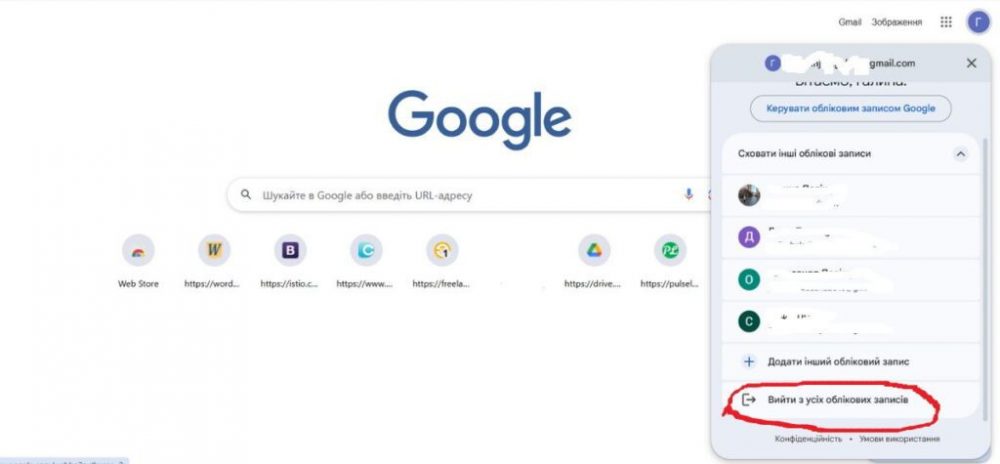
На рабочем столе все самое простое, потому что Google интегрирован в браузеры. Начните с Gmail – классический вариант для проверки почты. Откройте mail.google.com , в правом верхнем углу увидите аватарку или инициалы. Кликните – и вот меню с опцией "Выйти". Через секунду экраны опустеют, оставляя только форму входа. Это блокирует доступ не только к Gmail, но и к связанным сервисам в том же браузере.
Но если аккаунт вошел в Chrome, Firefox или Edge? В Chrome справа сверху три точки > «Настройки» > «Вы и Google» > «Выйти». Синхронизация закладок и паролей приостанавливается, пока не войдете снова. На Mac с Safari процесс похож: google.com > аватар > "Выйти". Linux-пользователи в Chromium делают тоже самое. Если несколько профилей – переключайтесь сначала.
- Откройте браузер и перейдите на любой сервис Google.
- Щелкните аватар в углу.
- Выберите “Выйти из всех аккаунтов”, если их несколько.
- Подтвердите – готово!
После этого проверьте кукисы: в настройках обозревателя очистите их для полного забвения. На Windows 11 с Microsoft Edge интеграция с Google минимальна, так что получиться легче, чем кажется. Источник: support.google.com.
На Android: как удалить аккаунт с телефона или планшета
Android – дом Google, так что аккаунт здесь глубоко вплетен: Play Store, контакты, резервные копии. Выйти означает "Удалить аккаунт с устройства", потому что простого "logout" нет. Идите в “Настройки” > “Пароли и аккаунты” (или “Пользователи и аккаунты” на старых версиях Android 14+). Выберите Google > три точки > Удалить аккаунт. Подтвердите – и телефон забудет email, пароль и токены.
Что произойдет? Приложения как Gmail или YouTube попросят заново войти, Play Market заблокирует покупки, но данные не сотрутся – они в облаке. Если FRP (Factory Reset Protection) активен, удаление блокирует сброс без пароля. Для нескольких аккаунтов повторите для каждого.
- В Gmail-приложении: меню > аватар > “Управлять аккаунтами на устройстве” > “Удалить”.
- В Chrome: три точки > "Настройки" > имя > "Выйти".
- Повторный вход возможен в любое время, но рекомендую изменить пароль для безопасности.
На Samsung или Xiaomi интерфейс One UI/HyperOS несколько иной: “Настройки” > “Учетные записи и резервное копирование”. Android 15 добавляет биометрию для подтверждения. Теперь iOS, где все хитрее из-за "стены" Apple.
Выход из Google на iPhone и iPad
iOS не позволяет глубоко интегрировать Google, поэтому выйти – это удалить из каждого приложения отдельно. Начните с Safari: google.com > аватар справа > Выйти. Для Gmail: откройте app > меню (три линии) > аватар > “Управлять учетными записями” > “Удалить с устройства”. То же самое для YouTube: профиль > Изменить аккаунт > Без входа.
Синхронизация с Apple: Настройки > Пароли > Пароли приложений > найдите Google и удалите. Или для почты/контактов: “Настройки” > “Mail” (или Contacts) > аккаунт Google > “Удалить”. iOS 18 упростила это биометрией Face ID. После – очистите кэш в приложениях.
| Приложение | Шаги для iOS | Последствия |
|---|---|---|
| Gmail | Меню > Аватар > Удалить | Выход из всех Google-apps |
| YouTube | Профиль > Без входа | Рекомендации сбрасываются |
| Сафари | google.com > Выйти | Кукисы блокируются |
Источник данных: support.google.com. На iPad процесс схож, но с большим экраном удобнее. Теперь о магии – удаленный контроль.
Удаленный выход: заблокируйте доступ со всех устройств сразу
Забыли выйти из компьютера в интернет-кафе? Не паникуйте. Зайдите на myaccount.google.com с любого устройства > “Безопасность” > “Ваши устройства” > “Управление всеми устройствами”. Здесь перечень: телефоны, компьютеры, сеансы в браузерах. Щелкните подозрительный > Выйти. Это мгновенно блокирует доступ, даже если устройство офлайн – при подключении сеанс упадет.
Список отображает локацию, дату входа, IP. Если видите Китай или Москву без причин – срочно выход + смена пароля. Для полного сканирования: “Недавние действия безопасности”. Этот инструмент спас тысячи аккаунтов от хакеров.
Специальные устройства: Smart TV, смарт-часы и Chromebook
На Android TV (Samsung, LG с Google TV): “Настройки” > “Учетные записи” > Google > “Удалить”. Телевизор забудет рекомендации Netflix через YouTube. Wear OS (Galaxy Watch): через телефонное приложение Wear OS > настройки > аккаунт > выход. Chromebook: как на компьютере, но с профилем – “Настройки” > “Учетная запись” > “Выйти”.
Для Windows/Mac без браузера: проверьте app Google или Backup – удалите там. Разнообразие устройств поражает, но Google унифицировал процесс.
Типичные ошибки при выходе из Google-аккаунта ⚠️
- ???? Удаляют аккаунт вместо выхода: Аккаунт остается, но данные на устройстве исчезают – сначала резервируйте!
- ❌ Игнорируют сеансы в браузере: Вышли из Gmail, а Chrome синхронизирует пароли – полный скан myaccount.google.com обязателен.
- 🔒 Не меняют пароль после подозрительного входа: Хакер может войти заново – комбинируйте с 2FA.
- 📱 На Android забывают о нескольких аккаунтах: Удаляют один, другой остается активным.
- 🇧🇷 Пропускают смарт-устройства: Часы или TV воруют данные незаметно.
Эти промахи встречаются с 70% новичков, превращая безмятежность в хаос. Научитесь – и спите спокойно. Теперь несколько уловок для профи.
Включите 2FA перед любым logout – двойной замок. Используйте инкогнито режим для разовых входов. Если аккаунт рабочий (Google Workspace), проверьте права админа – выход может потребовать подтверждения. Наконец, проверьте: войдите с другого устройства и проверьте список сеансов. Google постоянно обновляет интерфейс, но суть стабильна – ваша безопасность в руках.