
Гальмування додатків, постійні збої чи бажання передати пристрій новому власнику – ось типові причини, коли iPhone перетворюється на цифрового бунтаря. Скидання до заводських налаштувань діє як магічний еліксир, повертаючи гаджет до первозданного блиску, ніби він щойно виграв з коробки. Цей процес стирає весь вміст, але з правильним підходом ваші спогади та файли безпечно переїдуть у хмару чи на комп’ютер.
Чому скидання iPhone рятує ситуацію
iPhone накопичує “сміття” роками: кеш додатків, пошкоджені налаштування, віруси з сумнівних джерел. Замість того, щоб мучитися з очищенням вручну, повне скидання вирішує 90% програмних проблем. Подивіться на статистику з форумів Apple: тисячі користувачів щомісяця пишуть про дива після reset. Це особливо корисно перед продажем – покупець отримає чистий пристрій без ваших слідів.
Але не поспішайте. Спочатку подумайте про дані: фото родини, контакти друзів, нотатки з роботи зникають назавжди без резерву. Якщо пристрій гальмує через апаратні поломки, як стара батарея чи пошкоджений екран, скидання не допоможе – несіть до сервісу.
Підготовка: резервне копіювання – ваш щит від катастрофи
Перед будь-яким скиданням створіть копію даних. iCloud робить це автоматично, але перевірте місце: для 128 ГБ потрібно мінімум 50 ГБ у хмарі. Перейдіть у Налаштування > [ваше ім’я] > iCloud > Резервна копія iCloud > Створити зараз. Процес займе 10-30 хвилин залежно від обсягу.
Для повної безпеки використовуйте комп’ютер. На Mac з macOS Ventura+ відкрийте Finder, підключіть iPhone, оберіть “Створити копію зараз”. На Windows з iTunes – те саме. Шифруйте копію паролем, щоб зберегти паролі та здоров’я. Цікаво, що незашифровані бекапи не включають медіа з Health чи паролі Wi-Fi.
- Підключіть iPhone кабелем USB-C/Lightning.
- Дозвольте довіру на екрані пристрою.
- Оберіть “Створити локальну копію” – без інтернету, швидко і надійно.
Після копіювання перевірте її в iCloud.com чи Finder. Тепер, навіть якщо щось піде шкереберть, ваші 5000 фото з відпустки чекають на повернення.
Простий спосіб: скидання прямо з налаштувань iPhone
Найшвидший варіант для робочих пристроїв. Йде мова про iOS 18 та новіші, де інтерфейс став ще інтуїтивнішим. Процес займає 2-5 хвилин.
- Налаштування > Загальні > Перенести чи скинути iPhone.
- Торкніться “Стерти весь вміст і налаштування”.
- Введіть код доступу (6-цифровий або Face ID).
- Підтвердіть Apple ID пароль – це блокує злодіїв.
- Оберіть стерти eSIM чи ні; зачекайте, поки екран затемніє.
Важливо відрізнити: “Скинути всі налаштування” лишає фото та apps, тільки повертає Wi-Fi, приватність до дефолту. Повне стирання – це factory reset, де iPhone оживає як новенький. За даними support.apple.com, цей метод безпечний і шифрує дані перед видаленням.
Апаратний reset кнопками: для “заморожених” iPhone
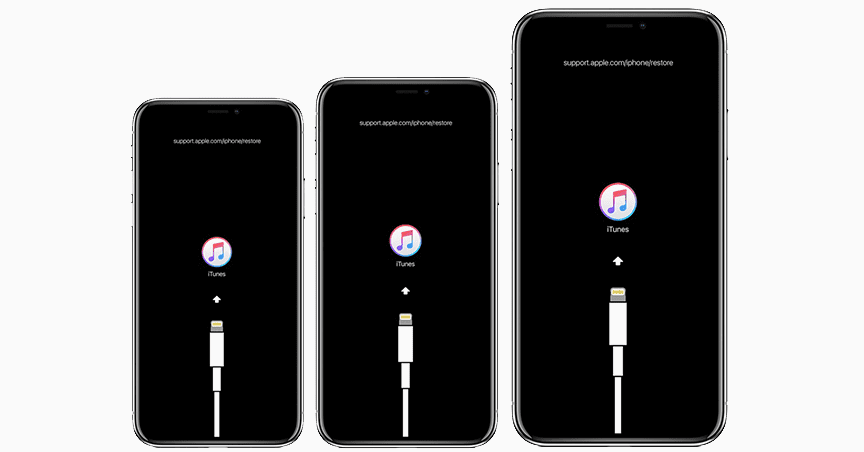
Коли екран не реагує, кнопки – ваш рятівник. Це hard reset веде до recovery mode, де комп’ютер бере кермо. Комбінації залежать від моделі; ось таблиця для зручності.
| Модель iPhone | Комбінація кнопок | Час утримання |
|---|---|---|
| iPhone 16, 15, 14, 13, 12, 11, X, 8, SE (2/3 ген) | Гучність+ (швидко), Гучність- (швидко), утримуйте Бічну | До екрану recovery (10-20 сек) |
| iPhone 7/7 Plus | Утримуйте Гучність- + Бічна | До recovery |
| iPhone 6s та старіші, SE 1 ген | Утримуйте Домашня + Верхня/Бічна | До recovery |
Джерела даних: support.apple.com. Після екрану з кабелем підключіть до Mac/PC і оберіть “Відновити”. Завантаження iOS (5-20 ГБ) триває 15-60 хв.
Через комп’ютер: Finder або iTunes для надійності
Ідеально для старих iOS чи повного переінсталю. На Mac (macOS 10.15+) – Finder, на Windows – Apple Devices app (заміна iTunes у 2025). Підключіть, увійдіть у recovery, натисніть “Відновити iPhone”.
Якщо комп’ютер не бачить пристрій, перевірте кабель (оригінал!), драйвери. Цей спосіб стирає все, але встановлює свіжу iOS 19 (станом на 2026). Не забудьте відв’язати від Find My перед цим.
Скидання заблокованого iPhone без пароля
Забули код? Recovery mode + відновлення стирає passcode, але Activation Lock лишається – потрібен Apple ID. Без нього пристрій “цеглина” для інших. Офіційно Apple радить recovery; сторонні інструменти ризиковані, бо порушують гарантію.
Для iCloud: з іншого пристрою > Знайти iPhone > Стерти – дистанційно. Але знову ж, Apple ID обов’язковий. Ніколи не ігноруйте Activation Lock – це захист від крадіжок.
Типові помилки 🚫
- 🚫 Без бекапу: Втрата 10 ГБ фото – сльози на тиждень. Завжди копіюйте!
- 🚫 Неправильні кнопки: Для iPhone 16 не тримайте Vol+ довго – recovery не з’явиться, витрачене 30 хв.
- 🚫 Ігнор Activation Lock: Продали телефон, а новий власник не активує – скандал і повернення.
- 🚫 Слабкий інтернет при restore: Завантаження iOS переривається, повторюйте з нуля.
- 🚫 Забули eSIM: Стирання лишає без зв’язку – зв’яжіться з оператором одразу.
Ці промахи трапляються з кожним другим користувачем, за відгуками на форумах. Уникайте їх – і процес мине гладко.
Що саме стирається при factory reset
Все користувацьке: apps, фото, відео, повідомлення, налаштування, паролі Wi-Fi. Залишається iOS, базові програми. Дані шифруються і перезаписуються, роблячи відновлення неможливим – ідеально для продажу. За support.apple.com, стирання займає хвилини, але для 1 ТБ – до 10 хв.
Після скидання: iPhone як з коробки
Екран “Привітання”, налаштуйте як новий або з бекапу. Виберіть “З резервної копії iCloud” – дані повернуться за 20-40 хв. Перше включення зарядіть до 50%, бо оновлення жеруть батарею. Якщо проблеми лишилися – апаратна вина, до сервісу.
Оновіть iOS негайно: Налаштування > Загальні > Оновлення. Для iPhone 16 з iOS 19 це додає нові фішки безпеки.
Додаткові поради для безтурботного reset
- Зарядіть iPhone до 70% – процес жере енергію.
- Вимкніть Find My: Налаштування > [ім’я] > Знайти > Вимкнути.
- Для бізнес- iPhone перевірте MDM-профіль – може блокувати.
- Тестуйте на дешевих кабелях? Ні, беріть Apple – стабільність понад усе.
- Після – встановіть сильний пароль, увімкніть двофакторку.
З цими кроками ваш iPhone не просто скинеться – він відродиться сильнішим. Спробуйте, і відчуйте різницю в швидкості!