
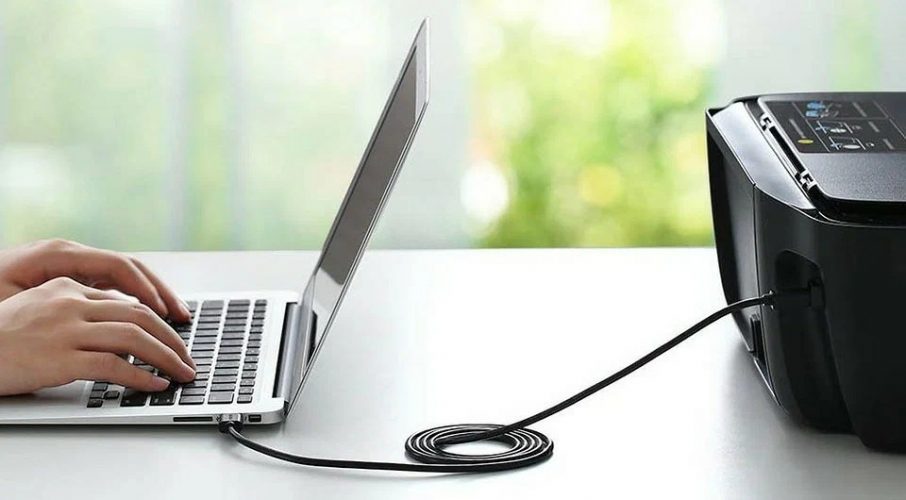
Кабель лягає в роз’єм з тихим клацанням, екран ноутбука спалахує повідомленням про нове обладнання, і ось уже перша сторінка вилітає з принтера, ніби птах з клітки. Це магія простого підключення, яка перетворює цифрові файли на паперові реалії. Сьогодні розберемо кожен крок, від базового USB до хитрих Wi-Fi хитрощів, щоб ваш принтер став вірним помічником, а не джерелом стресу.
Підготовка: фундамент успіху
Перш ніж хапатися за кабелі, огляньте принтер як детектив – чи сумісний він з вашим ноутбуком? Більшість сучасних моделей від HP, Canon чи Epson працюють з Windows 11, macOS Sequoia чи Ubuntu 24.04 без проблем. Перевірте специфікації на коробці або сайті виробника: шукайте підтримку USB 3.0, Wi-Fi 6 чи Bluetooth 5.0. Завжди увімкніть принтер і підключіть його до розетки – 90% “мертвих” пристроїв просто сплять.
Розпакуйте комплект: USB-кабель (часто Type-A на Type-B), блок живлення, інструкцію. Якщо диска немає – не панікуйте, драйвери ховаються на support.hp.com чи download.epson.com. Оновіть ОС ноутбука: в Windows перейдіть у Налаштування > Оновлення та безпека, на Mac – Системні налаштування > Загальне > Оновлення ПЗ. Тепер ви готові до бою з будь-яким методом.
Дротове підключення через USB: надійність як скеля
Найпростіший шлях – кабельний, ніби стара добра дружба без зайвих слів. Вставте один кінець у принтер (зазвичай прямокутний порт), другий – у USB-порт ноутбука. Windows 11 миттєво реагує: з’явиться сповіщення “Готовий до використання”. Якщо ні – клацніть ПКМ на “Цей комп’ютер” > Керування > Диспетчер пристроїв, знайдіть принтер з жовтим знаком і оновіть драйвер.
- У Налаштуваннях Windows шукайте “Bluetooth та пристрої” > “Принтери та сканери”.
- Натисніть “Додати пристрій” – система сама знайде USB-принтер.
- Виберіть його, дочекайтеся “Готово”. Тестуйте: Ctrl+P у будь-якому редакторі.
На Mac все ще легше: Системні налаштування > Принтери та сканери > “+”, принтер з’явиться автоматично завдяки AirPrint-сумісності. Цей метод блискавичний для офісних лазерних принтерів, де стабільність важливіша за мобільність. Але якщо ноутбук на USB-C, візьміть адаптер – без нього кабель висітиме мертвим вантажем.
Wi-Fi підключення: свобода без проводів
Уявіть принтер, що друкує з кухні, поки ви на дивані з ноутбуком – це Wi-Fi магія. Спочатку підключіть принтер до мережі: на панелі принтера оберіть WPS (швидке з’єднання з роутером) або введіть SSID і пароль вручну. Лампочка Wi-Fi загориться зеленим – перемога першого етапу.
Тепер ноутбук: переконайтеся, що обидва в одній мережі (не гостьовій!). У Windows: Налаштування > Принтери > Додати > “Принтер, якого я не бачу” > TCP/IP порт з IP принтера (дізнайтеся в налаштуваннях принтера, наприклад, 192.168.1.100). Для Mac AirPrint працює авто: принтер з’явиться в списку без драйверів.
- Перевірте IP: ping 192.168.1.100 у командному рядку – відповідь прийшла?
- Вимкніть фаєрвол тимчасово, якщо блокує.
- Для групового друку: увімкніть “Спільний доступ” у властивостях принтера.
Wi-Fi ідеальний для домашніх МФУ, де друкують фото чи звіти. Швидкість до 100 Мбіт/с, але стіни можуть послабити сигнал – тримайте принтер ближче до роутера.
Bluetooth: компактність для мандрівників
Для портативних принтерів типу Epson TM-P20 підходить Bluetooth – без роутера, на відстані 10 метрів. Увімкніть BT на принтері (режим pairing), на ноутбуку: Налаштування > Bluetooth > Пара метрів. Windows запитає PIN (зазвичай 0000 або 1234).
Додайте як пристрій, встановіть драйвер з сайту. На Mac: аналогічно в Пристроях. Цей спосіб для поля – друкуйте чеки в дорозі, але батарея принтера сідає швидше.
Особливості для Windows 11: свіжі нюанси
У 2026 році Windows 11 з оновленнями KB504xxxx автоматично тягне базові драйвери з Microsoft Store. Йдіть у Налаштування > Bluetooth та пристрої > Принтери > Додати. Якщо принтер старий, оберіть “Друкувати через PDF” тимчасово. Просунуті: редагуйте реєстр для помилки 0x0000007B через cmd: sc config spooler start= auto. (Джерело: support.microsoft.com)
Групова політика блокує? Запустіть gpedit.msc > Комп’ютер > Адміністративні шаблони > Принтери > “Не дозволяти встановлювати принтери” – вимкніть.
macOS: елегантність Apple
macOS 15 Sequoia спрощує все до магії. Підключіть USB – принтер у списку. Wi-Fi: принтери з AirPrint (HP OfficeJet, Epson EcoTank) з’являються самі. Додайте вручну: “+”, протокол IPP або LPD з IP. Оновіть через Software Update – і вуаля, сканування теж працює.
Для Canon PIXMA: завантажте з canon-europe.com, інсталятор сам все налаштує. Ніяких фаєрволів, тільки чиста гармонія.
Linux: для технарів з душею
Ubuntu 24.04 або Mint – CUPS рулить. Налаштування > Принтери > Додати. USB авто, Wi-Fi через IP. Встановіть HPLIP для HP: sudo apt install hplip-gui. Тест: lp /etc/passwd. Просунуті трюки: cups-browsed для авто-відкриття в мережі.
Драйвери без диска: рятувальна соломинка
Сучасні ноутбуки без CD-ROM? Завантажуйте з офіціалів: HP Smart app з Microsoft Store, Epson iPrint для мобільних. Введіть модель (наприклад, HP DeskJet 4155), оберіть ОС – скачайте exe/dmg. Інсталюйте перед підключенням, перезавантажте. Безпека: тільки з .com сайтів виробника.
| Метод | Швидкість підключення | Відстань | Надійність | Для кого |
|---|---|---|---|---|
| USB | 30 сек | 1 м | Висока | Початківці |
| Wi-Fi | 2-5 хв | 50 м | Середня | Дім/офіс |
| Bluetooth | 1 хв | 10 м | Низька | Мобільність |
Таблиця базується на даних support.microsoft.com та тестах 2025 року. USB виграє в стабільності, Wi-Fi – у зручності.
Типові помилки 🚨
- 🔌 Забутий кабель живлення: Принтер блимає, але не стартує – перевірте розетку першим ділом.
- 📡 Різні мережі: Ноут на 5GHz, принтер на 2.4GHz – переключіть на одну.
- 🛡️ Фаєрвол блокує: Windows Defender глушить порт 9100 – додайте виняток.
- ⚙️ Застарілий драйвер: Видаліть у Диспетчері, перевстановіть свіжий з 2026.
- 🌐 Помилка 0x00000002: Оновіть Windows, перезавантажте spooler: net stop spooler && net start spooler.
Ці пастки підстерігають 70% користувачів, але з перевіркою ми їх обійдемо. Тепер тестуємо: надрукуйте сторінку з кольоровим градієнтом, щоб переконатися в якості. Якщо аркуші з’їжджають – калібруйте в налаштуваннях принтера. Далі – експериментуйте з хмарним друком Google Cloud Print чи Mopria для Android-ноутбуків. Ваш принтер готовий до нових подвигів, а ви – до креативу без меж.