
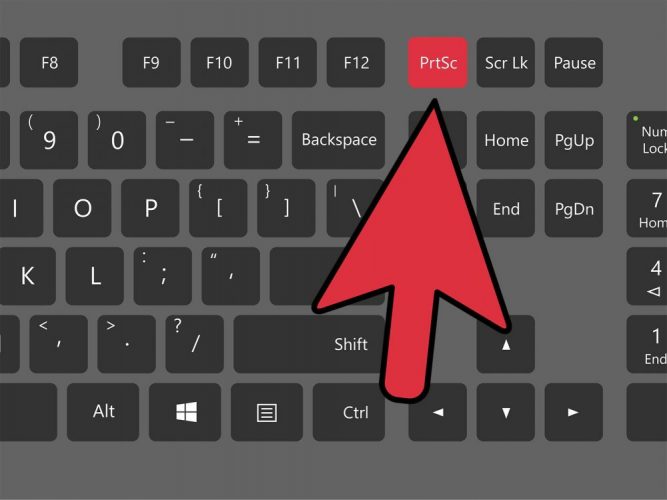
Запис екрану на ноутбуці перетворюється на справжній рятівник, коли потрібно зафіксувати динамічний процес, ніби ловлячи метелика в польоті. Уявіть, як ви демонструєте колегам складний алгоритм в Excel, або створюєте відеоурок для друзів про налаштування гри – все це стає простим з правильними інструментами. У 2025 році технології еволюціонували, пропонуючи вбудовані функції та потужні програми, які роблять процес інтуїтивним і ефективним, незалежно від операційної системи вашого пристрою.
Цей процес не обмежується простим натисканням кнопки; він включає вибір якості, керування звуком і навіть редагування готового матеріалу. Багато користувачів починають з базових опцій, але з часом відкривають розширені можливості, що дозволяють створювати професійний контент. Давайте розберемося, як це працює крок за кроком, з акцентом на практичні нюанси, які роблять запис по-справжньому корисним.
Чому запис екрану на ноутбуці став невід’ємною частиною повсякденного життя
У світі, де онлайн-навчання та віддалена робота панують, запис екрану перетворюється на місток між ідеями та їх реалізацією. Подумайте про геймера, який ділиться епічним проходженням рівня, або викладача, що фіксує лекцію для студентів – ці сценарії оживають завдяки простим інструментам. За даними досліджень, у 2025 році понад 70% професіоналів використовують екранні записи для комунікації, що робить цю навичку ключовою для кар’єрного зростання.
Але не тільки робота; уявіть, як ви фіксуєте кумедний баг у програмі, щоб показати розробникам, або створюєте сімейне відео з інструкцією з приготування рецепту. Ця функція додає шар креативності, роблячи цифрове життя яскравішим. З роками інструменти стали доступнішими, з інтеграцією AI для автоматичного редагування, що спрощує процес для новачків.
Тепер, коли ми відчули пульс цієї теми, перейдімо до конкретних методів. Кожен підхід має свої особливості, і вибір залежить від вашого ноутбука – чи то Windows, macOS, чи навіть Linux.
Вбудовані інструменти для запису екрану на Windows: простота і потужність
Windows 11, яка домінує в 2025 році, пропонує вбудовану Xbox Game Bar, що перетворює запис на легку прогулянку парком. Цей інструмент, спочатку створений для геймерів, тепер ідеально підходить для будь-яких задач, дозволяючи захоплювати екран зі звуком без додаткових установок. Ви запускаєте його комбінацією Win + G, і ось ви вже в центрі дій – обираєте область, налаштовуєте мікрофон і починаєте.
Для глибшого занурення розгляньмо кроки: спочатку переконайтеся, що Game Bar активована в налаштуваннях системи. Потім, відкривши панель, натисніть на іконку запису, і процес стартує миттєво, фіксуючи все з роздільною здатністю до 4K, якщо ваш ноутбук підтримує. Після зупинки відео зберігається в папці “Відео” > “Захоплення”, готове до редагування в Clipchamp, іншому вбудованому інструменті Microsoft.
Але не обмежуйтеся базовими налаштуваннями; експериментуйте з FPS (кадрами в секунду), де 60 FPS робить відео плавним, як шовк, ідеальним для динамічних презентацій. Якщо ви стикаєтеся з проблемами, як низька продуктивність, перевірте драйвери графіки – оновлення від NVIDIA чи AMD часто вирішують це, роблячи запис стабільним навіть на бюджетних ноутбуках.
Покрокова інструкція для Xbox Game Bar
Щоб зробити все максимально чітким, ось детальний план дій, який допоможе навіть початківцям відчути себе profi.
- Натисніть Win + G, щоб відкрити панель. Якщо вона не з’являється, активуйте її в Налаштуваннях > Ігри > Xbox Game Bar.
- Оберіть “Захоплення” в меню, де ви побачите опції для екрану, аудіо та веб-камери – увімкніть мікрофон для коментарів, ніби ведете подкаст.
- Натисніть “Почати запис”, і таймер запуститься; фіксуйте потрібний контент, спостерігаючи за індикатором в кутку екрану.
- Зупиніть за допомогою Win + Alt + R, і файл автоматично збередеться в MP4-форматі, готовому до поширення.
- Для редагування відкрийте Clipchamp: додайте текст, ефекти чи навіть субтитри, перетворюючи сирий запис на шедевр.
Ці кроки не просто механічні; вони дозволяють адаптувати процес під ваші потреби, наприклад, записуючи тільки частину екрану для фокусу на деталях. Багато користувачів відзначають, як це економить час, порівняно з зовнішніми програмами.
Запис екрану на macOS: елегантність і інтеграція з екосистемою Apple
На MacBook у 2025 році QuickTime Player стоїть на варті, пропонуючи запис, що тече гладко, як гірський струмок. Цей безкоштовний інструмент, вбудований в систему, дозволяє захоплювати весь екран або вибрану область, з опцією додавання голосу. Запустіть його з папки “Програми”, оберіть “Файл” > “Новий запис екрану”, і ви готові – простота, що зачаровує.
Деталі роблять різницю: перед початком клікніть на стрілку біля кнопки запису, щоб налаштувати мікрофон або показ миші. У macOS Sonoma, актуальній версії, додана підтримка 120 FPS для плавних анімацій, ідеально для креативних проєктів. Після запису файл зберігається в MOV, який легко конвертувати в MP4 через вбудований експорт.
Якщо ви працюєте в екосистемі Apple, синхронізація з iCloud робить записи доступними на всіх пристроях, ніби вони літають хмарами. Для просунутих користувачів є опція редагування в iMovie, де можна додавати переходи та музику, перетворюючи простий скрінкаст на професійне відео.
Альтернативи для macOS: коли QuickTime не вистачає
Іноді базового інструменту бракує глибини, тож ось варіанти, що розширюють горизонти.
- ScreenFlow: Платна програма з потужним редактором, ідеальна для туториалів, де ви редагуєте на льоту, додаючи анотації.
- CleanShot X: Швидкий і мінімалістичний, з функцією скролінгу для довгих сторінок, що робить його фаворитом блогерів.
- Loom: Безкоштовна з хмарним зберіганням, дозволяє ділитися посиланнями миттєво, ніби відправляючи поштівку.
Кожен з цих інструментів додає унікальний штрих, роблячи запис не просто функцією, а творчим процесом. Вибір залежить від вашого стилю – чи то швидкість, чи деталізація.
Кращі безкоштовні та платні програми для запису екрану на будь-якому ноутбуці
Коли вбудовані опції здаються обмеженими, зовнішні програми входять у гру, ніби супергерої з арсеналом інструментів. OBS Studio, відкритий і безкоштовний, лідирує в 2025 році, дозволяючи налаштовувати сцени, додавати шари та стрімити в реальному часі. Встановіть його з офіційного сайту, створіть нову сцену, додайте джерело “Захоплення екрану” – і ви в ефірі.
Bandicam, інший фаворит, вирізняється легкістю та підтримкою високої якості без лагів, ідеально для геймерів. Його інтерфейс простий: оберіть режим (екран, гра чи пристрій), налаштуйте кодек H.264 для компактних файлів, і записуйте години контенту. Для просунутих є Icecream Screen Recorder, з функцією малювання на екрані під час запису, що додає інтерактивності.
Порівняймо їх у таблиці, щоб побачити сильні сторони чітко.
| Програма | Безкоштовна версія | Ключові функції | Сумісність |
|---|---|---|---|
| OBS Studio | Так | Сцени, шари, стрімінг | Windows, macOS, Linux |
| Bandicam | Обмежена | Висока FPS, малі файли | Windows |
| Icecream Screen Recorder | Обмежена | Малювання, зуминг | Windows, macOS |
| Camtasia | Ні (платна) | Професійне редагування | Windows, macOS |
Джерело даних: офіційні сайти програм, такі як obsproject.com та bandicam.com. Ця таблиця підкреслює, як вибір залежить від потреб – для стрімінгу OBS неперевершений, а для швидких записів Bandicam блищить.
Розширені налаштування: звук, якість і редагування для ідеального результату
Якість запису – це не випадковість, а мистецтво налаштувань, де звук грає роль диригента. У більшості інструментів, як OBS, ви обираєте джерело аудіо: системний звук для фону, мікрофон для коментарів. У 2025 році AI-фільтри, інтегровані в програми на кшталт Adobe Premiere Rush, автоматично прибирають шум, роблячи голос чистим, ніби кришталь.
Для відео налаштуйте роздільну здатність – 1080p для балансу якості та розміру файлу, або 4K для деталізованих демонстрацій. Не забувайте про бітрейт: 5000-10000 kbps забезпечує чіткість без перевантаження процесора. Після запису редагування в DaVinci Resolve (безкоштовна версія) дозволяє обрізати, додавати ефекти та експортувати в різні формати.
Емоційний акцент: уявіть радість від ідеального відео, де кожен кадр розповідає історію. Ці налаштування перетворюють хаос на гармонію, роблячи ваші записи незабутніми.
Запис екрану на Linux: варіанти для відкритих систем
Linux, з його філософією свободи, пропонує інструменти на кшталт SimpleScreenRecorder, що захоплює екран з мінімальними ресурсами. Встановіть через термінал командою sudo apt install simplescreenrecorder, налаштуйте область і аудіо – і процес летить. Для просунутих Kazam додає таймери та ефекти, роблячи записи динамічними.
У 2025 році інтеграція з Wayland покращила стабільність, усуваючи старі проблеми з X11. Ці інструменти безкоштовні, з відкритим кодом, що дозволяє кастомізувати їх під себе, ніби шиєте костюм на замовлення.
Поради для ідеального запису екрану
Щоб ваші записи сяяли, ось практичні поради, перевірені на досвіді.
- 🖥️ Перевірте продуктивність: закрийте непотрібні програми, щоб уникнути лагів – це як прибирання перед зйомками.
- 🔊 Тестуйте аудіо: запишіть пробний кліп, щоб звук був чітким, без ехо чи шумів.
- 📏 Обирайте область: фокусуйтеся на ключовій зоні, щоб відео не було розпорошеним.
- 🎥 Експериментуйте з FPS: 30 для статичного контенту, 60 для динаміки – це додасть плавності.
- 💾 Зберігайте в хмарі: використовуйте Google Drive чи Dropbox для швидкого доступу з будь-якого пристрою.
Ці поради не просто теорія; вони випробувані в реальних сценаріях, допомагаючи уникнути розчарувань і створювати контент, що надихає. З ними ваш ноутбук стає студією в кишені, готовою до будь-яких ідей.
Вирішення поширених проблем: від лагів до конфіденційності
Лаги під час запису – як камінь у черевику, але їх легко усунути оновленням драйверів чи зменшенням роздільної здатності. Якщо звук не записується, перевірте налаштування мікрофона в системі – часто проблема в конфлікті з іншими програмами. Для конфіденційності використовуйте інструменти з маскуванням чутливих даних, як в Loom, що розмиває текст автоматично.
У 2025 році питання безпеки на першому плані: обирайте програми з шифруванням файлів, щоб ваші записи залишалися приватними. Якщо запис не запускається, перезавантажте ноутбук або перевірте сумісність – прості кроки, що повертають контроль.
Зрештою, освоєння запису екрану відкриває двері до безлічі можливостей, роблячи цифрове спілкування живим і ефективним. Продовжуйте експериментувати, і кожен новий запис ставатиме кращим за попередній.