
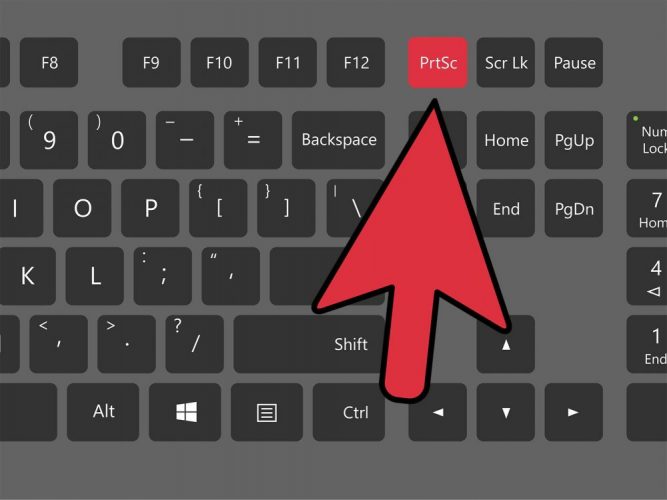
Запись экрана на ноутбуке превращается в настоящий спаситель, когда нужно зафиксировать динамический процесс, словно ловя бабочку в полете. Представьте, как вы демонстрируете коллегам сложный алгоритм в Excel или создаете видеоурок для друзей о настройке игры – все это становится простым с правильными инструментами. В 2025 году технологии эволюционировали, предлагая встроенные функции и мощные программы, делающие процесс интуитивным и эффективным, независимо от операционной системы вашего устройства.
Этот процесс не ограничивается простым нажатием кнопки; он включает в себя выбор качества, управление звуком и даже редактирование готового материала. Многие пользователи начинают с базовых опций, но со временем открывают расширенные возможности, позволяющие создавать профессиональный контент. Давайте разберемся, как это работает шаг за шагом, с акцентом на практические нюансы, делающие запись по-настоящему полезной.
Почему запись экрана на ноутбуке стала неотъемлемой частью повседневной жизни
В мире, где онлайн-обучение и удаленная работа господствуют, запись экрана превращается в мост между идеями и их реализацией. Подумайте о геймере, который делится эпическим прохождением уровня или преподавателе, фиксирующем лекцию для студентов – эти сценарии оживают благодаря простым инструментам. По данным исследований, в 2025 году более 70% профессионалов используют экранные записи для коммуникации, что делает этот навык ключевым для карьерного роста.
Но не только работа; представьте, как вы фиксируете забавный баг в программе, чтобы показать разработчикам, или создаете семейное видео с инструкцией по приготовлению рецепта. Эта функция добавляет слой креативности, делая цифровую жизнь ярче. С годами инструменты стали более доступными, с интеграцией AI для автоматического редактирования, что упрощает процесс для новичков.
Теперь, когда мы почувствовали пульс этой темы, перейдем к конкретным методам. Каждый подход имеет свои особенности, и выбор зависит от вашего ноутбука – будь то Windows, macOS или даже Linux.
Встроенные инструменты для записи экрана в Windows: простота и мощность
Windows 11, доминирующая в 2025 году, предлагает встроенную Xbox Game Bar, превращающую запись в легкую прогулку по парку. Этот инструмент, изначально созданный для геймеров, теперь идеально подходит для любых задач, позволяя увлекать экран со звуком без дополнительных установок. Вы запускаете его комбинацией Win+G, и вот вы уже в центре действий – выбираете область, настраиваете микрофон и начинаете.
Для более глубокого погружения рассмотрим шаги: сначала убедитесь, что Game Bar активирована в настройках системы. Затем, открыв панель, нажмите на иконку записи и процесс стартует мгновенно, фиксируя все с разрешением до 4K, если ваш ноутбук поддерживает. После остановки видео сохраняется в папке "Видео" > "Восторг", готовое к редактированию в Clipchamp, другом встроенном инструменте Microsoft.
Но не ограничивайтесь базовыми настройками; экспериментируйте с FPS (кадрами в секунду), где 60 FPS делает видео плавным, как шелк, идеальным для динамических презентаций. Если вы сталкиваетесь с проблемами, как низкая производительность, проверьте драйверы графики – обновления от NVIDIA или AMD часто решают это, делая запись стабильной даже на бюджетных ноутбуках.
Пошаговая инструкция для Xbox Game Bar
Чтобы сделать все максимально четким, вот подробный план действий, который поможет даже начинающим почувствовать себя profi.
- Нажмите Win+G, чтобы открыть панель. Если она не отображается, активируйте ее в Настройках > Игры > Xbox Game Bar.
- Выберите “Захват” в меню, где вы увидите опции для экрана, аудио и веб-камеры – включите микрофон для комментариев, как будто ведете подкаст.
- Нажмите “Начать запись” и таймер запустится; фиксируйте нужный контент, наблюдая за индикатором в углу экрана.
- Остановите с помощью Win+Alt+R, и файл автоматически соберется в MP4-формате, готовом к распространению.
- Для редактирования откройте Clipchamp: добавьте текст, эффекты или субтитры, превращая сырую запись в шедевр.
Эти шаги не просто механически; они позволяют адаптировать процесс под ваши потребности, например, записывая только часть экрана для фокусировки на деталях. Многие пользователи отмечают, как это экономит время по сравнению с внешними программами.
Запись экрана на macOS: элегантность и интеграция с экосистемой Apple
На MacBook в 2025 году QuickTime Player стоит на страже, предлагая запись, которая течет гладко, как горный ручей. Этот бесплатный инструмент, встроенный в систему, позволяет захватывать весь экран или выбранную область с опцией добавления голоса. Запустите его из папки “Программы”, выберите “Файл” > “Новая запись экрана”, и вы готовы – завораживающая простота.
Детали делают разницу: перед началом щелкните стрелку возле кнопки записи, чтобы настроить микрофон или показ мыши. В MacOS Sonoma, актуальной версии, добавлена поддержка 120 FPS для плавных анимаций, идеально для креативных проектов. После записи файл хранится в MOV, который легко преобразовывать в MP4 через встроенный экспорт.
Если вы работаете в экосистеме Apple, синхронизация с iCloud делает записи доступными на всех устройствах, как будто они летают облаками. Для продвинутых пользователей есть опция редактирования в iMovie, где можно добавлять переходы и музыку, превращая простой скринкаст в профессиональное видео.
Альтернативы для MacOS: когда QuickTime не хватает
Иногда базового инструмента не хватает глубины, поэтому варианты, расширяющие горизонты.
- ScreenFlow: Платная программа с мощным редактором, идеальная для туториалов, где вы редактируете на лету, добавляя аннотации.
- Чистый выстрел X: Быстрый и минималистичный, с функцией скроллинга для длинных страниц, что делает его фаворитом блоггеров
- Ткацкий станок: Бесплатная с облачным хранением, позволяет делиться ссылками мгновенно, словно отправляя открытку.
Каждый из этих инструментов придает уникальный штрих, делая запись не просто функцией, а творческим процессом. Выбор зависит от вашего стиля – будь то скорость или детализация.
Лучшие бесплатные и платные программы для записи экрана на любом ноутбуке
Когда встроенные настройки кажутся ограниченными, внешние программы включаются в игру, как супергерои с арсеналом инструментов. OBS Studio, открытый и бесплатный, лидирует в 2025 году, позволяя настраивать сцены, добавлять слои и удерживать в реальном времени. Установите его с официального сайта, создайте новую сцену, добавьте источник "Увлечения экрана" - и вы в эфире.
Bandicam, другой фаворит отличается легкостью и поддержкой высокого качества без лагов, идеально для геймеров. Его интерфейс прост: выберите режим (экран, игра или устройство), настройте кодек H.264 для компактных файлов и записывайте часы контента. Для продвинутых есть Icecream Screen Recorder, с функцией рисования на экране во время записи, придающей интерактивности.
Сравним их в таблице, чтобы увидеть сильные стороны четко.
| программа | Бесплатная версия | Ключевые функции | Совместимость |
|---|---|---|---|
| OBS Studio | Да | Сцены, слои, стриминг | Windows, MacOS, Linux |
| Bandicam | Ограничено | Высокая FPS, малые файлы | Windows |
| Видеорегистратор Icecream | Ограничено | Рисование, зуминг | Виндовс, макОС |
| Camtasia | Нет (платно) | Профессиональное редактирование | Виндовс, макОС |
Источник данных: официальные сайты приложений, такие как obsproject.com и bandicam.com. Эта таблица подчеркивает, как выбор зависит от потребностей – для стриминга OBS неотразим, а для быстрых записей Bandicam блестит.
Расширенные настройки: звук, качество и редактирование для идеального результата
Качество записи – это не случайность, а искусство настроек, где звук играет роль дирижера. В большинстве инструментов, как OBS, вы выбираете источник аудио: системный звук для фона, микрофон для комментариев. В 2025 году AI-фильтры, интегрированные в программы типа Adobe Premiere Rush, автоматически убирают шум, делая голос чистым, как хрусталь.
Для видео настройте разрешение – 1080p для баланса качества и размера файла или 4K для детализированных демонстраций. Не забывайте о битрейте: 5000-10000 kbps обеспечивает четкость без перегрузки процессора. После записи редактирования в DaVinci Resolve (бесплатная версия) позволяет обрезать, добавлять эффекты и экспортировать в разные форматы.
Эмоциональный упор: представьте радость от идеального видео, где каждый кадр рассказывает историю. Эти настройки превращают хаос в гармонию, делая ваши записи незабываемыми.
Запись экрана на Linux: варианты для открытых систем
Linux, с его философией свободы, предлагает инструменты типа SimpleScreenRecorder, захватывающий экран с минимальными ресурсами. Установите через терминал командой sudo apt install simplescreenrecorder, настройте область и аудио – и процесс летит. Для продвинутых Kazam добавляет таймеры и эффекты, делая записи динамическими.
В 2025 году интеграция с Wayland улучшила стабильность, устраняя старые проблемы с X11. Эти инструменты бесплатны, с открытым кодом, позволяющим кастомизировать их под себя, будто шьете костюм на заказ.
Советы для идеальной записи экрана
Чтобы ваши записи сияли, вот практические советы, проверенные на опыте.
- 🖥️ Проверьте производительность: закройте ненужные программы, чтобы избежать лагов – это как уборка перед съемками.
- 🔊 Тестуйте аудио: запишите пробный клип, чтобы звук был четким, без эха или шумов.
- 📏 Выбирайте область: фокусируйтесь на ключевой зоне, чтобы видео не было распылено.
- 🎥 Экспериментируйте с FPS: 30 для статического контента, 60 для динамики – это придаст плавности.
- 💾 Храните в облаке: используйте Google Drive или Dropbox для быстрого доступа с любого устройства.
Эти советы не просто теория; они испытаны в реальных сценариях, помогая избежать разочарований и создавать вдохновляющий контент. С ними ваш ноутбук становится студией в кармане, готовой к любым идеям.
Решение распространенных проблем: от лагов до конфиденциальности
Лаги при записи – как камень в ботинке, но их легко устранить обновлением драйверов или уменьшением разрешения. Если звук не записывается, проверьте настройки микрофона в системе – часто проблема в конфликте с другими приложениями. Для конфиденциальности используйте инструменты с маскировкой чувствительных данных, как в Loom, автоматически размывающий текст.
В 2025 году вопрос безопасности на первом плане: выбирайте программы с шифрованием файлов, чтобы ваши записи оставались приватными. Если запись не запускается, перезагрузите ноутбук или проверьте совместимость – простые шаги, возвращающие контроль.
В конце концов, освоение записи экрана открывает двери к множеству возможностей, делая цифровое общение живым и эффективным. Продолжайте экспериментировать, и каждая новая запись будет становиться лучше предыдущей.