
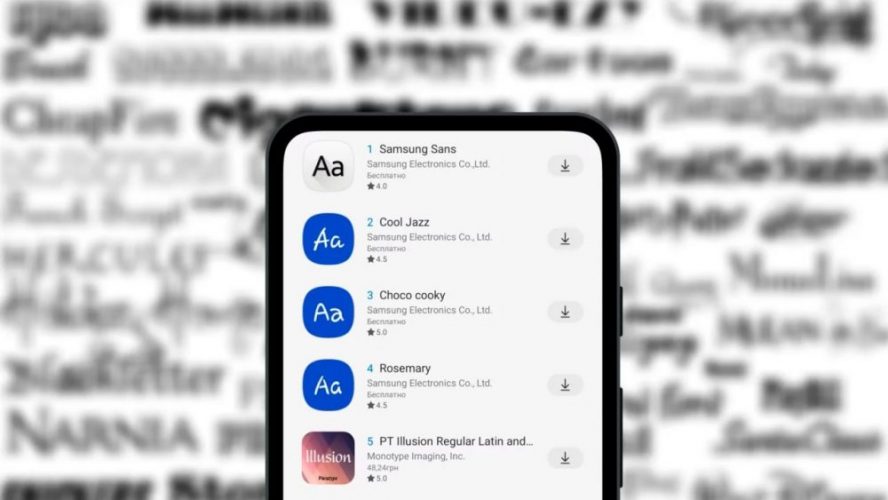
Коли текст на екрані смартфона перетворюється на крихітні мурашки, що марширують по склу, читання стає справжнім випробуванням для очей. Уявіть, як приємно гортати новини чи переписуватися з друзями, коли кожна літера стоїть чітко, ніби викарбувана на камені. Ця стаття розкриє всі секрети налаштування шрифту, від базових кроків до хитрощів для просунутих користувачів, роблячи ваш телефон зручним інструментом, а не джерелом втоми.
Навіщо збільшувати шрифт: комфорт і здоров’я очей
Смартфони давно стали продовженням наших рук, але дрібний шрифт може перетворити зручний гаджет на справжнього ворога зору. За даними досліджень, проведених у 2025 році, понад 40% користувачів мобільних пристроїв скаржаться на втому очей через неоптимальний розмір тексту, особливо серед людей старше 40 років. Збільшення шрифту не просто робить екран зручнішим – воно знижує навантаження на сітківку, допомагаючи уникнути головних болів і сухості в очах після тривалого скролінгу.
Особливо це актуально для тих, хто проводить за телефоном години: від студентів, що вивчають лекції, до професіоналів, які перевіряють email у дорозі. Пам’ятаєте той момент, коли ви мружитеся, намагаючись розібрати повідомлення в чаті? Збільшений шрифт перетворює таке випробування на легку прогулянку, дозволяючи фокусуватися на змісті, а не на зусиллях. І ось цікавий нюанс: сучасні операційні системи, як Android 13 і вище чи iOS 18, інтегрували ці функції в розділи доступності, роблячи їх доступними для людей з вадами зору, що підкреслює еволюцію технологій від простих інструментів до справжніх помічників.
Але давайте перейдемо до практики. Якщо ви новачок, почніть з базових налаштувань – вони прості, як перемикання каналів на телевізорі. Для просунутих користувачів є хитрощі, як комбінування з масштабуванням екрану, що робить інтерфейс ще гнучкішим.
Збільшення шрифту на Android: покрокова інструкція
Android – це як гнучка глина, яку можна ліпити під свої потреби, і налаштування шрифту тут на висоті. Більшість смартфонів на базі цієї ОС дозволяють регулювати розмір тексту безпосередньо в налаштуваннях, без потреби в додаткових додатках. Почніть з відкриття меню “Налаштування” – це іконка шестерні, що ховається в списку програм або на головному екрані.
Далі прямуйте до розділу “Екран” або “Доступність”, залежно від версії Android. У Android 13 і новіших, як зазначає офіційна документація, ви знайдете опцію “Розмір шрифту”, де слайдер дозволяє збільшити текст від стандартного до гігантського. Пересуваючи повзунок, ви побачите попередній перегляд – зручна штука, щоб не гадати навмання. Наприклад, на Samsung Galaxy з One UI це може бути в “Налаштування > Екран > Розмір шрифту та стилю”, де ви навіть обираєте жирність літер для кращої видимості.
Але не зупиняйтеся на цьому. Якщо шрифт збільшується нерівномірно в деяких додатках, активуйте “Масштабування екрану” в тому ж меню – це розтягує весь інтерфейс, роблячи іконки та текст пропорційно більшими. Пам’ятайте, що після змін перезавантажте пристрій для повного застосування, бо іноді система потребує “перетравити” нові параметри. Для користувачів Xiaomi чи Huawei з MIUI або EMUI процес схожий, але шукайте “Шрифт і дисплей” – там є навіть опції для зміни стилю шрифту, додаючи персональний штрих.
- Відкрийте “Налаштування” на вашому Android-пристрої.
- Перейдіть до “Доступність” > “Покращення видимості” або безпосередньо “Розмір шрифту”.
- Пересуньте слайдер вправо для збільшення, спостерігаючи за попереднім переглядом.
- Підтвердіть зміни та перевірте в різних додатках, як-от браузері чи месенджерах.
- Якщо потрібно, активуйте “Великий текст” для екстремального збільшення.
Ці кроки працюють на більшості пристроїв, від бюджетних до флагманів, і базуються на рекомендаціях з support.google.com. Після налаштування ви відчуєте, як телефон стає зручнішим, ніби старий друг, що нарешті заговорив голосніше.
Збільшення шрифту на iOS: детальний гайд для iPhone
iOS від Apple – це елегантна система, де все продумано до дрібниць, і налаштування шрифту тут нагадує точну настройку музичного інструменту. На iPhone з iOS 16 і вище збільшення тексту відбувається через “Налаштування > Дисплей та яскравість > Розмір тексту”. Це простий слайдер, що регулює шрифт у системних додатках, як Mail чи Notes, роблячи їх читабельними навіть на сонці.
Для глибшого занурення активуйте “Динамічний шрифт” – функцію, яка адаптує текст у багатьох програмах, включаючи сторонні. Якщо ви хочете ще більше, зайдіть у “Доступність > Дисплей та розмір тексту > Більший текст” і ввімкніть опцію для екстремальних розмірів. На моделях iPhone 14 і новіших це поєднується з Liquid Retina дисплеями, де збільшений шрифт виглядає кришталево чітко, без пікселізації. А для iPad процес ідентичний, але з більшим екраном ефект ще помітніший, ніби текст оживає на полотні.
Один нюанс: якщо шрифт не змінюється в певних додатках, перевірте їх власні налаштування – Apple дозволяє розробникам інтегрувати динамічні опції. Наприклад, у Safari збільшення відбувається через загальні параметри, але ви можете додатково масштабувати сторінки жестами. Ці функції еволюціонували з роками, і станом на 2025 рік, за даними support.apple.com, вони охоплюють понад 80% популярних додатків.
- Відкрийте “Налаштування” на iPhone.
- Оберіть “Дисплей та яскравість” > “Розмір тексту”.
- Пересуньте слайдер для збільшення і перевірте ефект у реальному часі.
- Для просунутих опцій перейдіть до “Доступність” і активуйте “Більший текст”.
- Перезапустіть додатки, щоб зміни застосувалися повсюдно.
Після цих кроків ваш iPhone перетвориться на персонального асистента з текстом, що не ховається в тіні. Це особливо корисно для тривалого читання, роблячи досвід приємним, як розмова за чашкою кави.
Зміна шрифту в конкретних додатках і браузерах
Не всі додатки слухаються системних налаштувань, і тут починається справжня магія персоналізації. У Telegram чи WhatsApp, наприклад, шрифт регулюється всередині програми: у Telegram зайдіть у “Налаштування > Чат > Розмір тексту”, де слайдер дозволяє зробити повідомлення більшими, ніби вони кричать з екрану. Це зручно для групових чатів, де текст летить стрімко.
У браузерах, як Chrome на Android, збільшення відбувається через “Налаштування > Доступність > Розмір тексту”, а на iOS у Safari – через системні опції плюс жест pinch-to-zoom. Для Kindle чи читалок книг додатки мають вбудовані регулятори, де ви обираєте не тільки розмір, але й стиль шрифту, роблячи читання романів справжнім задоволенням. А в соціальних мережах, як Instagram, збільшення шрифту впливає на коментарі та описи, але для stories може знадобитися масштабування екрану.
Ось таблиця порівняння для популярних додатків:
| Додаток | Android | iOS |
|---|---|---|
| Telegram | Налаштування > Чат > Розмір тексту | Те саме, з динамічною адаптацією |
| Chrome | Налаштування > Доступність > Шрифт | Системні + zoom |
| Safari | Не застосовується | Дисплей > Розмір тексту |
| Налаштування > Чати > Розмір шрифту | Системні налаштування |
Дані базуються на офіційних джерелах, як support.google.com та support.apple.com. Ця таблиця показує, як легко адаптувати улюблені програми, додаючи шар зручності до щоденного використання.
Додаткові інструменти та сторонні додатки
Якщо системні опції здаються недостатніми, сторонні додатки відкривають нові горизонти. На Android Big Font чи Font Size Changer дозволяють збільшувати шрифт до 200% і більше, з опціями для зміни стилів. Ці інструменти особливо корисні на старих пристроях, де вбудовані функції обмежені. Встановіть їх з Google Play, і після активації вони перекривають системні налаштування, роблячи текст гігантським, ніби на білборді.
Для iOS додатки на кшталт AnyFont дають змогу імпортувати кастомні шрифти, але для простого збільшення вистачає вбудованих інструментів. А для обох платформ Magnifier – це лупа, що збільшує частини екрану в реальному часі, ідеально для дрібних деталей. Пам’ятайте, що в 2025 році, з оновленнями безпеки, обирайте додатки з високим рейтингом, щоб уникнути ризиків.
Комбінуючи ці інструменти з жестами, як подвійний тап для зуму, ви створюєте екосистему, де телефон адаптується під вас, а не навпаки. Це як мати персонального стиліста для екрану, що робить кожен дотик приємним.
Типові помилки при налаштуванні шрифту
- 🔍 Ігнорування попереднього перегляду: Багато хто поспішає і не перевіряє зміни в реальному часі, що призводить до нерівномірного тексту в додатках – завжди тестуйте!
- 🚫 Надмірне збільшення: Якщо шрифт стає завеликим, інтерфейс може “поламатися”, ховаючи кнопки – знайдіть баланс, починаючи з середнього рівня.
- 📱 Забуття про перезапуск: Зміни не застосовуються відразу в усіх програмах, тож перезавантажте пристрій або додаток для повного ефекту.
- 🛡️ Встановлення ненадійних додатків: Сторонні інструменти з низьким рейтингом можуть містити віруси – обирайте перевірені з мільйонами завантажень.
- 🔄 Ігнорування оновлень: Старі версії ОС обмежують опції, тож оновлюйте Android чи iOS для доступу до нових функцій доступності.
Уникаючи цих пасток, ви перетворите налаштування на приємний процес, а не на головоломку. Зрештою, збільшений шрифт – це не просто технічна дрібниця, а ключ до комфортного цифрового життя, де кожна літера служить вам, а не навпаки.
Вплив на продуктивність і поради для просунутих користувачів
Збільшення шрифту рідко впливає на швидкість телефону, але на слабких пристроях екстремальні налаштування можуть злегка уповільнити інтерфейс через перерахунок елементів. У 2025 році, з потужними чіпами як Snapdragon 8 Gen 4 чи A18 Bionic, це майже непомітно. Просунуті користувачі можуть комбінувати з темними темами для меншого навантаження на очі, або використовувати автоматизацію через Tasker на Android для зміни шрифту залежно від часу доби.
Ще один трюк: на Android активуйте розробницькі опції, тапнувши сім разів на номері збірки в “Про телефон”, і там знайдіть “Мінімальна ширина” для глобального масштабування. На iOS експериментуйте з AssistiveTouch для швидкого доступу до зуму. Ці методи роблять телефон гнучкішим, ніби він вчиться вашим звичкам.
І ось емоційний акцент: коли шрифт ідеально пасує, смартфон стає не просто гаджетом, а частиною вашого світу, де технології шепочуть, а не кричать. Продовжуйте експериментувати, і ви відкриєте ще більше можливостей для комфорту.