
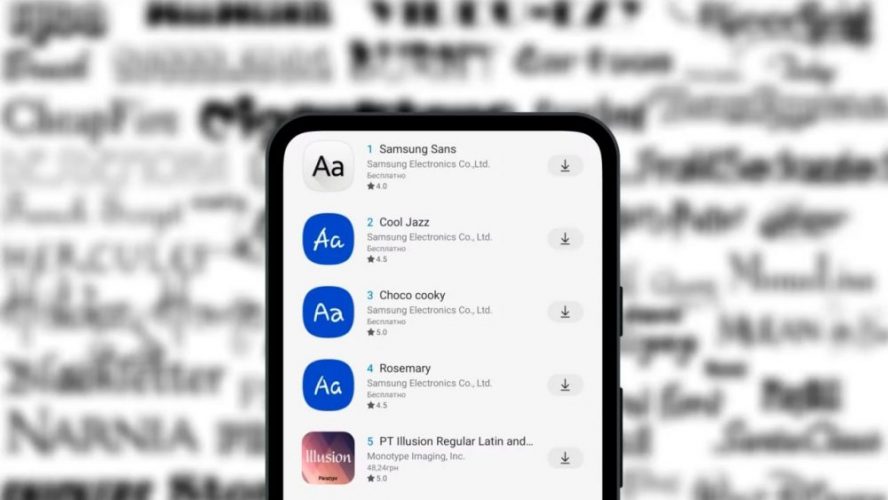
Когда текст на экране смартфона превращается в крошечные муравьи, марширующие по стеклу, чтение становится настоящим испытанием для глаз. Представьте, как приятно листать новости или переписываться с друзьями, когда каждая буква стоит четко, словно отчеканена на камне. Эта статья раскроет все секреты настройки шрифта, от базовых шагов до уловок для продвинутых пользователей, делая ваш телефон удобным инструментом, а не источником усталости.
Зачем увеличивать шрифт: комфорт и здоровье глаз
Смартфоны давно стали продолжением наших рук, но мелкий шрифт может превратить удобный гаджет в настоящего врага зрения. По данным исследований, проведенных в 2025 году, более 40% пользователей мобильных устройств жалуются на усталость глаз из-за неоптимального размера текста, особенно среди людей старше 40 лет. Увеличение шрифта не просто делает экран более удобным – оно снижает нагрузку на сетчатку, помогая избежать головных болей и сухости в глазах после длительного скроллинга.
Особенно это актуально для тех, кто проводит по телефону часы: от студентов, изучающих лекции, до профессионалов, проверяющих email в пути. Помните тот момент, когда вы жмуритесь, пытаясь разобрать сообщения в чате? Увеличенный шрифт превращает такое испытание в легкую прогулку, позволяя фокусироваться на содержании, а не на усилиях. И вот интересный нюанс: современные операционные системы, как Android 13 и выше или iOS 18, интегрировали эти функции в разделы доступности, делая их доступными для слабовидящих, что подчеркивает эволюцию технологий от простых инструментов до настоящих помощников.
Но давайте перейдем к практике. Если вы новичок, начните с базовых настроек – они просты как переключение каналов на телевизоре. Для продвинутых пользователей есть уловки, как комбинирование с масштабированием экрана, что делает интерфейс еще более гибким.
Увеличить шрифт на Android: пошаговая инструкция
Android – это как гибкая глина, которую можно лепить под свои нужды, и настройка шрифта на высоте. Большинство смартфонов на базе этой ОС позволяют регулировать размер текста непосредственно в настройках без необходимости в дополнительных приложениях. Начните с открытия меню “Настройки” – это иконка шестерни, которая скрывается в списке программ или на главном экране.
Далее следует в разделе “Экран” или “Доступность” в зависимости от версии Android. В Android 13 и более новых, как отмечает официальная документация, вы найдете опцию "Размер шрифта", где слайдер позволяет увеличить текст от стандартного до гигантского. Передвигая ползунок, вы увидите предварительный просмотр – удобная штука, чтобы не гадать наугад. К примеру, на Samsung Galaxy с One UI это может быть в “Настройки > Экран > Размер шрифта и стиля”, где вы даже выбираете жирность букв для лучшей видимости.
Но не останавливайтесь на этом. Если шрифт увеличивается неравномерно в некоторых приложениях, активируйте “Масштабирование экрана” в том же меню – это растягивает весь интерфейс, делая иконки и текст пропорционально больше. Помните, что после изменения перезагрузите устройство для полного применения, так как иногда система требует переварить новые параметры. Для пользователей Xiaomi или Huawei с MIUI или EMUI процесс схож, но ищите "Шрифт и дисплей" - там есть даже опции для изменения стиля шрифта, добавляя персональный штрих.
- Откройте "Настройки" на вашем Android-устройстве.
- Выделите “Доступность” > “Улучшение видимости” или “Размер шрифта”.
- Сдвиньте слайдер вправо для увеличения, наблюдая за предварительным просмотром.
- Подтвердите изменения и проверьте в различных приложениях, таких как браузер или мессенджеры.
- При необходимости активируйте “Большой текст” для экстремального увеличения.
Эти шаги работают на большинстве устройств, от бюджетных до флагманов, и основываются на рекомендациях из support.google.com. После настройки вы почувствуете, как телефон становится удобнее, словно старый друг, наконец заговоривший громче.
Увеличить шрифт на iOS: подробный гайд для iPhone
iOS от Apple – это элегантная система, где все продумано до мелочей, и настройка шрифта здесь напоминает точную настройку музыкального инструмента. На iPhone с iOS 16 и выше увеличение текста происходит через “Настройки > Дисплей и яркость > Размер текста”. Это простой слайдер, регулирующий шрифт в системных приложениях, как Mail или Notes, делая их читабельными даже на солнце.
Для более глубокого погружения активируйте “Динамический шрифт” – функцию, которая адаптирует текст во многих приложениях, включая посторонние. Если вы хотите еще больше, зайдите в “Доступность > Дисплей и размер текста > Больше текста” и включите опцию для экстремальных размеров. На моделях iPhone 14 и более новых это сочетается с Liquid Retina дисплеями, где увеличенный шрифт выглядит кристально четко, без пикселизации. А для iPad процесс идентичен, но с большим экраном эффект еще более заметен, будто текст оживает на холсте.
Один нюанс: если шрифт не меняется в определенных приложениях, проверьте их настройки – Apple позволяет разработчикам интегрировать динамические опции. Например, в Safari увеличение происходит через общие параметры, но вы можете дополнительно масштабировать страницы жестами. Эти функции эволюционировали с годами и по состоянию на 2025 год, по данным support.apple.com, они охватывают более 80% популярных приложений.
- Откройте "Настройки" на iPhone.
- Выберите “Экран и яркость” > “Размер текста”.
- Сдвиньте слайдер для увеличения и проверьте эффект в реальном времени.
- Для продвинутых опций перейдите к “Доступность” и включите “Больший текст”.
- Перезапустите приложения, чтобы изменения применились повсеместно.
После этих шагов ваш iPhone превратится в персонального ассистента с не скрывающимся в тени текстом. Это особенно полезно для длительного чтения, делая опыт приятным как разговор за чашкой кофе.
Изменение шрифта в конкретных приложениях и браузерах
Не все приложения слушаются системные настройки, и здесь начинается настоящая магия персонализации. В Telegram или WhatsApp, например, шрифт регулируется внутри программы: в Telegram зайдите в “Настройки > Чат > Размер текста”, где слайдер позволяет сделать сообщения больше, словно они кричат с экрана. Это удобно для групповых чатов, где текст летит быстро.
В браузерах, как Chrome на Android, увеличение происходит через “Настройки > Доступность > Размер текста”, а на iOS в Safari – через системные настройки плюс жест pinch-to-zoom. Для Kindle или читалок книг приложения имеют встроенные регуляторы, где вы выбираете не только размер, но и стиль шрифта, делая чтение романов настоящим удовольствием. А в социальных сетях, как Instagram, увеличение шрифта влияет на комментарии и описания, но для stories может потребоваться масштабирование экрана.
Вот таблица сравнения для популярных приложений:
| Приложение | Android | iOS |
|---|---|---|
| Telegram | Настройки > Чат > Размер текста | То же, с динамической адаптацией |
| Chrome | Настройки > Доступность > Шрифт | Системные + zoom |
| Сафари | Не применяется | Дисплей > Размер текста |
| Настройки > Чат > Размер шрифта | Системные настройки |
Данные основаны на официальных источниках, таких как support.google.com и support.apple.com. Эта таблица показывает, как легко адаптировать любимые приложения, добавляя слой удобства в ежедневное использование.
Дополнительные инструменты и посторонние приложения
Если системные настройки кажутся недостаточными, посторонние приложения открывают новые горизонты. На Android Big Font или Font Size Changer позволяют увеличивать шрифт до 200% и более с опциями для изменения стилей. Эти инструменты особенно полезны на старых устройствах, где встроенные функции ограничены. Установите их с Google Play, и после активации они перекрывают системные настройки, делая текст гигантским, словно на билборде.
Для iOS приложения типа AnyFont позволяют импортировать кастомные шрифты, но для простого увеличения хватает встроенных инструментов. А для обеих платформ Magnifier – это перхоть, увеличивающая части экрана в реальном времени, идеально для мелких деталей. Помните, что в 2025 году, с обновлениями безопасности, выбирайте приложения с высоким рейтингом во избежание рисков.
Комбинируя эти инструменты с жестами как двойной тап для зума, вы создаете экосистему, где телефон адаптируется под вас, а не наоборот. Это как иметь персонального стилиста для экрана, что делает каждое прикосновение приятным.
Типичные ошибки при настройке шрифта
- 🔍 Игнорирование предварительного просмотра: Многие спешат и не проверяют изменения в реальном времени, что приводит к неравномерному тексту в приложениях – всегда тестируйте!
- 🚫 Чрезмерное увеличение: Если шрифт становится слишком большим, интерфейс может “поламаться”, пряча кнопки – найдите баланс, начиная со среднего уровня.
- 📱 Забвение о перезапуске: Изменения не применяются сразу во всех приложениях, поэтому перезагрузите устройство или приложение для полного эффекта.
- 🛡️ Установка ненадежных приложений: Посторонние инструменты с низким рейтингом могут содержать вирусы – выбирайте проверенные с миллионами загрузок.
- 🔄 Игнорирование обновлений: Старые версии ОС ограничивают опции, поэтому обновляйте Android или iOS для доступа к новым функциям доступности.
Избегая этих ловушек, вы превратите настройки в приятный процесс, а не в головоломку. Наконец, увеличенный шрифт – это не просто технический пустяк, а ключ к комфортной цифровой жизни, где каждая буква служит вам, а не наоборот.
Воздействие на производительность и советы для продвинутых пользователей
Увеличение шрифта редко влияет на скорость телефона, но на слабых устройствах экстремальные настройки могут слегка замедлить интерфейс из-за пересчета элементов. В 2025 году, с мощными чипами, как Snapdragon 8 Gen 4 или A18 Bionic, это почти незаметно. Продвинутые пользователи могут комбинировать с темными темами для меньшей нагрузки на глаза или использовать автоматизацию через Tasker на Android для изменения шрифта в зависимости от времени суток.
Еще один трюк: на Android активируйте разработчики, топнув семь раз на номере сборки в "О телефоне", и там найдите "Минимальная ширина" для глобального масштабирования. На iOS экспериментируйте с AssistiveTouch для быстрого доступа к зуму. Эти методы делают телефон более гибким, словно он учится вашим привычкам.
И вот эмоциональный акцент: когда шрифт идеально подходит, смартфон становится не просто гаджетом, а частью вашего мира, где технологии шепчут, а не кричат. Продолжайте экспериментировать и вы откроете еще больше возможностей для комфорта.