
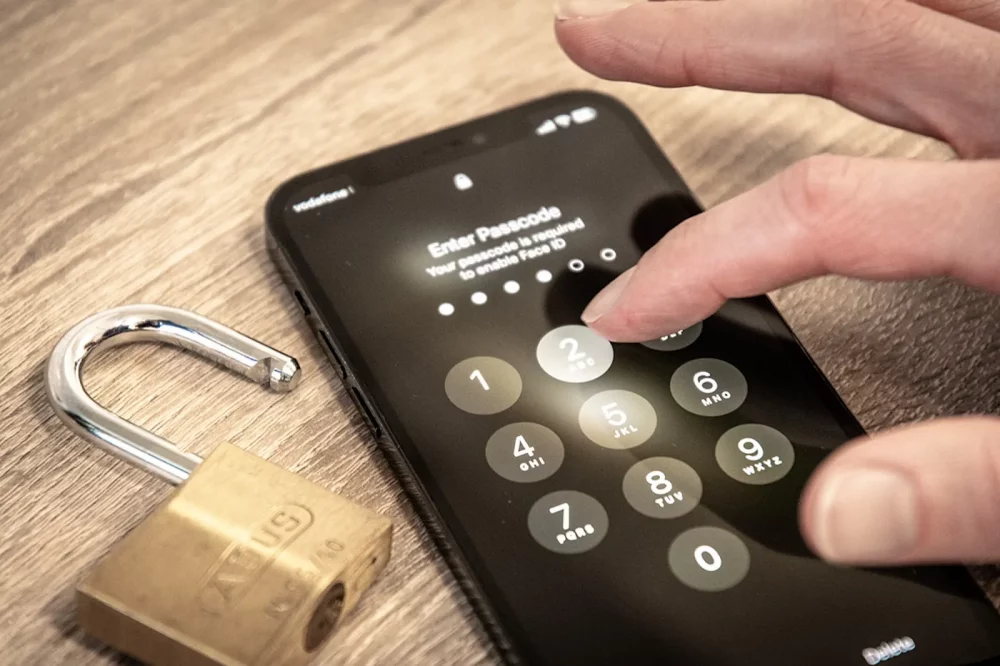
Коли екран iPhone блимає знайомим світлом, а пальці автоматично набирають звичний код, раптом розумієш, наскільки вразливий цей цифровий бар’єр. У світі, де кіберзагрози чатують за кожним кліком, зміна пароля стає не просто рутиною, а справжнім щитом для ваших спогадів, фото та банківських даних. Ця стаття проведе вас крізь усі нюанси процесу, від базових кроків до хитрощів для просунутих користувачів, роблячи акцент на актуальних оновленнях iOS 18 та 19, які Apple впровадила у 2025 році.
Пароль на iPhone – це не просто набір цифр чи біометрія; це ключ до вашого особистого всесвіту. З роками Apple вдосконалила систему, інтегруючи Face ID та Touch ID з надійними паролями, щоб протистояти атакам. Якщо ви новачок, процес здасться простим, як ранкова кава, але для досвідчених юзерів тут ховаються глибинні налаштування, які можуть врятувати від неприємних сюрпризів.
Розуміння типів паролів на iPhone: від коду допуску до Apple ID
На iPhone існує кілька шарів захисту, кожен з яких грає свою роль у симфонії безпеки. Основний – це код допуску, той самий, що розблоковує пристрій щодня. Він може бути чотиризначним, шестизначним чи навіть алфавітно-цифровим, залежно від ваших уподобань. Apple рекомендує використовувати складніші варіанти, особливо після оновлення до iOS 19, де додали опцію автоматичної генерації сильних паролів.
Окрім коду допуску, є пароль Apple ID – це ворота до iCloud, App Store та інших сервісів. Зміна його впливає на весь екосистему, від Mac до Apple Watch. А ще не забувайте про паролі для окремих додатків, як-от банківські чи соціальні мережі, які iPhone зберігає в Keychain. Кожен тип вимагає свого підходу, і помилка в одному може спричинити ланцюгову реакцію.
У 2025 році, за даними Apple Support, понад 70% користувачів iPhone все ще використовують прості чотиризначні коди, роблячи пристрої вразливими до brute-force атак. Це як залишити двері будинку відчиненими в бурхливу ніч – ризиковано, але легко виправити.
Покрокова інструкція: як змінити код допуску на iPhone
Зміна коду допуску починається з простого дотику до екрана, але ховає в собі нюанси, які роблять процес бездоганним. Відкрийте “Налаштування” – цю іконку з шестернями, що завжди чекає на головному екрані. Прокрутіть вниз до розділу “Face ID та код допуску” або “Touch ID та код допуску”, залежно від моделі вашого iPhone. Тут, ніби в таємній кімнаті, ховаються опції для змін.
Спочатку введіть поточний код, щоб підтвердити свою ідентичність – це як пароль для входу в клуб. Потім оберіть “Змінити код допуску”. iPhone запропонує варіанти: стандартний шестизначний, чотиризначний, кастомний числовий чи навіть алфавітно-цифровий. Для просунутих користувачів рекомендую останній – він поєднує літери, цифри та символи, роблячи злом практично неможливим.
Після вибору введіть новий код двічі для підтвердження. Якщо ви використовуєте Face ID, система автоматично перевірить біометрію, додаючи шар захисту. У iOS 19, випущеній у 2025, з’явилася функція “Автоматична перевірка безпеки”, яка сканує на слабкі паролі та пропонує заміни. Це особливо корисно, якщо ваш iPhone синхронізовано з іншими пристроями.
- Відкрийте “Налаштування” та перейдіть до “Face ID та код допуску”. Цей крок забезпечує доступ до основних налаштувань безпеки, де ви можете керувати не тільки кодом, але й біометрією.
- Введіть поточний код. Це запобігає несанкціонованим змінам, ніби вартові на вході.
- Оберіть “Змінити код допуску” і вкажіть тип. Для максимальної безпеки обирайте алфавітно-цифровий – він стійкий до атак, як фортеця з потрійними стінами.
- Введіть новий код двічі. Якщо помиляєтеся, iPhone делікатно нагадає про помилку, не блокуючи пристрій одразу.
- Підтвердіть зміни. Тепер ваш iPhone оновлено, і ви відчуєте полегшення, ніби скинули тягар старої звички.
Після цих кроків протестуйте код на практиці – заблокуйте екран і розблокуйте. Якщо все гладко, ви готові. Але пам’ятайте, у моделях iPhone 16 та новіших, випущених у 2025, є опція “Екстрена зміна”, яка дозволяє швидко оновити код через Siri, якщо ви підозрюєте загрозу.
Зміна пароля Apple ID: глибокий посібник для повного захисту
Пароль Apple ID – це серце вашої цифрової ідентичності, і зміна його вимагає обережності, ніби ви міняєте замок на дверях дому. Почніть з “Налаштувань”, де вгорі екрана побачите своє ім’я – клікніть туди. Потім оберіть “Пароль та безпека”. Тут Apple перевірить вашу ідентичність через Face ID або код, забезпечуючи, що тільки ви керуєте процесом.
Оберіть “Змінити пароль” і введіть поточний. Система запропонує створити новий – сильний, з великими літерами, цифрами та символами. У 2025 році Apple посилила вимоги, вимагаючи мінімум 8 символів, щоб протистояти фішинговим атакам. Якщо ви забули старий пароль, є опція відновлення через довірені пристрої або email.
Для просунутих користувачів: активуйте двофакторну аутентифікацію (2FA) одразу після зміни. Це додає код на ваш телефон, роблячи злом неймовірно складним. За даними Apple, 2FA блокує 99% несанкціонованих входів. Якщо ви керуєте кількома пристроями, зміна пошириться на всі, ніби хвиля по океану.
- Перейдіть до “Налаштувань” > Ім’я > “Пароль та безпека”. Це центральний хаб для всіх змін, де ви також можете перевірити підключені пристрої.
- Оберіть “Змінити пароль” і підтвердіть ідентичність. Використовуйте біометрію для швидкості, але код завжди на підхваті.
- Створіть новий пароль. Уникайте очевидних комбінацій, як дати народження – краще комбінуйте слова з цифрами, наприклад, “BlueSky2025!”.
- Активуйте 2FA, якщо ще не. Це як додаткова сигналізація в будинку.
- Перевірте на інших пристроях. Увійдіть з новим паролем, щоб переконатися в синхронізації.
Після зміни Apple надішле сповіщення на email, підтверджуючи дію. Це момент, коли ви відчуєте контроль над своїм цифровим життям, особливо якщо раніше стикалися з підозрілою активністю.
Відновлення забутого пароля: що робити, коли пам’ять підводить
Забути пароль – це як загубити ключі вночі, але Apple пропонує кілька шляхів порятунку. Якщо це код допуску, і ви ввели його неправильно кілька разів, iPhone заблокується на хвилини, а потім запропонує стерти дані через “Знайти iPhone” в iCloud. У 2025 році з iOS 19 додали “Режим відновлення” – підключіть пристрій до комп’ютера з iTunes (тепер Music app) і скиньте через DFU-режим.
Для Apple ID відновлення простіше: перейдіть на iforgot.apple.com, введіть email і пройдіть верифікацію через довірений номер або пристрій. Якщо 2FA активовано, код прийде на телефон. Просунуті користувачі можуть використовувати “Ключ відновлення” – 28-значний код, згенерований при налаштуванні 2FA, який зберігається в безпечному місці.
Статистика показує, що 40% користувачів стикаються з забутими паролями щороку, за даними сайту support.apple.com. Щоб уникнути цього, регулярно оновлюйте паролі та використовуйте менеджер, як iCloud Keychain, який автоматично генерує та зберігає їх.
| Ситуація | Кроки відновлення | Час на процес |
|---|---|---|
| Забутий код допуску | Використовуйте “Знайти iPhone” для стирання або DFU-режим | 5-30 хвилин |
| Забутий Apple ID | Відвідайте iforgot.apple.com, верифікація через email/телефон | 2-10 хвилин |
| З 2FA | Використовуйте ключ відновлення або довірений пристрій | 1-5 хвилин |
Ця таблиця базується на офіційних рекомендаціях з support.apple.com та everyday.sumy.ua. Після відновлення негайно створіть новий пароль, щоб уникнути повторів.
Безпека паролів на iPhone: поради для просунутих користувачів
Для тих, хто хоче підняти безпеку на рівень фортеці, iPhone пропонує розширені інструменти. Активуйте “Автостирання даних” після 10 невдалих спроб – це зітре все, захищаючи від злодіїв. У 2025 році Apple інтегрувала AI для виявлення слабких паролів, сповіщаючи вас про потенційні ризики в “Налаштуваннях”.
Використовуйте VPN для зміни пароля в громадських мережах, щоб уникнути перехоплення. Просунуті юзери можуть інтегрувати YubiKey для фізичної аутентифікації, хоча це вимагає додаткового обладнання. Пам’ятайте, сильний пароль – це не просто символи, а комбінація, яку легко запам’ятати, але важко вгадати, ніби загадка з дитячої казки.
Емоційно, зміна пароля – це акт самозахисту, що приносить спокій. Ви не повірите, як багато історій про зламані акаунти закінчуються щасливо саме завдяки вчасній зміні.
Типові помилки при зміні пароля на iPhone
- 🔑 Використання простих комбінацій, як “123456” – це запрошення для хакерів, ніби залишене вікно відкритим. Замість цього обирайте унікальні фрази.
- 🚫 Ігнорування 2FA – без неї ваш акаунт вразливий, як будинок без замків. Активуйте її завжди для подвійного захисту.
- ❌ Зміна пароля без перевірки на інших пристроях – це може призвести до блокування, ніби ланцюгова реакція. Перевірте синхронізацію одразу.
- 📱 Забуття ключа відновлення – якщо втратите його, відновлення стане марафоном. Зберігайте в безпечному місці, як сімейну реліквію.
- ⚠️ Зміна в незахищеній мережі – ризикуєте перехопленням даних. Використовуйте VPN для конфіденційності.
Ці помилки часто трапляються навіть з досвідченими користувачами, але їх легко уникнути з невеликою увагою. Уявіть, як ваш iPhone стає неприступним, коли ви враховуєте всі деталі.
Актуальні оновлення 2025: як iOS 19 змінює правила гри
У 2025 році iOS 19 принесла революцію в безпеці паролів, додаючи біометричні перевірки на рівні системи. Тепер зміна пароля інтегрована з Apple Intelligence, яка аналізує ваші звички та пропонує персоналізовані рекомендації. Наприклад, якщо ви часто подорожуєте, система радить сильніші коди для захисту від локальних загроз.
Нова функція “Парольний аудит” сканує всі збережені паролі в Keychain і попереджає про компрометовані, спираючись на бази даних витоків. Це як особистий охоронець, що шепоче про небезпеки. Для бізнес-користувачів додали enterprise-рівень, з інтеграцією з MDM-системами.
Згідно з оновленнями на support.apple.com, ці зміни знизили кількість успішних атак на 25% порівняно з 2024 роком. Якщо ви оновилися, скористайтеся ними, щоб ваш iPhone став ще надійнішим.
Порівняння зміни пароля на різних моделях iPhone
Моделі iPhone відрізняються нюансами в інтерфейсі, але базовий процес універсальний. На iPhone 16 з Face ID зміна швидша завдяки AI-підказкам, тоді як на старіших, як iPhone 12, доводиться покладатися на ручні налаштування. У Pro-версіях 2025 року є ексклюзивна опція “Біометричний буфер”, що тимчасово зберігає старий код для зворотного переходу.
Для iPhone SE (2025) процес спрощений, без зайвих анімацій, ідеальний для початківців. Просунуті користувачі на iPhone 17 оцінять інтеграцію з AR для візуальної перевірки пароля – футуристично, але практично.
Незалежно від моделі, ключ – в регулярності. Змінюйте пароль кожні 3-6 місяців, як радить Apple, щоб тримати хакерів на відстані.
Сильний пароль – це не розкіш, а необхідність у 2025 році, коли кіберзагрози еволюціонують швидше, ніж технології.
Інтеграція з іншими сервісами: паролі в екосистемі Apple
Зміна пароля на iPhone впливає на весь екосистем, від iCloud до Apple Pay. Після оновлення перевірте App Store – іноді потрібно повторно увійти. Якщо ви використовуєте Family Sharing, сповістіть родину, щоб уникнути плутанини.
Для просунутих: синхронізуйте з macOS Sonoma 2025, де паролі автоматично оновлюються. Це створює єдину мережу захисту, ніби павутиння, що ловить будь-які загрози. Якщо є Apple Watch, код допуску пошириться туди, роблячи носимі пристрої частиною фортеці.
Емоційно, ця інтеграція дарує відчуття єдності – ваш цифровий світ стає гармонійним, захищеним від хаосу зовнішнього світу.
Часті питання та розв’язання проблем
Багато користувачів стикаються з помилкою “Неправильний пароль” після зміни – просто перезавантажте пристрій. Якщо iPhone не приймає новий код, перевірте, чи не активовано “Режим обмеженого доступу” в налаштуваннях. У 2025 році Apple додала чат-бот в підтримці для швидкого розв’язання.
Інша проблема – конфлікт з iCloud: якщо паролі не синхронізуються, вийдіть і увійдіть знову. Для початківців це може здаватися лабіринтом, але з практикою стає інтуїтивним.
Зрештою, якщо нічого не допомагає, зверніться до Apple Support – їхні фахівці, як чарівники, розплутають будь-який вузол.