
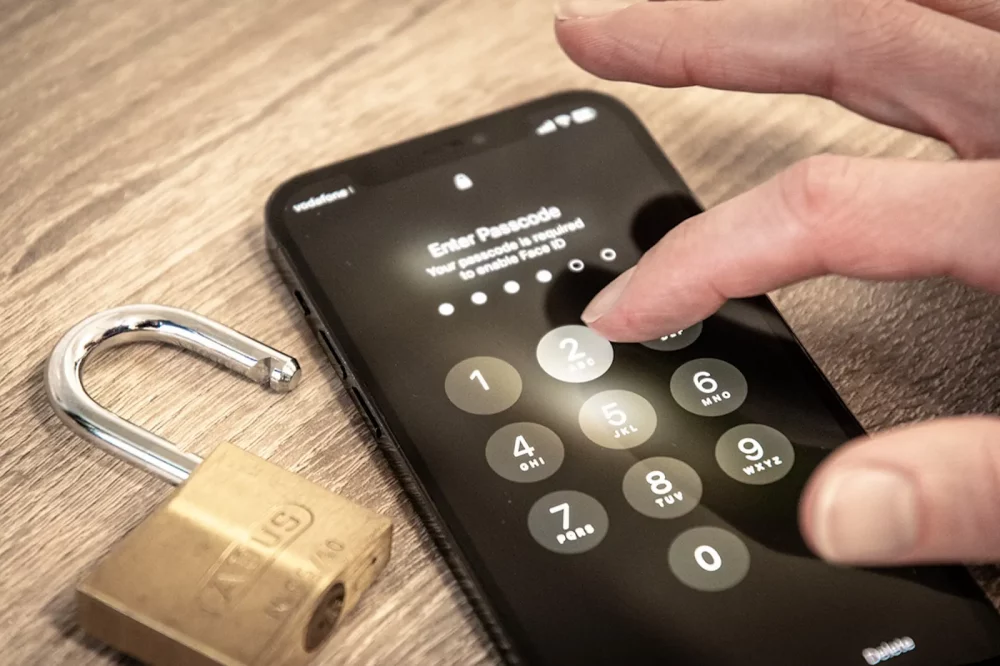
Когда экран iPhone мигает знакомым светом, а пальцы автоматически набирают привычный код, вдруг понимаешь, насколько уязвим этот цифровой барьер. В мире, где киберугрозы подстерегают каждый клик, смена пароля становится не просто рутиной, а настоящим щитом для ваших воспоминаний, фото и банковских данных. Эта статья проведет вас через все нюансы процесса, от базовых шагов до уловок для продвинутых пользователей, делая акцент на актуальных обновлениях iOS 18 и 19, которые Apple внедрила в 2025 году.
Пароль на iPhone – это не просто набор цифр или биометрия; это ключ к вашей личной вселенной. С годами Apple усовершенствовала систему, интегрируя Face ID и Touch ID с надежными паролями, чтобы противостоять атакам. Если вы новичок, процесс покажется простым, как утренний кофе, но для опытных пользователей здесь скрываются глубинные настройки, которые могут спасти от противных сюрпризов.
Понимание типов паролей на iPhone: от кода допуска к Apple ID
На iPhone существует несколько защитных слоев, каждый из которых играет свою роль в симфонии безопасности. Основной – это код допуска, тот же, который разблокирует устройство каждый день. Он может быть четырехзначным, шестизначным или даже алфавитно-цифровым, в зависимости от ваших предпочтений. Apple рекомендует использовать более сложные варианты, особенно после обновления до iOS 19, где добавили опцию автоматической генерации сильных паролей.
Кроме кода допуска, есть пароль Apple ID – это ворота в iCloud, App Store и другие сервисы. Изменение его влияет на всю экосистему, от Mac до Apple Watch. А еще не забывайте о паролях для отдельных приложений, таких как банковские или социальные сети, которые iPhone хранит в Keychain. Каждый тип требует своего подхода, и ошибка в одном может вызвать цепную реакцию.
В 2025 году, по данным Apple Support, более 70% пользователей iPhone все еще используют простые четырехзначные коды, делая устройства уязвимыми к brute-force атакам. Это как оставить дверь дома открытой в бурную ночь – рискованно, но легко исправить.
Пошаговая инструкция: как изменить код допуска на iPhone
Изменение кода допуска начинается с простого прикосновения к экрану, но скрывает в себе нюансы, делающие процесс безупречным. Откройте “Настройки” – иконку с шестернями, которая всегда ждет на главном экране. Прокрутите вниз в раздел “Face ID и код допуска” или “Touch ID и код допуска” в зависимости от модели вашего iPhone. Здесь, как в тайной комнате, скрываются настройки для перемен.
Сначала введите текущий код, чтобы подтвердить свою идентичность – это пароль для входа в клуб. Затем выберите “Изменить код допуска”. iPhone предложит варианты: стандартный шестизначный, четырехзначный, кастомный числовой или даже алфавитно-цифровой. Для продвинутых пользователей рекомендую последний – он сочетает буквы, цифры и символы, делая злом практически невозможным.
После выбора введите новый код дважды для подтверждения. При использовании Face ID система автоматически проверит биометрию, добавляя слой защиты. В iOS 19, выпущенной в 2025, появилась функция "Автоматическая проверка безопасности", которая сканирует на слабые пароли и предлагает замены. Это особенно полезно, если ваш iPhone синхронизирован с другими устройствами.
- Откройте “Настройки” и перейдите к “Face ID и код допуска”. Этот шаг обеспечивает доступ к основным настройкам безопасности, где вы можете управлять не только кодом, но и биометрией.
- Введите текущий код. Это предотвращает несанкционированные изменения, как часовые на входе.
- Выберите “Изменить код допуска” и укажите тип. Для максимальной безопасности выбирайте алфавитно-цифровой – он устойчив к атакам, как крепость с тройными стенами.
- Введите новый код дважды. Если вы ошибаетесь, iPhone деликатно напомнит об ошибке, не блокируя устройство сразу.
- Подтвердите изменения. Теперь ваш iPhone обновлен, и вы почувствуете облегчение, будто сбросили бремя старой привычки.
После этих шагов протестируйте код на практике – заблокируйте экран и разблокируйте. Если все гладко, вы готовы. Но помните, в моделях iPhone 16 и более новых, выпущенных в 2025, есть опция "Экстренная смена", которая позволяет быстро обновить код через Siri, если вы подозреваете угрозу.
Изменение пароля Apple ID: глубокое руководство для полной защиты
Пароль Apple ID – это сердце вашей цифровой идентичности, и изменение его требует осторожности, словно вы меняете замок на дверях дома. Начните с “Настройки”, где вверху экрана увидите свое имя – кликните туда. Затем выберите “Пароль и безопасность”. Здесь Apple проверит вашу идентичность через Face ID или код, обеспечивая, что только вы управляете процессом.
Выберите “Изменить пароль” и введите текущий. Система предложит создать новый – сильный, с заглавными буквами, цифрами и символами. В 2025 году Apple ужесточила требования, требуя минимум 8 символов, чтобы противостоять фишинговым атакам. Если вы забыли старый пароль, есть функция восстановления через доверенные устройства или email.
Для продвинутых пользователей: активируйте двухфакторную аутентификацию (2FA) сразу после смены. Это добавляет код на ваш телефон, делая взлом невероятно сложным. По данным Apple, 2FA блокирует 99% несанкционированных входов. Если вы управляете несколькими устройствами, изменение распространится на все, как волна по океану.
- Выделите “Настройки” > Имя > “Пароль и безопасность”. Это центральный хаб для всех изменений, где можно также проверить подключенные устройства.
- Выберите “Изменить пароль” и подтвердите идентичность. Используйте биометрию для скорости, но код всегда на подхвате.
- Создайте новый пароль. Избегайте очевидных комбинаций как даты рождения – лучше комбинируйте слова с цифрами, например, “BlueSky2025!”.
- Активируйте 2FA, если нет. Это как дополнительная сигнализация дома.
- Проверьте другие устройства. Войдите с новым паролем, чтобы убедиться в синхронизации.
После смены Apple пришлет уведомление на email, подтверждая действие. Это момент, когда вы почувствуете контроль над своей цифровой жизнью, особенно если раньше сталкивались с подозрительной активностью.
Восстановление забытого пароля: что делать, когда память подводит
Забыть пароль – это как потерять ключи ночью, но Apple предлагает несколько путей спасения. Если это код допуска, и вы ввели его неправильно несколько раз, iPhone заблокируется в минуты, а затем предложит стереть данные через “Найти iPhone” в iCloud. В 2025 году с iOS 19 добавили “Режим восстановления” – подключите устройство к компьютеру с iTunes (теперь Music app) и сбросьте через DFU-режим.
Для Apple ID восстановление проще: перейдите на iforgot.apple.com, введите email и пройдите верификацию через вверенный номер или устройство. Если 2FA включен, код придет на телефон. Продвинутые пользователи могут использовать "Ключ восстановления" - 28-значный код, сгенерированный при настройке 2FA, который хранится в безопасном месте.
Статистика показывает, что 40% пользователей сталкиваются с забытыми паролями каждый год, по данным сайта support.apple.com. Чтобы избежать этого, регулярно обновляйте пароли и используйте менеджер как iCloud Keychain, который автоматически генерирует и сохраняет их.
| Ситуация | Шаги восстановления | Время на процесс |
|---|---|---|
| Забытый код допуска | Используйте “Найти iPhone” для стирания или DFU-режим | 5-30 минут |
| Забытый Apple ID | Посетите iforgot.apple.com, верификация через email/телефон | 2-10 минут |
| С 2FA | Используйте ключ восстановления или доверенное устройство | 1-5 минут |
Эта таблица основана на официальных рекомендациях по support.apple.com и everyday.sumy.ua. После восстановления немедленно создайте новый пароль, чтобы избежать повторов.
Безопасность паролей на iPhone: советы для продвинутых пользователей
Для тех, кто желает поднять сохранность на уровень крепости, iPhone предлагает расширенные инструменты. Активируйте “Автостирание данных” после 10 неудачных попыток – это сотрет все, защищая от воров. В 2025 году Apple интегрировала AI для обнаружения слабых паролей, извещая вас о потенциальных рисках в "Настройках".
Во избежание перехвата используйте VPN для изменения пароля в общественных сетях. Продвинутые пользователи могут встроить YubiKey для физической аутентификации, хотя это требует дополнительного оборудования. Помните, сильный пароль – это не просто символы, а комбинация, которую легко запомнить, но трудно угадать, что загадка из детской сказки.
Эмоционально, смена пароля – это акт самозащиты, приносящий покой. Вы не поверите, как многие истории о сломанных аккаунтах заканчиваются счастливо именно благодаря своевременной смене.
Типичные ошибки при смене пароля на iPhone
- 🔑 Использование простых комбинаций, как “123456” – это приглашение для хакеров, словно оставленное окно открытым. Вместо этого выбирайте уникальные фразы.
- 🚫 Игнорирование 2FA – без нее ваш аккаунт уязвим, как дом без замков. Активируйте ее всегда для двойной защиты.
- ❌ Изменение пароля без проверки на других устройствах – это может привести к блокировке, как цепная реакция. Проверьте синхронизацию сразу.
- 📱 Забвение ключа восстановления – если потеряете его, восстановление станет марафоном. Храните в безопасном месте как семейную реликвию.
- ⚠️ Изменение в незащищенной сети – рискуете перехватом данных. Используйте VPN для конфиденциальности.
Эти ошибки часто встречаются даже с опытными пользователями, но их легко избежать с небольшим вниманием. Представьте, как ваш iPhone становится недоступным, когда вы учитываете все детали.
Актуальные обновления 2025: как iOS 19 изменяет правила игры
В 2025 году iOS 19 принес революцию в безопасности паролей, добавляя биометрические проверки на уровне системы. Теперь смена пароля интегрирована с Apple Intelligence, которая анализирует ваши привычки и предлагает персональные рекомендации. Например, если вы часто путешествуете, система рекомендует более сильные коды для защиты от локальных угроз.
Новая функция "Парольный аудит" сканирует все сохраненные пароли в Keychain и предупреждает о компрометированных, опираясь на базы данных утечек. Это как личный охранник, шепчущий об опасностях. Для бизнес-пользователей добавили enterprise-уровень, с интеграцией с MDM-системами.
Согласно обновлениям на support.apple.com, эти изменения снизили количество успешных атак на 25% по сравнению с 2024 годом. Если вы обновились, воспользуйтесь ими, чтобы ваш iPhone стал еще более надежным.
Сравнение смены пароля на разных моделях iPhone
Модели iPhone отличаются нюансами в интерфейсе, но базовый процесс универсален. На iPhone 16 с Face ID смена быстрее благодаря AI-подсказкам, тогда как на более старых, как iPhone 12, приходится полагаться на ручные настройки. В Pro-версиях 2025 года есть эксклюзивная опция "Биометрический буфер", временно сохраняющая старый код для обратного перехода.
Для iPhone SE (2025) процесс упрощен, без лишних анимаций, идеален для начинающих. Продвинутые пользователи на iPhone 17 оценят интеграцию с AR для визуальной проверки пароля – футуристично, но практично.
Независимо от модели, ключ – в регулярности. Изменяйте пароль каждые 3-6 месяцев, как советует Apple, чтобы держать хакеров на расстоянии.
Сильный пароль – это не роскошь, а необходимость в 2025 году, когда киберугрозы эволюционируют быстрее технологий.
Интеграция с другими сервисами: пароли в экосистеме Apple
Смена пароля на iPhone влияет на все экосистемы, от iCloud до Apple Pay. После обновления проверьте App Store – иногда нужно повторно войти. Если вы используете Family Sharing, сообщите семье, чтобы избежать путаницы.
Для продвинутых: синхронизируйте с macOS Sonoma 2025, где пароли автоматически обновляются. Это создает единую сеть защиты, как паутина, ловящая любые угрозы. Если есть Apple Watch, код допуска распространится туда, делая носимые устройства частью крепости.
Эмоционально эта интеграция дарит ощущение единства – ваш цифровой мир становится гармоничным, защищенным от хаоса внешнего мира.
Часто задаваемые вопросы и решение проблем
Многие пользователи сталкиваются с ошибкой “Неправильный пароль” после смены – просто перезагрузите устройство. Если iPhone не принимает новый код, проверьте, нет ли режима ограниченного доступа в настройках. В 2025 году Apple добавила чат-бот в поддержку для быстрого разрешения.
Другая проблема – конфликт с iCloud: если пароли не синхронизируются, выйдите и войдите снова. Для начинающих это может показаться лабиринтом, но с практикой становится интуитивным.
В конце концов, если ничего не помогает, обратитесь к Apple Support – их специалисты, как волшебники, распутают любой узел.