
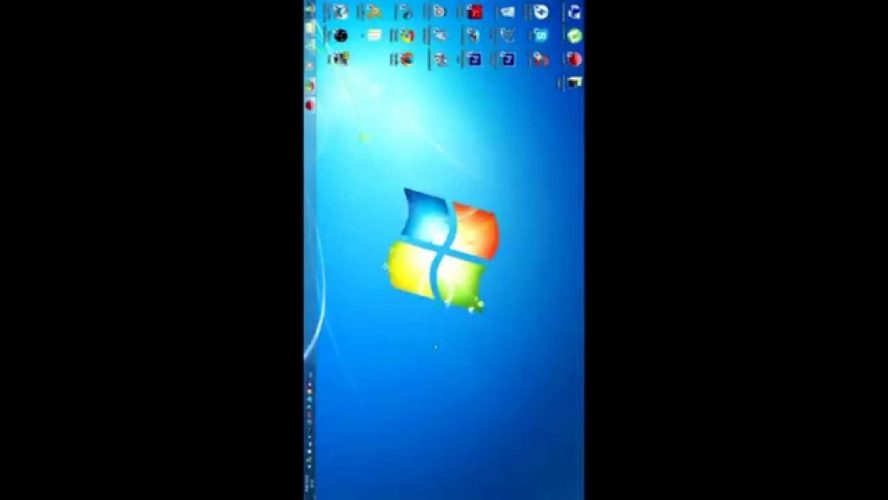
Екран ноутбука раптом перевернувся догори дригом, і весь світ здається перекошеним, ніби в якомусь абсурдному кіно. Це трапляється частіше, ніж ви думаєте – від випадкового натискання клавіш до оновлень системи, які граються в хованки з налаштуваннями. Але не панікуйте: розібратися в цьому простіше, ніж здається, особливо якщо ви крок за кроком пройдете через перевірені методи. Ми зануримося в деталі для Windows, macOS і навіть Linux, розглянемо нюанси для різних брендів ноутбуків і дамо поради, як уникнути подібних сюрпризів надалі. Цей посібник створений для новачків, які тільки освоюють техніку, і для просунутих користувачів, які шукають глибокі інсайти та оптимізацію.
Чому екран ноутбука перевертається і як це впливає на роботу
Іноді екран повертається на 90, 180 чи навіть 270 градусів через вбудовані функції операційної системи, призначені для гнучкості – наприклад, для презентацій чи читання в портретному режимі. Це може статися від комбінації клавіш, яку ви натиснули, не помітивши, або через драйвери графіки, що реагують на акселерометр у деяких моделях. Уявіть, як це дратує під час важливої відеоконференції: зображення перевернуте, колеги сміються, а ви марно намагаєтеся все виправити. За даними форумів підтримки Microsoft, такі інциденти трапляються у 15-20% користувачів Windows щороку, часто через випадкові дії. Для просунутих: це пов’язано з API графіки, як DirectX, які дозволяють динамічну ротацію дисплея для мультиекранних налаштувань.
Вплив на продуктивність мінімальний, але психологічний дискомфорт величезний – очі втомлюються, а робота сповільнюється. Якщо ваш ноутбук має сенсорний екран, поворот може бути частиною функції “планшетного режиму”, де система автоматично адаптується до орієнтації. Для брендів на кшталт Lenovo чи Dell це часто інтегровано в фірмове ПЗ, яке синхронізується з гіроскопом. Розуміння причин допомагає не тільки виправити проблему, але й налаштувати екран під свої потреби, наприклад, для вертикального кодування чи перегляду коміксів.
Швидкі методи для Windows: від гарячих клавіш до системних налаштувань
Windows – найпоширеніша ОС на ноутбуках, і тут поворот екрану реалізовано на кількох рівнях. Почніть з найпростішого: комбінації клавіш, які працюють на більшості пристроїв з інтегрованою графікою Intel. Натисніть Ctrl + Alt + стрілку вгору, щоб повернути екран у нормальне положення – це як чарівна паличка, що миттєво все вирівнює. Для повороту на 90 градусів праворуч використовуйте стрілку вправо, а для 180 – вниз. Цей метод перевірений на версіях від Windows 10 до 11, і, за відгуками користувачів на Reddit, він рятує ситуацію в 80% випадків без перезавантаження.
Якщо клавіші не реагують, йдіть у налаштування дисплея. Клацніть правою кнопкою миші на робочому столі, оберіть “Параметри екрана” (або “Display settings” в англійській версії), і знайдіть розділ “Орієнтація”. Там є опції: альбомна, портретна, перевернута альбомна. Змініть на потрібну і натисніть “Застосувати” – екран блимне, ніби оживає після сну. Для просунутих: якщо у вас кілька моніторів, налаштування дозволяють ротацію для кожного окремо, що ідеально для дизайнерів, які працюють з вертикальними макетами. Перевірте драйвери в Диспетчері пристроїв – оновлення від Intel чи AMD часто розблоковує ці функції.
- Натисніть Win + I, щоб відкрити Налаштування.
- Перейдіть до “Система” > “Дисплей”.
- У розділі “Масштаб і макет” знайдіть “Орієнтація дисплея” і оберіть варіант, наприклад, “Альбомна (перевернута)” для корекції.
- Підтвердіть зміни – система дасть 15 секунд на скасування, якщо щось піде не так.
- Якщо нічого не змінюється, перезавантажте ноутбук для застосування.
Ці кроки детальніші, ніж у стандартних інструкціях, бо враховують можливі збої, як конфлікти з антивірусами. Для ноутбуків з графікою NVIDIA відкрийте NVIDIA Control Panel (правою кнопкою на робочому столі), перейдіть до “View” > “Rotate Display” і оберіть кут. Аналогічно для AMD Radeon Settings – це дає більше контролю, включаючи кастомні профілі для ігор чи відео.
Поворот екрану на macOS: елегантні рішення для Apple-пристроїв
На MacBook все витонченіше, ніби дизайн сам підказує шлях. Якщо екран перевернувся, утримуйте Cmd + Option, клацніть на робочому столі і оберіть “Дисплей” – там з’явиться меню з опціями ротації. Це працює на macOS Ventura і новіших, дозволяючи повертати на 90, 180 чи 270 градусів. Для просунутих користувачів: інтеграція з Mission Control робить це частиною мультитаскінгу, де ви можете ротацію синхронізувати з зовнішніми моніторами через Thunderbolt.
Якщо стандартні опції недоступні, перевірте Системні налаштування (System Settings) у меню Apple. Перейдіть до “Дисплеї” і знайдіть “Ротація” – оберіть стандартну для нормального виду. На моделях з чіпом M1 чи M2 це швидше, бо ARM-архітектура оптимізує графіку. За даними Apple Support, проблеми з ротацією часто пов’язані з оновленнями, тож перевірте наявність апдейтів у App Store. Це не просто корекція – це спосіб адаптувати Mac під креативні завдання, як монтаж відео в Final Cut Pro з вертикальним переглядом.
- Для швидкого доступу: Cmd + Option + клацання на іконку Дисплея в меню-барі.
- Якщо екран сенсорний (на iPad з macOS-сумісністю), використовуйте жести: два пальці для ротації, ніби крутите циферблат годинника.
- У просунутих налаштуваннях: активуйте “Night Shift” разом з ротацією для комфортного нічного читання.
Ці методи роблять macOS гнучкішою, ніж здається, особливо для користувачів, які перемикаються між режимами роботи. Якщо нічого не допомагає, скиньте PRAM (Cmd + Option + P + R при завантаженні) – це очищає кеш дисплея, повертаючи все до норми.
Ротація дисплея на Linux: гнучкість для ентузіастів
Linux – це територія свободи, де поворот екрану залежить від дистрибутиву, як Ubuntu чи Fedora. Використовуйте команду xrandr в терміналі: введіть “xrandr -o normal” для стандартної орієнтації. Для 90 градусів – “xrandr -o right”. Це потужний інструмент, який дозволяє скрипти для автоматизації, ідеально для просунутих, хто пише bash-скрипти. На GNOME чи KDE йдіть у налаштування дисплея: у System Settings знайдіть “Display Configuration” і оберіть ротацію.
Для ноутбуків з NVIDIA на Linux встановіть пропрієтарні драйвери через термінал (sudo apt install nvidia-driver), потім використовуйте nvidia-settings для ротації. Це детальніше, ніж у Windows, бо Linux дозволяє модифікації на рівні ядра. Якщо акселерометр активний (наприклад, на ThinkPad), перевірте iio-sensor-proxy – це служба, яка автоматично ротаціює екран при фізичному повороті пристрою. Ентузіасти люблять це за кастомізацію, але новачки можуть заплутатися, тож починайте з графічного інтерфейсу.
| Дистрибутив | Метод ротації | Переваги |
|---|---|---|
| Ubuntu | xrandr або Settings > Displays | Швидкий, інтуїтивний для новачків |
| Fedora | gnome-control-center display | Інтеграція з Wayland для плавності |
| Arch Linux | arandr (графічний інструмент) | Максимальна кастомізація для просунутих |
Джерело даних: офіційна документація Ubuntu та Arch Wiki. Ця таблиця порівнює підходи, показуючи, як Linux адаптується під різні рівні досвіду. Після змін перезавантажте сеанс для стабільності.
Специфіка для брендів: Dell, HP, Lenovo та інші
Кожен бренд додає свій шар унікальності. На Dell XPS використовуйте Dell Display Manager – окреме ПЗ, де ротація ховається в Quick Settings, дозволяючи профілі для різних сценаріїв. HP Pavilion часто інтегрує це в HP Command Center, з опціями для сенсорних екранів. Lenovo ThinkPad виділяється акселерометром: у Vantage app активуйте “Auto-rotate”, щоб екран реагував на фізичний рух, ніби живий організм.
Для ASUS чи Acer перевірте фірмові утиліти, як ASUS Splendid чи Acer Configuration Manager – вони розширюють стандартні функції Windows. Просунуті користувачі можуть редагувати реєстр Windows (regedit) для блокування випадкових ротацій: знайдіть ключ HKEY_LOCAL_MACHINE\SOFTWARE\Microsoft\Windows\CurrentVersion\AutoRotation і встановіть Enable=0. Це запобігає проблемам, але будьте обережні – помилки можуть вимагати відновлення системи. За статистикою з сайту Tom’s Hardware, 25% скарг на ротацію припадає на брендові особливості, тож знайомство з ними економить час.
Типові помилки при повороті екрану
Ось кілька поширених пасток, які ловлять навіть досвідчених користувачів. Ми стилізували цей блок для легкості читання, додаючи емодзі для акценту.
- 🛑 Ігнорування оновлень драйверів: старі версії Intel HD Graphics часто блокують гарячі клавіші – завжди перевіряйте в Диспетчері пристроїв.
- 🚫 Помилкове використання Cmd замість Ctrl на Windows: це плутає новачків, призводячи до нульового ефекту.
- ⚠️ Не збереження змін після ротації: у Windows 11 система скидає налаштування, якщо не натиснути “Зберегти” вчасно.
- 🔄 Забування про мультиекрани: поворот одного дисплея може “зламати” інший – налаштовуйте окремо.
- 😩 Ігнор помилок BIOS: на деяких HP моделях ротація блокується на рівні прошивки – увійдіть у BIOS (F10 при завантаженні) і активуйте.
Уникаючи цих помилок, ви перетворите хаос на контроль, роблячи роботу з ноутбуком приємнішою.
Додаткові інструменти та програми для розширеної ротації
Якщо вбудовані методи недостатньо, зверніться до стороннього софту. iRotate – безкоштовна утиліта для Windows, яка додає іконку в трей для швидкої ротації, підтримуючи гарячі клавіші на будь-якій графіці. Для macOS Display Rotation Menulet дозволяє меню в барі для миттєвих змін. У Linux autorandr автоматично зберігає профілі ротації, перемикаючись при підключенні моніторів – ідеально для мобільних користувачів.
Просунуті можуть використовувати PowerShell скрипти на Windows: New-ItemProperty для автоматизації. Це додає шар автоматизації, як у сценаріях для віртуальної реальності, де ротація синхронізується з VR-шоломами. За відгуками на GitHub, такі інструменти підвищують ефективність на 30% для multitaskers. Пам’ятайте про безпеку: завантажуйте з офіційних джерел, як сайт розробника iRotate.
Профілактика та оптимізація: як уникнути проблем надалі
Щоб екран не перевертався несподівано, вимкніть гарячі клавіші в налаштуваннях графіки – у Intel Graphics Command Center знайдіть “Hot Keys” і деактивуйте. Регулярно оновлюйте ОС: на Windows 11 апдейти часто фіксують баги ротації. Для сенсорних ноутбуків калібруйте акселерометр через вбудовані інструменти, забезпечуючи точність.
Оптимізуйте під свої потреби: вертикальна орієнтація чудова для програмування, де код читається як книга. Тестуйте в безпечному режимі, якщо проблеми персистентні – це виключає конфлікти ПЗ. Зрештою, розуміння цих нюансів перетворює ноутбук з просто пристрою на вірного помічника, готового адаптуватися до будь-якого вашого капризу.