
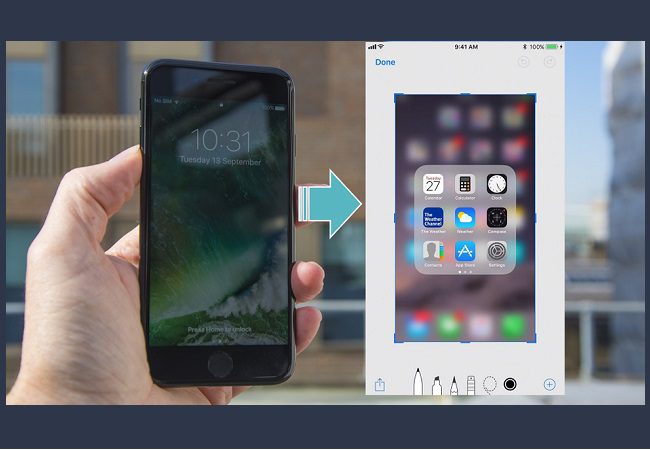
Екран iPhone 13, цей блискучий портал до цифрового світу, іноді просто просить, щоб його зафіксували в мить. Коли ви гортаєте стрічку новин чи фіксуєте кумедний мем, знімок екрана стає тим швидким інструментом, який зберігає миттєвість. У 2025 році, з оновленнями iOS, процес став ще інтуїтивнішим, але з нюансами, які роблять його справжньою знахідкою для щоденного використання. Цей посібник розкриє всі секрети, від базових кроків до хитрощів, які здивують навіть досвідчених користувачів.
Смартфон Apple завжди славився своєю простотою, і iPhone 13 не виняток – його дизайн з Face ID робить знімки екрана швидкими, як блискавка. Але за цією простотою ховаються шари можливостей, які перетворюють звичайний скріншот на потужний інструмент для творчості. Давайте зануримося в деталі, починаючи з основ, і побачимо, як цей процес еволюціонував з роками.
Основні методи створення скріншоту на iPhone 13
Кнопки на корпусі iPhone 13 – це як ключі від скарбниці, де ховаються ваші цифрові спогади. Щоб зробити базовий знімок екрана, достатньо одночасно натиснути бічну кнопку (з правого боку) та кнопку збільшення гучності (з лівого). Екран блимне білим, а в нижньому лівому кутку з’явиться мініатюра скріншота, ніби смартфон каже: “Ось, тримай свій трофей!”
Цей метод працює на всіх моделях iPhone 13, включаючи Mini, Pro та Pro Max, і не залежить від версії iOS, якщо вона оновлена до 2025 року. Після натискання ви почуєте характерний звук затвора камери, якщо не вимкнули звуки, і зображення автоматично збередеться в альбомі “Знімки екрана” у програмі Фото. Якщо ви поспішаєте, просто ігноруйте мініатюру – вона зникне через кілька секунд, але скріншот нікуди не дінеться.
А тепер уявіть ситуацію, коли руки зайняті: ви готуєте вечерю, а на екрані з’являється рецепт, який хочеться зберегти. Тут на допомогу приходить AssistiveTouch – віртуальна кнопка, яку можна налаштувати для скріншотів. Увімкніть її в Налаштуваннях > Доступність > Дотик > AssistiveTouch, і додайте опцію “Знімок екрана” до меню. Одне торкання – і вуаля, екран зафіксовано без фізичних кнопок.
Кроки для налаштування AssistiveTouch
- Відкрийте Налаштування на вашому iPhone 13 і перейдіть до розділу “Доступність”, де ховаються інструменти для зручності. Це як таємна кімната в замку, повна корисних чарівних артефактів.
- Оберіть “Дотик”, а потім активуйте AssistiveTouch – маленька біла кнопка з’явиться на екрані, готова до дій. Налаштуйте її прозорість, щоб вона не заважала, але завжди була напоготові.
- У меню AssistiveTouch додайте “Знімок екрана” як швидку дію – тепер одне подвійне торкання або довге натискання активує функцію. Це особливо зручно для людей з обмеженою мобільністю або в динамічних ситуаціях.
- Протестуйте: відкрийте будь-яку програму, торкніться кнопки AssistiveTouch і оберіть опцію – екран блимне, підтверджуючи успіх. Якщо щось пішло не так, перевірте оновлення iOS, бо в 2025 році Apple додала покращення для стабільності.
Після налаштування AssistiveTouch стає частиною вашого повсякденного ритму, роблячи скріншоти ще доступнішими. Цей метод не тільки практичний, але й додає шар персоналізації, ніби iPhone 13 адаптується саме під вас. Згідно з даними з офіційного сайту Apple, така функція використовується мільйонами користувачів щодня для спрощення взаємодії.
Створення довгих скріншотів для повних сторінок
Іноді звичайний знімок екрана – це як шматочок пазлу, а вам потрібна вся картина. На iPhone 13 ви можете створити довгий скріншот, який захоплює всю веб-сторінку або чат, ніби розгортаючи сувій стародавнього манускрипту. Зробіть базовий скріншот, торкніться мініатюри внизу екрана, і оберіть “Повна сторінка” – система автоматично згенерує PDF-файл з усім вмістом.
Ця функція ідеальна для збереження статей, рецептів чи довгих списків покупок, і вона працює в Safari, Chrome чи навіть у повідомленнях. Після вибору “Повна сторінка” ви побачите попередній перегляд, де можна обрізати непотрібне, а потім зберегти в Файлах або поділитися. У 2025 році з оновленням iOS 18 ця опція стала ще точнішою, з меншою кількістю артефактів на динамічних сторінках.
Але пам’ятайте, довгі скріншоти зберігаються як PDF, тож для редагування як зображення доведеться конвертувати. Це додає гнучкості, ніби iPhone 13 дає вам інструмент для архівування цілих цифрових світів. Якщо ви часто працюєте з документами, ця функція перетворить ваш смартфон на портативний сканер.
Порівняння методів скріншотів
| Метод | Кроки | Переваги | Недоліки |
|---|---|---|---|
| Кнопки | Натисніть бічну + гучність | Швидкий, не потребує налаштувань | Вимагає вільних рук |
| AssistiveTouch | Налаштувати в Доступності | Гнучкий, для обмеженої мобільності | Потрібне початкове налаштування |
| Довгий скріншот | Зробити базовий + обрати “Повна сторінка” | Захоплює весь вміст | Лише для певних програм |
| Siri | Скажіть “Зроби скріншот” | Голосовий контроль | Залежить від мікрофона |
Ця таблиця базується на даних з сайту Apple Support та my-apple.com.ua. Вона ілюструє, як різні методи доповнюють один одного, роблячи iPhone 13 універсальним інструментом. Оберіть той, що пасує до вашого стилю життя, і експериментуйте для максимальної ефективності.
Редагування та управління скріншотами після створення
Щойно скріншот готовий, мініатюра внизу екрана відкриває двері до редагування – торкніться її, і ви потрапите в інтерфейс Розмітки, де можна малювати, додавати текст чи стрілки. Це як художня студія в кишені, де ваші знімки перетворюються на персоналізовані шедеври. У 2025 році Apple додала нові інструменти, як автоматичне вирівнювання фігур, роблячи процес ще приємнішим.
Якщо мініатюра зникла, знайдіть скріншот у програмі Фото, в альбомі “Знімки екрана” – там вони сортовані за датою, ніби акуратний щоденник ваших цифрових пригод. Ви можете поділитися ними через AirDrop, повідомлення чи соцмережі, або навіть видалити непотрібні, щоб звільнити місце. Для просунутих користувачів є опція автоматичного видалення старих скріншотів через налаштування iCloud.
А емоційний бік? Уявіть, як ви фіксуєте кумедний момент з чату з другом і одразу додаєте емодзі – це робить спілкування живішим. Редагування додає шар креативності, перетворюючи прості знімки на історії. Якщо ви дизайнер, ці інструменти стануть вашим щоденним помічником.
Використання Siri та інших функцій для скріншотів
Siri, цей вірний голосовий асистент, робить процес ще простішим: просто скажіть “Гей Siri, зроби скріншот”, і екран зафіксується миттєво. Це особливо зручно за кермом чи під час тренування, коли кнопки недоступні. У 2025 році Siri стала розумнішою, розпізнаючи контекст, як “Зроби скріншот цієї сторінки повністю”, активуючи довгий режим.
Інша перлина – Back Tap, де подвійне або потрійне торкання задньої панелі iPhone 13 запускає скріншот. Налаштуйте це в Налаштуваннях > Доступність > Дотик > Торкання задньої панелі. Це як таємний жест, що додає магії щоденним діям. Поєднуйте з Siri для повного безконтактного досвіду.
Ці функції роблять iPhone 13 не просто телефоном, а розширенням вашої інтуїції. Вони еволюціонували з роками, адаптуючись до потреб користувачів, і в 2025 році досягли піку зручності. Експериментуйте, щоб знайти свій ідеальний спосіб.
Типові помилки при створенні скріншотів
- 😩 Натискаєте кнопки не одночасно – екран просто вимкнеться або гучність зміниться, ніби смартфон жартує з вами. Рішення: потренуйтеся на заблокованому екрані, щоб відчути ритм.
- 🤦♂️ Ігноруєте мініатюру і втрачаєте шанс редагувати – багато користувачів пропускають цей крок, а потім шукають інструменти в Фото. Порада: завжди торкайтеся її для швидкого доступу.
- 😤 Не перевіряєте збереження – скріншоти можуть не зберегтися через брак місця, особливо якщо iCloud переповнений. Регулярно очищайте альбом, щоб уникнути розчарувань.
- 🙄 Плутаєте з довгими скріншотами – намагаєтеся захопити всю сторінку звичайним методом, але отримуєте лише фрагмент. Завжди обирайте “Повна сторінка” для повного ефекту.
- 😅 Забуваєте про приватність – скріншоти можуть містити чутливу інформацію, як паролі. Перевіряйте перед поділом, щоб не опинитися в незручній ситуації.
Ці помилки – як підводні камені на шляху до майстерності, але їх легко уникнути з практикою. Вони базуються на відгуках користувачів з форумів і оновленнях Apple, роблячи ваш досвід гладшим. Уникаючи їх, ви перетворите скріншоти на надійний інструмент.
Поради для просунутих користувачів iPhone 13
Для тих, хто хоче вичавити максимум, інтегруйте скріншоти з Shortcuts – створіть автоматизацію, де знімок одразу надсилається на email або обробляється AI. У Shortcuts додайте дію “Зробити знімок екрана” і поєднайте з фільтрами. Це як побудувати власного робота-помічника.
Експериментуйте з екранними жестами в iOS 18: намалюйте коло пальцем для швидкого скріншота області. А для креативу використовуйте скріншоти в Apple Pencil з iPad, синхронізуючи через Continuity. У 2025 році це стало ще плавнішим з новими оновленнями.
Не забувайте про статистику: за даними з сайту Apple, користувачі роблять мільярди скріншотів щомісяця, перетворюючи їх на інструмент продуктивності. Зробіть це частиною вашого workflow, і iPhone 13 відкриється з нового боку. Ця функція – не просто кнопка, а місток між цифровим і реальним світами.
Історія еволюції скріншотів в екосистемі Apple
Скріншоти на iPhone почалися з перших моделей, але з Face ID в iPhone X процес змінився, а в iPhone 13 досяг піку з Cinematic mode і ProRes. Це еволюція від простого захоплення до інтеграції з AI, де система пропонує редагування на основі контенту. У 2025 році додали функції на базі машинного навчання для автоматичного покращення.
Порівняйте з Android: Apple фокусується на інтуїтивності, роблячи процес емоційним і веселим. Користувачі відзначають, як скріншоти допомагають в роботі, навчанні чи розвагах. Це не просто функція – це частина культури, де мем стає вірусним завдяки швидкому знімку.
Майбутнє обіцяє ще більше: інтеграція з AR для 3D-скріншотів. Поки що насолоджуйтеся поточними можливостями iPhone 13, які роблять кожен день яскравішим.
Практичні приклади використання скріншотів у повсякденному житті
Уявіть, ви в подорожі: скріншот карти або розкладу поїздів рятує від плутанини. В бізнесі фіксуйте email чи графіки для звітів, додаючи анотації. Для студентів – це спосіб зберегти лекції, ніби фотографуючи знання.
Емоційно скріншоти фіксують моменти щастя, як смішний твіт чи повідомлення від коханої людини. У 2025 році з покращеною інтеграцією з iCloud вони синхронізуються миттєво на всі пристрої. Це робить iPhone 13 невід’ємною частиною життя.
Спробуйте комбінувати з іншими функціями, як Live Text для витягнення тексту зі скріншотів. Це перетворює знімки на динамічний інструмент, повний можливостей.