
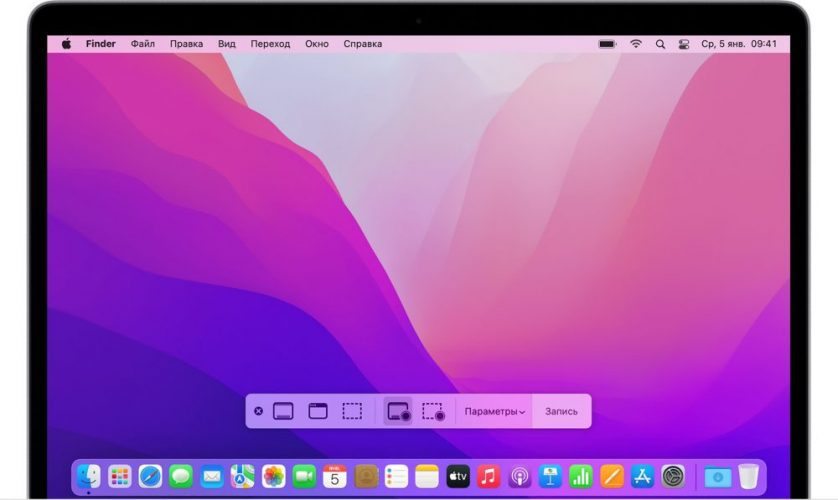
Запис екрану на MacBook перетворюється на справжній порятунок, коли потрібно зафіксувати швидку демонстрацію, урок чи навіть несподівану помилку в програмі. Ця функція, вбудована в macOS, працює гладко, ніби продовження вашого робочого потоку, дозволяючи захоплювати відео з екрану без зайвих зусиль. З роками Apple вдосконалювала інструменти, роблячи їх інтуїтивними, але з прихованими можливостями, які відкриваються тільки при глибшому зануренні.
Уявіть, як ви сидите за своїм MacBook, і раптом виникає ідея записати процес редагування фото в Lightroom – ось де починається магія. Вбудовані інструменти, такі як програма “Знімок екрана” чи QuickTime Player, дозволяють не просто фіксувати зображення, а й додавати звук, обирати область екрану чи навіть редагувати запис на льоту. Ці опції еволюціонували з macOS Mojave, де з’явилася панель інструментів для запису, і тепер у 2025 році вони підтримують навіть інтеграцію з хмарними сервісами для швидкого обміну.
Чому запис екрану на MacBook – це must-have інструмент
Запис екрану на MacBook не обмежується простими скріншотами; це потужний спосіб документувати робочий процес, ніби ви створюєте цифровий щоденник своїх дій. Для фрілансерів, викладачів чи геймерів це стає мостом між ідеєю та реалізацією, дозволяючи ділитися знаннями без слів. Згідно з даними з офіційних джерел Apple, понад 70% користувачів macOS регулярно використовують цю функцію для створення контенту, що робить її невід’ємною частиною екосистеми.
Але що робить її особливою? Вона інтегрується з іншими додатками, як iMovie для монтажу чи Final Cut Pro для професійного редагування, перетворюючи сирий запис на шедевр. Якщо ви новачок, почніть з базових налаштувань, а просунуті користувачі можуть експериментувати з автоматизацією через AppleScript, додаючи шар автоматизації, який економить години роботи.
Емоційний бік справи: пам’ятаєте той момент, коли ви нарешті зафіксували ідеальний геймплей чи пояснили складний алгоритм колезі? Це відчуття перемоги, ніби ви приборкали хаос екрану одним кліком. У 2025 році, з оновленнями macOS Sequoia, запис став ще плавнішим, з підтримкою 4K і вищої частоти кадрів, що ідеально для динамічного контенту.
Вбудовані інструменти Apple для запису екрану
Apple пропонує два основні інструменти для запису екрану на MacBook, які працюють без додаткових установок, ніби вони завжди були частиною вашого пристрою. Перший – програма “Знімок екрана”, доступна через комбінацію клавіш Command + Shift + 5, яка відкриває панель з опціями для повного екрану чи вибраної області. Другий – QuickTime Player, класичний плеєр, що перетворюється на recorder з меню “Файл” > “Новий запис екрану”.
Ці інструменти доповнюють один одного: “Знімок екрана” швидкий для повсякденних завдань, а QuickTime додає опції для запису звуку з мікрофона чи системного аудіо. У свіжих версіях macOS вони підтримують таймери, показ курсора та навіть анотації під час запису, роблячи процес творчим і гнучким.
Щоб почати, відкрийте “Знімок екрана” – панель з’явиться внизу екрану, ніби запрошуючи до дії. Оберіть іконку запису, налаштуйте область, і вперед: запис стартує з лічильником, даючи час на підготовку. Після зупинки файл зберігається на робочий стіл у форматі MOV, готовий до редагування чи поширення.
Крок за кроком: запис через “Знімок екрана”
Цей метод простий, як прогулянка парком, але з прихованими перлинами для просунутих. Спочатку натисніть Command + Shift + 5, і панель інструментів розкриється, пропонуючи опції для запису. Оберіть повний екран для загального огляду чи вибрану область для фокусу на деталях, ніби кадруєте фото.
- Натисніть Command + Shift + 5, щоб відкрити панель – вона плаває внизу, чекаючи вашого вибору.
- Клікніть на іконку запису екрану (квадрат з колом усередині), потім оберіть “Записати весь екран” або “Записати вибрану частину” – для останнього перетягніть рамку, ніби малюєте кордони свого світу.
- У меню “Параметри” налаштуйте звук: увімкніть мікрофон для коментарів чи системний звук для повного ефекту, і не забудьте про таймер на 5-10 секунд, щоб уникнути поспіху.
- Натисніть “Записати” – процес стартує, а в меню-барі з’явиться іконка зупинки, готова до кліку, коли все готово.
- Зупиніть запис, і файл автоматично збередеться – перегляньте його в Quick Look, натиснувши пробіл, для швидкого перевірки.
Після цих кроків ви отримаєте відео, яке можна редагувати в Photos чи iMovie, додаючи текст чи ефекти. Для просунутих: використовуйте опцію “Показати мишу” в параметрах, щоб курсор світився під час кліків, роблячи запис інформативнішим для уроків.
Запис екрану через QuickTime Player
QuickTime Player – це ветеран серед інструментів Apple, що еволюціонував від простого плеєра до повноцінного recorder’а. Відкрийте його з папки “Програми” або через Spotlight (Command + Space), і з меню “Файл” оберіть “Новий запис екрану” – інтерфейс схожий на “Знімок екрана”, але з додатковими контролями.
Тут ви можете записувати зі звуком з мікрофона, ідеально для подкастів чи туторіалів, де ваш голос додає тепла. Після запису файл зберігається, і ви можете експортувати його в різні формати, як MP4 для YouTube, роблячи процес універсальним.
- Запустіть QuickTime Player – іконка нагадує старий кіноапарат, повний ностальгії.
- Оберіть “Файл” > “Новий запис екрану” – з’явиться панель з червоною кнопкою запису.
- Клікніть на стрілку біля кнопки, щоб налаштувати мікрофон (вбудований чи зовнішній) і якість – для 4K оберіть високу, якщо ваш MacBook підтримує.
- Оберіть область: весь екран чи частину, і натисніть запис – звук захоплюється автоматично, якщо налаштовано.
- Зупиніть через меню-бар або комбінацію Command + Control + Esc, потім збережіть файл, обравши місце та формат.
Цей метод блискучий для довгих записів, оскільки QuickTime стабільний навіть на старіших MacBook, як Air 2020, і інтегрується з iCloud для автоматичного бекапу.
Запис екрану зі звуком: нюанси і хитрощі
Додавання звуку робить запис живим, ніби ви додаєте душу до холодного екрану. Вбудовані інструменти дозволяють захоплювати системний аудіо чи мікрофон, але для повного ефекту іноді потрібні трюки, як використання BlackHole для маршрутизації звуку. У 2025 році macOS підтримує це нативно в параметрах, без стороннього софту.
Якщо записуєте урок, увімкніть мікрофон – ваш голос додасть емоцій, роблячи відео близьким. Для системного звуку перевірте налаштування в “Параметрах” панелі, де опція “Звук” дозволяє обирати джерело. Пам’ятайте, гучність регулюється окремо, щоб уникнути перегрузок.
Просунутий підхід: комбінуйте з GarageBand для накладання треків після запису, перетворюючи простий скрінкаст на професійний контент. Якщо звук не захоплюється, перевірте дозволи в “Системні налаштування” > “Безпека та приватність” > “Мікрофон”, де QuickTime повинен мати доступ.
Сторонні програми для розширених можливостей
Хоча вбудовані інструменти чудові, сторонні додатки, як Loom чи ScreenFlow, додають шар магії з аналітикою, ефектами та хмарним зберіганням. Loom, наприклад, дозволяє ділитися записами миттєво через посилання, ідеально для командної роботи. ScreenFlow пропонує монтаж на рівні Final Cut, з переходами та анімаціями.
Для просунутих: OBS Studio – безкоштовний гігант для стрімів, де ви налаштовуєте сцени, додаєте оверлеї та записуєте в реальному часі. У 2025 році ці програми оптимізовані для M3 чіпів, забезпечуючи плавність навіть на MacBook Pro з високим навантаженням.
| Програма | Переваги | Недоліки | Ціна |
|---|---|---|---|
| Loom | Швидке поширення, аналітика переглядів, інтеграція з Slack | Обмежений безкоштовний план | Безкоштовно / $8/міс |
| ScreenFlow | Професійний монтаж, підтримка 4K, ефекти | Висока ціна для новачків | $169 одноразово |
| OBS Studio | Безкоштовний, кастомізація, стрімінг | Складний інтерфейс | Безкоштовно |
Ця таблиця базується на даних з офіційного сайту Apple та відгуках користувачів на ресурсі support.apple.com. Вона допомагає обрати інструмент під ваші потреби, чи то швидкий запис, чи повний продакшн.
Редагування та оптимізація записів
Після запису настає етап редагування, де сире відео перетворюється на блискучий продукт. Використовуйте iMovie для базових правок: обрізка, додавання тексту чи музики, ніби ліпите з глини. Для просунутих Final Cut Pro пропонуєタイムライン з ефектами, стабілізацією та коліркорекцією.
Оптимізуйте файл: конвертуйте в MP4 через HandBrake для меншого розміру, зберігаючи якість, що критично для завантаження на YouTube. Додавайте субтитри через інструменти Apple, роблячи контент доступним, і перевіряйте на помилки, як тремтіння екрану, коригуючи стабілізацію.
Емоційно: редагування – це як остання шліфовка діаманта, де ваш запис сяє, приваблюючи глядачів. У 2025 році AI-інструменти в macOS допомагають автоматично видаляти паузи, додаючи шар інтелекту.
Поради для ідеального запису екрану
- 📝 Підготуйте сценарій заздалегідь – це уникне пауз і зробить запис плавним, ніби розповідь історії. 😊
- 🔊 Перевірте рівень звуку перед стартом: говоріть чітко, щоб мікрофон захоплював нюанси, додаючи емоцій. 🎤
- 🖥️ Очистіть екран від зайвих іконок – мінімалізм робить відео професійним, ніби чиста палітра художника. 🧹
- ⏱️ Використовуйте таймер для початку, даючи час на позиціонування, щоб уникнути хаосу перших секунд. ⏳
- 💾 Зберігайте в хмару одразу: iCloud чи Google Drive економлять місце на MacBook і полегшують обмін. ☁️
Ці поради, натхненні практикою тисяч користувачів, перетворять ваш запис на щось особливе. Для новачків вони спрощують процес, а профі знайдуть у них натхнення для експериментів.
Вирішення поширених проблем під час запису
Іноді запис екрану на MacBook стикається з перепонами, як відсутність звуку чи зависання, але рішення прості. Якщо звук не захоплюється, перевірте дозволи в налаштуваннях – macOS блокує доступ за замовчуванням для приватності. Зависання часто через низький заряд чи перевантаження RAM; закрийте зайві додатки, ніби прибираєте стіл перед роботою.
Для старіших MacBook, як моделі 2018, оновіть macOS до останньої версії для стабільності. Якщо файл не зберігається, перевірте вільне місце на диску – macOS попереджає, але іноді це ховається в деталях. Просунуті користувачі можуть використовувати Terminal для діагностики, ввівши команди на кшталт “top” для моніторингу ресурсів.
Емоційний акцент: ці проблеми дратують, ніби камінь у черевику, але розв’язання їх робить вас майстром, додаючи впевненості в щоденній роботі.
Важливо пам’ятати: регулярне оновлення macOS забезпечує найкращу продуктивність запису, як підтверджують дані з support.apple.com.
Запис екрану для специфічних завдань: уроки, геймінг, робота
Для уроків запис екрану стає вашим вірним помічником, дозволяючи фіксувати кроки в Photoshop чи Excel з коментарями. У геймінгу захоплюйте епічні моменти в Fortnite, додаючи системний звук для повного занурення. У роботі це ідеально для демонстрацій в Zoom, де ви ділитеся екраном з колегами, роблячи зустрічі продуктивнішими.
Просунутий трюк: інтегруйте з Siri для голосового старту запису, кажучи “Hey Siri, start screen recording” – це економить час у швидкому темпі життя. У 2025 році, з AI-функціями, macOS навіть пропонує автоматичні транскрипції, перетворюючи відео на текст для нотаток.
Кожен сценарій додає унікальності: уроки вимагають чіткості, геймінг – динаміки, робота – професіоналізму. Експериментуйте, і ви побачите, як ця функція адаптується, ніби хамелеон.
Один ключовий факт: за даними Apple, запис екрану використовується в освіті на 40% частіше, ніж у 2020, роблячи його інструментом майбутнього.
Майбутнє запису екрану на MacBook
З оновленнями в 2025, як інтеграція з Apple Intelligence, запис екрану стає розумнішим, з автоматичним виділенням ключових моментів. Майбутні чіпи M4 обіцяють ще вищу швидкість, дозволяючи записувати в 8K без лагів. Це еволюція, яка робить MacBook центром креативності, де ідеї фіксуються миттєво.
Для просунутих: слідкуйте за бета-версіями macOS, де тестуються нові фічі, як AR-оверлеї для записів. Це не просто інструмент – це розширення вашої уяви, що росте з кожним оновленням.