
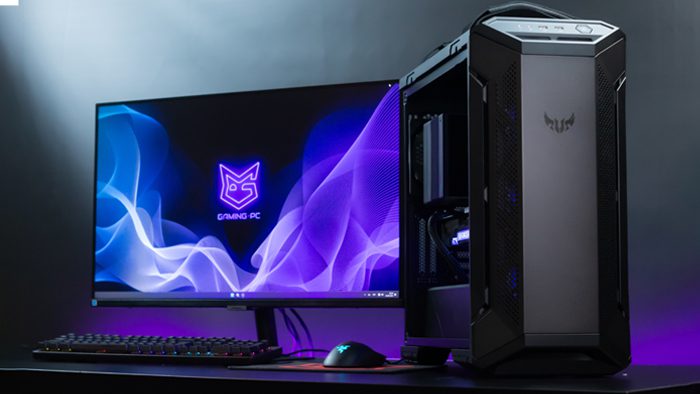
Перші кроки з новим ПК: чому це так важливо
Новий комп’ютер – це наче щойно куплений автомобіль, який пахне свіжістю і чекає, коли ви нарешті натиснете на газ. Але перед тим, як зануритися в ігри, роботу чи творчість, варто приділити час налаштуванню. Правильний старт не лише забезпечить комфорт у користуванні, а й захистить ваші дані, оптимізує продуктивність і навіть продовжить життя вашого пристрою. Сьогодні ми пройдемо цей шлях разом, крок за кроком, щоб ваш ПК став не просто машиною, а надійним партнером.
Розпаковка та перевірка: не поспішайте
Коробка з новим ПК нарешті у ваших руках, і хочеться скоріше все підключити. Але стримайте цей порив! Перший крок – ретельна перевірка. Розпаковуйте обережно, звертаючи увагу на кожен компонент: чи немає подряпин на корпусі, чи всі кабелі та аксесуари на місці. Якщо ви купили готовий системний блок, переконайтеся, що в комплекті є інструкція, гарантійний талон і всі необхідні дроти. Для ноутбуків перевірте зарядний пристрій і стан екрану – навіть маленька тріщина може стати великою проблемою згодом.
Далі підключіть пристрій до мережі та увімкніть його. Перший запуск – це завжди хвилюючий момент, коли чуєш тихий гул вентиляторів і бачиш, як оживає екран. Але якщо щось не працює – не панікуйте. Перевірте підключення, а якщо проблема не вирішується, зверніться до магазину. Краще вирішити все одразу, ніж потім боротися з гарантійними нюансами.
Базове налаштування системи: від першого увімкнення до робочого столу
Коли ПК вперше завантажується, вас зустрічає екран налаштувань. Більшість сучасних систем на Windows 11 або macOS пропонують покроковий майстер, який допомагає обрати мову, часовий пояс і підключитися до Wi-Fi. Не пропускайте ці кроки, навіть якщо вони здаються нудними. Наприклад, правильний часовий пояс важливий для синхронізації оновлень і роботи хмарних сервісів.
Наступний етап – створення облікового запису. Якщо у вас Windows, система запропонує прив’язати Microsoft Account. Це зручно для синхронізації даних, але якщо ви не хочете ділитися інформацією, оберіть локальний профіль. Для macOS аналогічно – Apple ID відкриває доступ до App Store і iCloud, але можна обійтися без нього. І не забудьте про надійний пароль: комбінація цифр, букв і символів – ваш перший щит від непроханих гостей.
Оновлення системи: перший обов’язковий крок
Щойно система завантажилася, прямуйте до налаштувань і перевірте наявність оновлень. Сучасні ОС, як-от Windows 11, часто випускають патчі для безпеки та виправлення помилок. Оновлення можуть зайняти від кількох хвилин до години, залежно від швидкості інтернету, але це варто того. Без свіжих оновлень ваш ПК може бути вразливим до вірусів чи працювати повільніше, ніж міг би.
Встановлення драйверів: серце продуктивності
Драйвери – це наче перекладачі між вашим ПК і залізом. Без них відеокарта не покаже всієї своєї потужності, а звук може просто зникнути. Більшість сучасних систем автоматично встановлюють базові драйвери, але для оптимальної роботи варто завантажити найновіші версії з офіційних сайтів виробників. Наприклад, для відеокарт NVIDIA чи AMD є спеціальні утиліти (GeForce Experience чи Adrenalin), які не лише оновлюють драйвери, а й оптимізують налаштування для ігор.
Не забудьте про драйвери для материнської плати, звукової карти та периферії, як-от принтерів чи сканерів. Якщо у вас ноутбук, зайдіть на сайт виробника – там часто є пакети драйверів саме для вашої моделі. А для перевірки можна використати програми на кшталт Driver Booster, хоча я раджу довіряти офіційним джерелам, щоб уникнути зайвого софту.
Безпека понад усе: захист від самого початку
Новий ПК – це чистий аркуш, але без належного захисту він швидко може стати мішенню для вірусів чи хакерів. Перше, що варто зробити, – активувати вбудований антивірус. У Windows 11 є Microsoft Defender, який непогано справляється з базовими загрозами. Але якщо ви часто завантажуєте файли з інтернету чи працюєте з важливими даними, подумайте про платні рішення, як-от Kaspersky чи Bitdefender, які пропонують глибший захист.
Далі встановіть надійний брандмауер і перевірте налаштування конфіденційності. У Windows, наприклад, можна вимкнути відстеження активності, а в macOS – обмежити доступ додатків до камери чи мікрофона. І ось вам маленька порада: ніколи не зберігайте паролі в браузері без додаткового шифрування – краще скористайтеся менеджером паролів, як-от LastPass чи 1Password.
Встановлення необхідного софту: тільки те, що дійсно потрібно
Коли система захищена, настав час наповнити її корисними програмами. Але не поспішайте завантажувати все підряд! Подумайте, для чого вам потрібен ПК. Якщо це робота, встановіть офісний пакет (Microsoft Office чи безкоштовний LibreOffice), браузер (Chrome, Firefox чи Edge) і месенджери (Zoom, Teams). Для геймерів важливі платформи на кшталт Steam чи Epic Games Launcher, а також утиліти для оптимізації графіки.
Не забувайте про інструменти для очищення та оптимізації. Програми на зразок CCleaner допомагають позбутися тимчасових файлів, а утиліти типу Advanced SystemCare можуть пришвидшити завантаження. Але обирайте софт уважно – завантажуйте лише з офіційних сайтів, щоб уникнути вірусів, замаскованих під корисні програми.
Персоналізація: зробіть ПК своїм
Тепер, коли основи готові, настав час додати індивідуальності. Змініть шпалери на робочому столі – це перше, що кидається в очі. У Windows 11 можна налаштувати динамічні теми, які змінюються залежно від часу доби, а в macOS є чудові вбудовані зображення природи. Далі – звуки. Замініть стандартні сигнали на щось приємніше, щоб кожен сповіщення не дратувало, а радувало.
Не забудьте про організацію файлів. Створіть папки для роботи, особистих фото, ігор – це заощадить купу часу в майбутньому. І якщо у вас кілька моніторів, налаштуйте їхню роботу: розширення екрану чи дублювання – обирайте те, що зручніше саме вам. Ці дрібниці здаються незначними, але вони створюють той самий комфорт, коли ПК відчувається “своїм”.
Резервне копіювання: захистіть свої дані
Ви не повірите, як часто люди втрачають важливі файли через власну неуважність. Резервне копіювання – це ваш страховий поліс. У Windows є вбудована функція створення образу системи, а macOS пропонує Time Machine для автоматичного збереження даних. Але я раджу додатково використовувати хмарні сервіси, як-от Google Drive чи OneDrive, для важливих документів. А якщо у вас багато даних, подумайте про зовнішній жорсткий диск – це надійніше, ніж покладатися лише на хмару.
Оптимізація продуктивності: вичавіть максимум
Новий ПК зазвичай працює швидко, але з часом продуктивність може падати. Щоб цього уникнути, вимкніть непотрібні програми при запуску. У Windows це можна зробити через диспетчер завдань, у macOS – у налаштуваннях користувачів. Також перевірте візуальні ефекти: іноді анімація вікон виглядає красиво, але “з’їдає” ресурси. Вимкніть її, якщо швидкість для вас важливіша за естетику.
Для геймерів чи тих, хто працює з графікою, варто звернути увагу на розгін. Але будьте обережні – без належного охолодження це може нашкодити залізу. Краще почитайте форуми чи подивіться відео для вашої моделі процесора чи відеокарти, щоб зробити все безпечно.
Типові помилки при налаштуванні нового ПК
Найпоширеніші промахи та як їх уникнути
- 😕 Пропуск оновлень системи: Багато хто ігнорує перші оновлення, думаючи, що це не критично. Насправді, це залишає ПК вразливим до загроз. Завжди перевіряйте наявність патчів у перший же день.
- 🛡️ Відсутність антивірусу: Деякі користувачі вважають, що вбудованого захисту достатньо. Але для активного серфінгу в інтернеті потрібен додатковий софт, особливо якщо ви завантажуєте файли.
- 📁 Хаос у файлах: Не створювати папки та кидати все на робочий стіл – це шлях до плутанини. Виділіть 10 хвилин на організацію – і ви подякуєте собі пізніше.
- 🔋 Ігнорування енергозбереження: Не налаштовувати режими живлення на ноутбуці – це швидкий спосіб скоротити час автономної роботи. Обирайте збалансований план у налаштуваннях.
Додаткові поради для довгострокового комфорту
Налаштування нового ПК – це не разовий процес, а постійна турбота. Регулярно очищайте систему від сміття, перевіряйте оновлення драйверів і не забувайте про фізичний догляд. Пил у корпусі – це тихий ворог, який може перегріти компоненти. Раз на кілька місяців беріть балончик зі стисненим повітрям і обережно видаляйте бруд із вентиляторів.
І останнє, але не менш важливе: експериментуйте! Пробуйте нові програми, змінюйте налаштування, шукайте те, що працює саме для вас. Ваш ПК – це не просто техніка, а відображення ваших потреб і стилю. Тож зробіть його максимально зручним, і він віддячить вам роками бездоганної служби.