
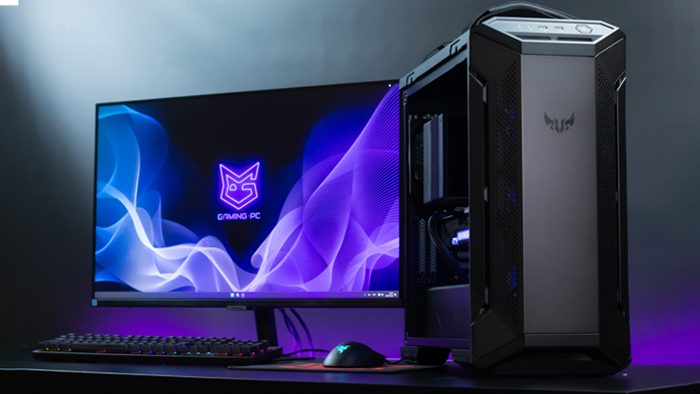
Первые шаги с новым ПК: почему это так важно
Новый компьютер – это как только купленный автомобиль, который пахнет свежестью и ждет, когда вы наконец-то нажмете на газ. Но перед тем, как погрузиться в игры, работу или творчество, следует уделить время настройке. Правильный старт не только обеспечит комфорт в использовании, но и защитит ваши данные, оптимизирует производительность и даже продлит жизнь вашего устройства. Сегодня мы пройдем этот путь вместе, шаг за шагом, чтобы ваш компьютер стал не просто машиной, а надежным партнером.
Распаковка и проверка: не торопитесь
Коробка с новым ПК наконец-то в ваших руках, и хочется поскорее все подключить. Но сдержите этот порыв! Первый шаг – тщательная проверка. Распаковывайте осторожно, обращая внимание на каждый компонент: нет царапин на корпусе или все кабели и аксессуары на месте. Если вы купили готовый системный блок, убедитесь, что в комплекте есть инструкция, гарантийный талон и все необходимые провода. Для ноутбуков проверьте зарядное устройство и состояние экрана – даже маленькая трещина может стать большой проблемой со временем.
Затем подключите устройство к сети и включите устройство. Первый запуск – всегда волнующий момент, когда слышишь тихий гул вентиляторов и видишь, как оживает экран. Но если что-то не работает – не паникуйте. Проверьте подключение, а если проблема не устраняется, обратитесь в магазин. Лучше решить все сразу, чем бороться с гарантийными нюансами.
Базовая настройка системы: от первого включения до рабочего стола
Когда ПК впервые загружается, вас встречает экран настроек. Большинство современных систем на Windows 11 или macOS предлагают пошаговый мастер, помогающий выбрать язык, часовой пояс и подключиться к Wi-Fi. Не упускайте эти шаги, даже если они кажутся скучными. К примеру, правильный часовой пояс важен для синхронизации обновлений и работы облачных сервисов.
Следующий этап – создание аккаунта. Если у вас Windows, система предложит привязать Microsoft Account. Это удобно для синхронизации данных, но если вы не хотите делиться информацией, выберите локальный профиль. Для MacOS аналогично – Apple ID открывает доступ к App Store и iCloud, но можно обойтись без него. И не забудьте о надежном пароле: комбинация цифр, букв и символов – ваш первый щит от незваных гостей.
Обновление системы: первый обязательный шаг
Как только система загрузилась, направляйтесь к настройкам и проверьте наличие обновлений. Современные ОС, такие как Windows 11, часто выпускают патчи для безопасности и исправления ошибок. Обновления могут занять от нескольких минут до часа в зависимости от скорости интернета, но это стоит того. Без свежих обновлений ваш ПК может быть уязвим к вирусам или работать медленнее, чем мог бы.
Установка драйверов: сердце производительности
Драйверы – это как переводчики между вашим ПК и железом. Без них видеокарта не покажет всю свою мощность, а звук может просто исчезнуть. Большинство современных систем автоматически устанавливают базовые драйверы, но для оптимальной работы следует скачать самые последние версии с официальных сайтов производителей. Например, для видеокарт NVIDIA или AMD есть специальные утилиты (GeForce Experience или Adrenalin), которые не только обновляют драйверы, но и оптимизируют настройки игр.
Не забудьте о драйверах для материнской платы, звуковой карты и периферии, таких как принтеры или сканеры. Если у вас ноутбук, зайдите на сайт изготовителя – там часто есть пакеты драйверов именно для вашей модели. А для проверки можно использовать программы типа Driver Booster, хотя я советую доверять официальным источникам, чтобы избежать лишнего софта.
Безопасность превыше всего: защита с самого начала
Новый ПК – это чистый лист, но без надлежащей защиты он может стать мишенью для вирусов или хакеров. Первое, что следует сделать – активировать встроенный антивирус. В Windows 11 есть Microsoft Defender, который хорошо справляется с базовыми угрозами. Но если вы часто загружаете файлы из интернета или работаете с важными данными, подумайте о платных решениях, таких как Kaspersky или Bitdefender, которые предлагают более глубокую защиту.
Затем установите надежный брандмауэр и проверьте настройки конфиденциальности. В Windows, например, можно отключить отслеживание активности, а в macOS – ограничить доступ приложений к камере или микрофону. И вот вам маленький совет: никогда не храните пароли в браузере без дополнительного шифрования – лучше воспользуйтесь менеджером паролей, таких как LastPass или 1Password.
Установка необходимого софта: только то, что действительно нужно
Когда система защищена, пора наполнить ее полезными программами. Но не торопитесь скачивать все подряд! Подумайте, зачем вам нужен ПК. Если это работа, установите офисный пакет (Microsoft Office или LibreOffice), браузер (Chrome, Firefox или Edge) и мессенджеры (Zoom, Teams). Для геймеров важны платформы типа Steam или Epic Games Launcher, а также утилиты для оптимизации графики.
Не забывайте об инструментах для очистки и оптимизации. Программы типа CCleaner помогают избавиться от временных файлов, а утилиты типа Advanced SystemCare могут ускорить загрузку. Но выбирайте софт внимательно – загружайте только с официальных сайтов во избежание вирусов, замаскированных под полезные программы.
Персонализация: сделайте ПК своим
Теперь, когда основы готовы, пора добавить индивидуальности. Смените обои на рабочем столе – это первое, что бросается в глаза. В Windows 11 можно настроить динамические темы, которые изменяются в зависимости от времени суток, а в macOS есть прекрасные встроенные изображения природы. Дальше – звуки. Замените стандартные сигналы на что-нибудь более приятное, чтобы каждый уведомление не раздражало, а радовало.
Не забудьте об организации файлов. Создайте папки для работы, личных фото, игр – это сэкономит кучу времени в будущем. И если у вас несколько мониторов, настройте их работу: расширение экрана или дублирование – выбирайте то, что вам удобнее. Эти мелочи кажутся незначительными, но они создают тот же комфорт, когда ПК чувствуется "своим".
Резервное копирование: защитите свои данные
Вы не поверите, как часто люди теряют важные файлы из-за собственной невнимательности. Резервное копирование – это страховой полис. В Windows есть встроенная функция создания образа системы, а macOS предлагает Time Machine для автоматического хранения данных. Но я советую дополнительно использовать облачные сервисы, например Google Drive или OneDrive, для важных документов. А если у вас много данных, подумайте о внешнем жестком диске – это надежнее, чем полагаться только на облако.
Оптимизация производительности: выжмите максимум
Новый ПК обычно работает быстро, но с течением времени производительность может падать. Чтобы этого избежать, выключите ненужные программы при запуске. В Windows это можно сделать через диспетчер задач, в macOS – в настройках пользователей. Также проверьте визуальные эффекты: иногда анимация окон выглядит красиво, но съедает ресурсы. Выключите ее, если скорость для вас важнее эстетики.
Для геймеров или работающих с графикой стоит обратить внимание на разгон. Но будьте осторожны – без должного охлаждения это может навредить железу. Лучше почитайте форумы или посмотрите видео для модели процессора или видеокарты, чтобы сделать все безопасно.
Типичные ошибки при настройке нового ПК
Самые распространенные промахи и как их избежать
- ???? Пропуск обновлений системы: Многие игнорируют первые обновления, думая, что это не критично. На самом деле это оставляет ПК уязвимым к угрозам. Всегда проверяйте наличие патчей в первый же день.
- 🛡️ Отсутствие антивируса: Некоторые пользователи считают, что встроенной защиты достаточно. Но для активного серфинга в интернете требуется дополнительный софт, особенно если вы загружаете файлы.
- 📁 Хаос в файлах: Не создавать папки и бросать все на рабочий стол – это путь к путанице. Выделите 10 минут на организацию – и вы поблагодарите себя позже.
- 🔋 Игнорирование энергосбережения: Не настраивайте режимы питания на ноутбуке – это быстрый способ сократить время автономной работы. Выбор сбалансированного плана в настройках.
Дополнительные советы для долгосрочного комфорта
Настройка нового ПК – это не разовый процесс, а постоянная забота. Регулярно очищайте систему от мусора, проверяйте обновление драйверов и не забывайте о физическом уходе. Пыль в корпусе – тихий враг, который может перегреть компоненты. Раз в несколько месяцев берите баллончик со сжатым воздухом и осторожно удаляйте грязь из вентиляторов.
И последнее, но не менее важное: экспериментируйте! Пробуйте новые приложения, изменяйте настройки, ищите то, что работает именно для вас. Ваш ПК – это не просто техника, а отображение ваших потребностей и стиля. Так что сделайте его максимально удобным, и он отблагодарит вас годами безупречной службы.