
Підключитися до Wi-Fi без введення пароля можна кількома простими й повністю законними способами. Найпоширеніші — сканування QR-коду з уже підключеного пристрою або з роутера, використання кнопки WPS на маршрутизаторі та підключення до відкритих публічних мереж. Усі ці варіанти працюють лише тоді, коли є дозвіл власника мережі або коли мережа спеціально зроблена відкритою.
Спроби обійти захист чужої мережі без згоди власника вважаються несанкціонованим доступом і порушують закон. Тому далі йтиметься виключно про безпечні та дозволені методи, які реально допомагають у повсякденному житті: коли забули пароль від власного роутера, хочете швидко поділитися інтернетом з гостем або шукаєте вільну точку доступу в кафе.
Сучасні смартфони й роутери значно спростили цей процес. Замість довгого введення складних комбінацій символів достатньо натиснути кнопку або навести камеру. Розберемо кожен спосіб детально, з урахуванням Android, iOS і Windows.
Підключення через QR-код
QR-код став найзручнішим способом поділитися доступом до Wi-Fi без озвучування пароля. Багато роутерів мають його надрукованим на корпусі або в мобільному застосунку провайдера. Якщо пристрій уже підключений до мережі, він може згенерувати такий код за кілька секунд.
На Android відкрийте «Налаштування» → «Мережа та інтернет» → «Wi-Fi». Натисніть на активну мережу й оберіть «Поділитися». З’явиться QR-код. Інший телефон просто наводить на нього камеру — і система пропонує підключитися. На iPhone з iOS 17 і новішими версіями подібна функція доступна через «Паролі» або безпосередньо в налаштуваннях Wi-Fi.
Цей метод ідеально працює вдома чи в офісі, коли потрібно швидко підключити гостя, телевізор чи ноутбук. Код містить і назву мережі, і пароль у зашифрованому вигляді, тому вручну нічого вводити не треба.
Використання кнопки WPS на роутері
WPS (Wi-Fi Protected Setup) дозволяє підключити пристрій без введення пароля, якщо у вас є фізичний доступ до маршрутизатора. На більшості роутерів є кнопка з позначкою WPS або двома стрілками в колі.
На смартфоні Android зайдіть у «Налаштування» → «Мережа та інтернет» → «Wi-Fi» → «Додаткові параметри» і виберіть «Кнопка WPS». Потім натисніть і утримуйте кнопку WPS на роутері 3–5 секунд. Пристрої знаходять один одного й автоматично з’єднуються. На Windows подібна опція доступна в параметрах мережі.
Важливо розуміти: WPS має відомі вразливості, тому багато сучасних роутерів дозволяють його вимкнути. Використовуйте цей спосіб лише для власної мережі або з дозволу власника. Після підключення кнопку краще деактивувати в налаштуваннях роутера.
Відкриті та гостьові мережі
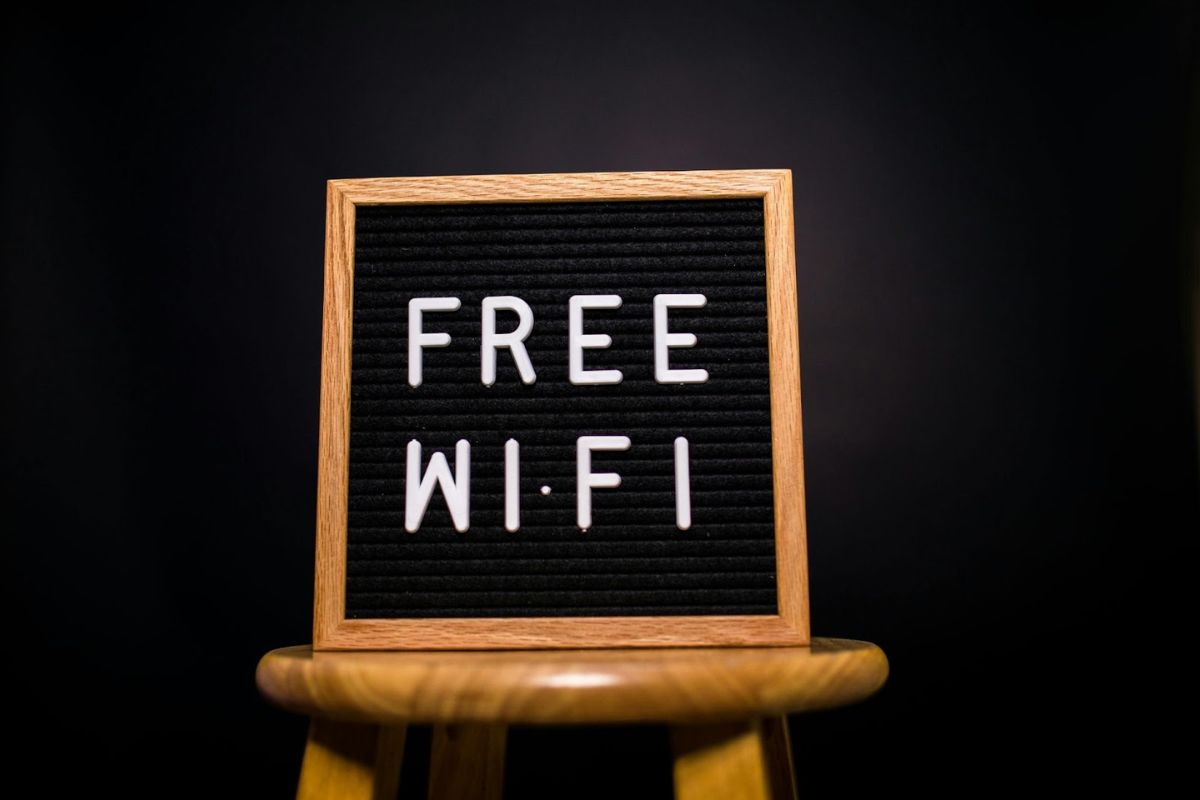
У кафе, бібліотеках, аеропортах, торгових центрах і деяких житлових комплексах часто працюють мережі без пароля. Вони відображаються в списку Wi-Fi без значка замка. Достатньо вибрати таку мережу й натиснути «Підключитися». Іноді з’являється сторінка з умовами використання — потрібно лише підтвердити згоду.
Багато роутерів підтримують окрему гостьову мережу. Власник може створити її з іншим паролем або взагалі без нього, обмеживши доступ до основної мережі та пристроїв. Це зручний і безпечний варіант для відвідувачів.
Для пошуку безкоштовних точок існують спеціальні застосунки, які показують карту відкритих мереж. Однак завжди перевіряйте, чи дійсно мережа публічна, і не вводьте особисті дані на підозрілих сторінках авторизації.
Поради з безпеки при підключенні без пароля
Навіть легальні способи потребують обережності. Ось кілька практичних рекомендацій, які допоможуть уникнути зайвих ризиків.
- Ніколи не підключайтеся до чужої мережі без явного дозволу власника. Це не тільки неетично, а й може мати юридичні наслідки.
- На відкритих публічних мережах уникайте банківських операцій і введення паролів. Краще використовуйте VPN.
- Після використання WPS вимкніть цю функцію в налаштуваннях роутера, щоб зменшити ризик несанкціонованого доступу.
- Якщо ділитеся QR-кодом, переконайтеся, що показуєте його лише перевіреним людям.
- Для власної мережі створіть окрему гостьову точку доступу — так основні пристрої залишаться захищеними.
Ці прості звички зберігають і ваш комфорт, і безпеку всіх учасників мережі.
Як відновити доступ до власної мережі
Якщо пароль забуто, а пристрій раніше був підключений, його можна переглянути в збережених налаштуваннях. На Windows відкрийте «Параметри» → «Мережа та інтернет» → «Wi-Fi» → «Керування відомими мережами» і перегляньте властивості. На Android і iOS пароль також зберігається, але для перегляду іноді потрібен додатковий крок через «Паролі» або спеціальні команди.
Найбільш надійний спосіб — скинути роутер до заводських налаштувань. Для цього знайдіть кнопку Reset на корпусі, утримуйте її 10–15 секунд. Після перезавантаження мережа повернеться до стандартного пароля, який зазвичай написаний на наклейці роутера. Потім можна налаштувати новий надійний пароль.
Деякі провайдери дозволяють відновити доступ через особистий кабінет або мобільний застосунок. Там часто можна згенерувати новий QR-код або тимчасово відкрити мережу.
Мобільний хот-спот як альтернатива
Коли немає доступу до жодної Wi-Fi-мережі, найпростіше рішення — роздати інтернет зі свого смартфона. На Android і iOS функція «Режим модему» або «Особистий хот-спот» активується за кілька кліків. Інші пристрої підключаються до нього як до звичайної мережі.
Цей спосіб повністю під вашим контролем. Ви самі встановлюєте пароль або робите мережу відкритою на короткий час. Витрати йдуть з вашого мобільного трафіку, тому варто стежити за лімітами.
Що робити, якщо жоден спосіб не спрацював
Іноді роутер застарів і не підтримує WPS чи QR. У такому випадку залишається лише фізичний доступ: підключитися кабелем Ethernet і змінити налаштування через веб-інтерфейс (зазвичай 192.168.0.1 або 192.168.1.1). Логін і пароль за замовчуванням часто написані на корпусі.
Якщо мова про чужу мережу й власник не може допомогти — шукайте публічні точки або використовуйте мобільний інтернет. Спроби підбору паролів, використання сторонніх програм для злому чи експлуатації вразливостей — це вже територія, яку краще навіть не розглядати.
Підключення до Wi-Fi без введення пароля сьогодні — це зручність, а не хакерство. QR-коди, WPS і відкриті мережі роблять процес швидким і комфортним саме тоді, коли є згода або коли мережа спеціально призначена для вільного доступу. Головне — завжди залишатися в межах закону й поважати чужий інтернет так само, як свій.