
Зміна пароля на телефоні — це не просто технічна формальність, а реальний щит, який захищає ваші фото, банківські дані, листування та доступ до тисяч сервісів. У світі, де витоки даних стають нормою, регулярне оновлення захисту допомагає уникнути неприємних сюрпризів. Цей матеріал розкриває процес для новачків і просунутих користувачів, розглядає нюанси різних ОС, відновлення доступу та сучасні тенденції безпеки.
Ви дізнаєтеся не лише покрокові інструкції, але й чому певні методи працюють краще, які помилки коштують дорого та як поєднувати паролі з біометрією для максимального комфорту й надійності. Стаття охоплює Android, iPhone, а також пов’язані акаунти Google та Apple, щоб закрити всі типові запити після прочитання.
Чому регулярна зміна пароля на телефоні стала критичною у 2026 році
Кількість витоків паролів продовжує зростати: у 2025 році зафіксовано випадки з мільярдами записів, де фігурували дані від Apple, Google та інших сервісів. Багато комбінацій, які ще вчора здавалися надійними, сьогодні підбирають за лічені хвилини через потужності GPU та AI.
Статистика показує, що понад 60% скомпрометованих паролів можна зламати за годину або менше. Користувачі часто повторюють прості шаблони — дати народження, “123456” чи назви улюблених ігор. Зміна пароля раз на 3–6 місяців, особливо після підозрілої активності, суттєво знижує ризики.
Для початківців це означає спокійний сон, для просунутих — інтеграцію з менеджером паролів і passkeys, які вже витісняють класичні комбінації. Зміна не займає більше кількох хвилин, але економить години на відновлення акаунтів і нерви.
Типи паролів на сучасному смартфоні: що саме ви змінюєте
Смартфон захищає дані кількома рівнями. Основний — пароль блокування екрана (PIN, pattern, алфавітно-цифровий). Він стоїть на шляху до всього контенту пристрою.
Далі йдуть паролі акаунтів: Google на Android та Apple Account (колишній Apple ID) на iPhone. Вони керують хмарними даними, App Store, Play Market і синхронізацією. Окремо існують паролі для окремих застосунків, Wi-Fi та біометричні шаблони (відбиток, обличчя).
Порівняння варіантів допомагає обрати оптимальний:
| Тип захисту | Переваги | Недоліки | Кому підходить |
|---|---|---|---|
| PIN (4–6 цифр) | Швидко, просто | Легко підібрати | Початківці, щоденне використання |
| Pattern (графічний ключ) | Зручно пальцем | Видно сліди на екрані | Молодь, хто не любить цифри |
| Повний пароль | Найвища безпека | Довше вводити | Просунуті користувачі, бізнес |
| Біометрія + пароль | Комфорт + резерв | Можливі помилки сканування | Всі, хто хоче баланс |
Вибір залежить від сценарію: для дитини — простий PIN, для телефону з важливими фінансами — складний пароль з резервною біометрією.
Як змінити пароль блокування екрана на Android: детальна інструкція
Процес на Android 2026 року став інтуїтивнішим, але варіюється залежно від виробника (Samsung, Google Pixel, Xiaomi тощо). Загальна схема виглядає так:
- Відкрийте Налаштування → Безпека та конфіденційність (або Безпека).
- Оберіть Блокування екрана або Device unlock.
- Введіть поточний пароль/PIN/pattern для підтвердження.
- Виберіть новий тип: Pattern, PIN чи Password.
- Введіть нову комбінацію двічі та підтвердіть.
На Samsung додатково можна налаштувати Secure Folder або Samsung Account. Після зміни обов’язково перевірте, заблокувавши екран кнопкою живлення.
Для просунутих користувачів: увімкніть опцію автоматичного блокування після певного часу бездіяльності та інтегруйте з Google Password Manager для швидкого доступу до інших паролів.
Як змінити пароль на iPhone: точні кроки для iOS
На iPhone все централізовано через Face ID / Touch ID & Passcode:
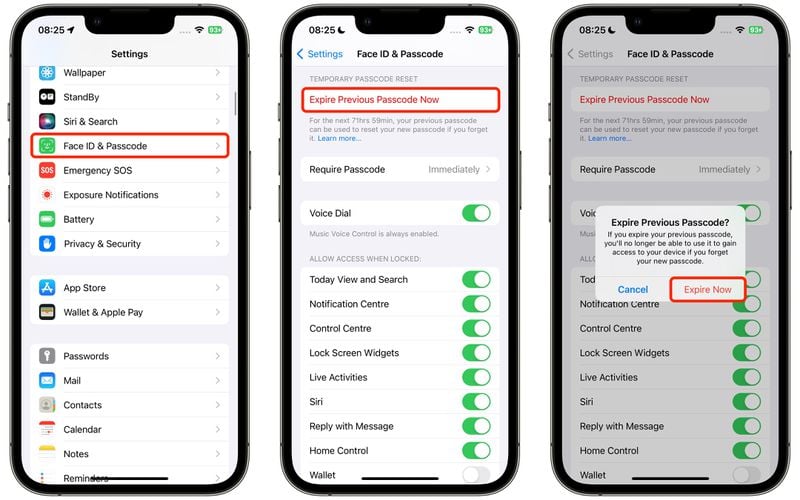
- Відкрийте Налаштування → Face ID та код (або Touch ID).
- Введіть поточний код.
- Натисніть Змінити код.
- Введіть старий код ще раз.
- Оберіть Параметри коду, якщо хочете 4-цифровий, 6-цифровий або кастомний алфавітно-цифровий.
- Введіть новий код двічі.
Нова версія iOS дозволяє “Expire Previous Passcode Now”, щоб одразу деактивувати старий код і уникнути вразливості протягом кількох годин. Це особливо корисно після підозри на компрометацію.
Зміна пароля Google Account та Apple Account прямо з телефону
Пароль блокування — це лише перший рівень. Змініть основний акаунт:
Для Google (Android):
- Налаштування → Google → Керувати акаунтом Google → Безпека → Пароль.
- Введіть новий і підтвердіть. Зміна призведе до виходу з акаунта на інших пристроях (крім тих, де є 2FA).
Для Apple Account (iPhone):
- Налаштування → [Ваше ім’я] → Sign-In & Security → Змінити пароль.
- Підтвердіть поточним кодом телефону та введіть новий.
Ці дії захищають хмару, пошту та покупки. За моїм досвідом використання протягом місяця регулярна зміна саме цих акаунтів значно зменшує спам і спроби входу з незнайомих пристроїв.
Що робити, якщо забули пароль: діагностика та відновлення
Забутий пароль — поширена проблема. На Android спробуйте ввести неправильний код кілька разів — з’явиться опція “Забули пароль?” з верифікацією через Google акаунт.
На iPhone у нових версіях є 72-годинне вікно для використання старого коду. Якщо ні — відновлення через комп’ютер у режимі Recovery (втрата даних, якщо немає резервної копії).
Тривожні сигнали: телефон просить пароль після оновлення, незвичайна активність або повідомлення про вхід з інших регіонів. У таких випадках спочатку змініть паролі всіх пов’язаних сервісів, а потім телефону.
Поширені помилки та міфи при зміні пароля
Багато користувачів повторюють типові прорахунки:
- Використовують один і той самий пароль для телефону та банківських застосунків — якщо зламають телефон, втрачають усе.
- Змінюють лише візуально, залишаючи старий як основу (наприклад, “Password1” → “Password2”).
- Ігнорують біометрію як резерв, хоча вона доповнює, а не замінює пароль.
- Не перевіряють налаштування після зміни — наприклад, залишають старий код активним.
- Вірять міфу, що складний пароль важко запам’ятати: менеджери паролів (вбудовані в iOS/Android) вирішують це.
У нашій практиці ми стикалися з випадком, коли користувач змінив пароль, але не вийшов з акаунтів на старому пристрої — це дозволило зловмиснику зберегти доступ. Завжди обирайте опцію “Вийти на всіх пристроях”.
Як створити по-справжньому надійний пароль: чек-лист і рекомендації
Використовуйте цей чек-лист для самоперевірки:
- Довжина мінімум 12–16 символів.
- Комбінація великих/малих літер, цифр, символів.
- Уникати слів зі словника, дат, імен.
- Унікальний для кожного важливого сервісу.
- Зберігати в захищеному менеджері.
- Увімкнути 2FA (краще passkey, ніж SMS).
- Тестувати на легкість введення однією рукою.
Просунутим користувачам радимо passphrase — фразу з кількох слів (“СинійКітЛетить2026!”), яку легко запам’ятати, але важко зламати.
Біометрія, passkeys та майбутнє захисту телефону
У 2026 році паролі поступово доповнюються passkeys — криптографічними ключами, які не потрібно запам’ятовувати. Вони вже працюють у багатьох сервісах і захищені від фішингу.
Біометрія (Face ID, fingerprint) робить щоденне розблокування зручним, але завжди тримайте резервний сильний пароль. Комбінація цих технологій дає найкращий баланс безпеки та комфорту.
FAQ: відповіді на найпоширеніші питання
Чи можна змінити пароль без поточного?
Зазвичай ні для блокування екрана. Потрібно відновлення через акаунт або комп’ютер.
Чи видаляються дані після зміни?
Ні, якщо ви знаєте старий пароль.
Як часто міняти?
Раз на 3–6 місяців або після підозри на витік.
Що краще: PIN чи повний пароль?
Повний пароль для високої безпеки, PIN — для щоденного зручності з біометрією.
Чи працює інструкція на всіх моделях?
Назви меню можуть трохи відрізнятися, але логіка однакова. Перевірте офіційну підтримку виробника.
Зміна пароля на телефоні — це інвестиція в спокій. Регулярно оновлюйте захист, поєднуйте методи та використовуйте сучасні інструменти. Ваші дані варті цих кількох хвилин уваги.