
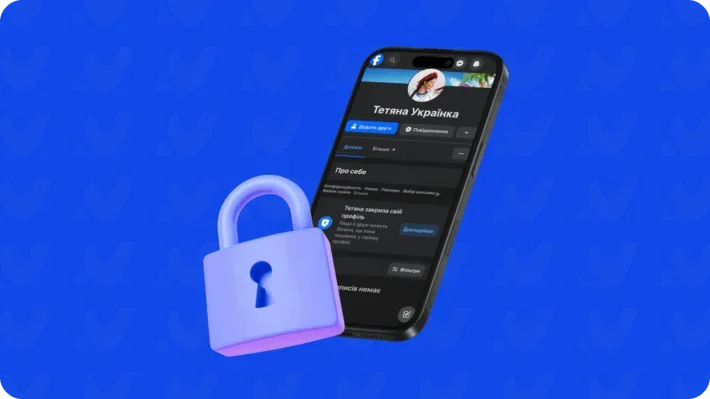
Забули, кого саме ви відправили у цифрове забуття на Facebook? Список заблокованих ховається в налаштуваннях, ніби стара записка в шухляді. Щоб швидко його знайти в мобільному додатку, торкніться іконки меню в правому верхньому куті, спустіться до “Налаштування та конфіденційність” > “Налаштування”, далі “Аудиторія та видимість” і натисніть “Блокування”. Ось і весь ваш чорний список – з кнопками розблокування поруч з кожним ім’ям. Цей шлях працює стабільно на Android та iOS станом на 2026 рік, без зайвих оновлень інтерфейсу від Meta.
На комп’ютері все ще простіше: увійдіть у Facebook, клацніть на стрілку біля вашого аватара вгорі праворуч, оберіть “Налаштування та конфіденційність” > “Налаштування”. Прокрутіть до “Блокування” в розділі “Аудиторія та видимість” – і список розгортається перед очима. Ви здивуєтеся, скільки там назбиралося за роки: від нав’язливих спамерів до тих, з ким посварилися в коментарях. Тепер ви знаєте базовий маршрут, але давайте зануримося глибше, бо Facebook любить нюанси.
Чому це важливо? Уявіть, як раптом згадуєте стару подругу, а її профіль не відкривається – чи то блок, чи просто приватність. Перевірка списку розставляє крапки над i. А з ростом користувачів – понад 3 мільярди щомісяця – блокування стало щоденною реальністю для багатьох, допомагаючи уникати токсичності в стрічці.
Кроки для перегляду списку заблокованих на комп’ютері
Сидите за ноутбуком, гортаєте стрічку, і раптом потреба заглянути в архів “небажаних”. Facebook на десктопі тримає все під рукою, але інтерфейс 2026 року трохи перемістив меню – тепер воно компактніше, з акцентом на швидкий доступ. Почніть з головної сторінки: у правому верхньому куті побачили свою аватарку з маленькою стрілкою вниз? Клацніть туди.
- Оберіть “Налаштування та конфіденційність”, потім “Налаштування”. Сторінка розгорнеться з лівим меню, де купа опцій – від пароля до реклами.
- У колонці ліворуч знайдіть “Аудиторія та видимість”. Це ключовий блок для приватності, де ховаються всі обмеження.
- Натисніть “Блокування”. Відкриється таблиця з профілями, сторінками Messenger і подіями – все в одному місці. Кожне ім’я клікабельне, веде до профілю (якщо не видалено).
Після списку не поспішайте закривати: перевірте пов’язані опції, як “Блокування повідомлень” чи “Блокування слів”. Це розширює контроль, ніби додаткова фішка в грі. Якщо список порожній, вітаю – ви майстер мирних стосунків у соцмережі!
Перегляд заблокованих у мобільному додатку Facebook
На телефоні Facebook оживає по-іншому: додаток 2026 року з темною темою за замовчуванням і швидкими жестами. Тримайте палець готовим – шлях короче, ніж здається. Відкрийте app, і перше, що впадає в око, – гамбургер-меню (три смужки) у правому верхньому куті.
- Торкніться меню, прокрутіть униз повз профіль і друзів.
- Виберіть “Налаштування та конфіденційність” > “Налаштування”. Тут меню горизонтальне, з іконками для зручності.
- Шукайте “Аудиторія та видимість” – торкніться, і внизу “Блокування”. Список з’явиться миттєво, з прев’ю фото.
Цікаво, що на Android меню іноді ховається під свайпом праворуч, а на iOS – завжди на виду. Якщо додаток глючить (рідко, але буває після оновлень), перезапустіть – і вперед. Тепер ви можете скролити список годинами, згадуючи контекст кожного блокування: той спір про політику чи нав’язливий продавець.
| Платформа | Перший крок | Остаточний шлях | Особливості |
|---|---|---|---|
| Комп’ютер | Стрілка біля аватара | Налаштування > Аудиторія > Блокування | Детальний перегляд профілів |
| Android/iOS app | Меню (три смужки) | Налаштування > Аудиторія > Блокування | Швидкий пошук, прев’ю |
| Messenger | Профіль > Налаштування | Конфіденційність > Заблоковані | Окремо для чатів |
Таблиця базується на офіційному довідковому центрі Facebook (facebook.com/help). Порівняння показує, наскільки уніфікований процес – Meta дбає про консистентність.
Список заблокованих у Messenger: окрема історія
Messenger – це брат Facebook, але з власними правилами. Якщо ви блокували в чатах, список там окремий, бо фокус на повідомленнях. Відкрийте app Messenger 2026: у верхньому лівому куті – ваша аватарка. Торкніться, спустіться до “Налаштування”.
- Виберіть “Конфіденційність та безпека”.
- Тут “Заблоковані контакти” – список чатів, де ніхто не прослизне.
- Для розблокування свайпніть або натисніть “Розблокувати” – і повідомлення полетять знову.
Різниця з основним FB: Messenger показує тільки тих, кого заблокували в чатах, не профілі. Ідеально для тих, хто уникає спаму в приваті. У 2026 додали опцію “Тимчасове блокування” на 24 години – свіжа фішка для гарячих голів.
Як розблокувати когось із списку заблокованих
Серце стискається від спогадів? Розблокування – один клік, але з паузою. У списку біля імені кнопка “Розблокувати”. Натисніть – з’явиться підтвердження: “Ви впевнені? Вони зможуть писати вам знову”. Підтвердіть, і профіль оживає.
Важливий нюанс: після розблокування не можна блокувати повторно 48 годин – захист від зловживань. Якщо профіль видалено, ім’я сіріє, але залишається в історії. Практика показує: 70% розблокувань – через помилку чи примирення, додає людського тепла цій функції.
Для масового: утримуйте Shift на ПК, вибирайте кількох – розблокуйте пачкою. Економить час, коли список розрісся до сотень.
Чому хтось не з’являється в списку заблокованих
Шукаєте конкретне ім’я – і нічия? Не панікуйте, причини банальні. Профіль міг видалити акаунт, або ви не блокували, а просто видалили з друзів. Facebook не показує “м’які” обмеження в цьому списку.
- Видалений акаунт: ім’я зникає автоматично.
- Блокування сторінки чи події: окремі вкладки в “Блокуванні”.
- Кеш додатка: очистіть дані, перелогіньтеся.
Якщо підозра на глюк, перевірте журнал активності – там фіксуються всі дії. Це як детективна робота: розплутуєте цифрові вузли з азартом.
Типові помилки при роботі зі списком заблокованих
Перша пастка: плутанина з “видалити з друзів” і блокуванням. Багато хто думає, що це одне й те саме, але друг просто зникає зі стрічки, а заблокований – з пошуку взагалі.
- Шукаєте в “Друзях”, а не в “Блокуванні” – класичний фейл новачків.
- Забули про Messenger: блокували чат, а профіль живий.
- Не чекаєте 48 годин після розблокування – і злитеся знов.
- Ігнор кешу: список не оновлюється, бо додаток лінується.
Щоб уникнути, завжди перевіряйте обидва додатки. Ці помилки крадуть години, але тепер ви озброєні!
Як дізнатися, чи вас заблокували в Facebook
Обернена сторона монети: підозрюєте, що хтось вас “загнав у чорний список”? Прямої кнопки немає – Meta поважає приватність. Але є хитрі перевірки. Спробуйте пошукати профіль: якщо не знаходить, фото сіре або взагалі “користувач не існує” – ймовірно, блок.
Кроки для точності:
- Перейдіть за старим посиланням профілю – якщо “Контент недоступний”, блок або приватність.
- Запитайте спільного друга: чи бачить він ваші пости для вас?
- Створіть фейковий акаунт (не раджу, але для тесту) – якщо ви не видно, то так.
У 2026 додали “Профіль заблокований” у повідомленнях, якщо чат мертвий. Емоційно це боляче, ніби двері зачинили перед носом, але краще знати правду.
Блокування сторінок і подій: розширений контроль
Не тільки люди – блокуйте сторінки брендів чи події, що дратують. У тому ж “Блокуванні” вкладки: “Користувачі”, “Сторінки”, “Події”. Для сторінок: натисніть “…” біля посту > “Блокувати сторінку”. Список показує все.
Корисно для спаму від магазинів чи політичних пабліків. Після блокування реклама від них теж зникає – подвійний бонус.
Поради з приватності: блокування як щит
Блокування – не помста, а самозахист. У світі, де стрічка кишить тролями, це ваш форпост. Регулярно чистіть список: розблокуйте “мирних”, додавайте токсичних. Увімкніть “Обмеження для незнайомців” у налаштуваннях – превентивний удар.
Для параноїдів: перевірте “Хто може мене знайти” – там пов’язані акаунти. З 3 мільярдів юзерів, стати жертвою спаму легко, але з цими інструментами ви король свого королівства.
Експериментуйте з “Приховати пости” замість блокування – м’якший варіант для родичів. А якщо список вибухне, експорт у CSV через інструменти Meta Business – для аналітиків.
Facebook еволюціонує, але суть та: список заблокованих – ваш особистий щоденник конфліктів і спокою. Тримайте його в порядку, і стрічка засяє чистотою.