
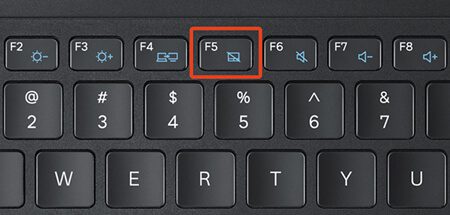
Сенсорна панель, або тачпад, на ноутбуці — це зручна річ, доки не починаєш друкувати довгий текст і раптом курсор стрибає кудись у інший кут екрана через випадкове торкання долонею. Багато хто підключає звичайну мишу і одразу шукає спосіб повністю вимкнути цю “зайву” чутливу поверхню. Найпростіший і найшвидший шлях — натиснути комбінацію клавіш Fn плюс одну з функціональних (зазвичай F6, F7, F9 чи F10, залежно від моделі), і тачпад миттєво зникає з життя. Якщо ж така гаряча клавіша не спрацьовує або її просто немає, Windows пропонує кілька надійних варіантів через налаштування, які працюють на версіях 10 та 11 у 2025–2026 роках.
Для власників MacBook ситуація дещо інша — там трекпад настільки інтегрований у систему, що повне відключення рідко потрібне, але можливе через системні параметри або спеціальні утиліти. А от на Linux (Ubuntu, Mint тощо) доводиться копирсатися в терміналі з xinput, що лякає новачків, але насправді займає лічені секунди. Головне — не боятися, бо завжди можна повернути все назад одним рухом.
Вимкнення тачпада на Windows 11 (найактуальніший спосіб у 2026 році)
Відкрийте Налаштування швидким поєднанням Win + I. Перейдіть у розділ Bluetooth і пристрої (або просто наберіть у пошуку “тачпад”). Знайдіть пункт Тактильна панель або Тачпад — там великий перемикач. Пересуньте його в положення “Вимкнено” — і все, панель більше не реагує.
Особливо зручна опція нижче: зніміть прапорець з “Не вимикати тачпад при підключенні миші” (або подібна фраза “Залишати тачпад увімкненим, коли підключена миша”). Після цього щоразу, коли вставляєте USB-мишу чи підключаєте Bluetooth, сенсорна панель автоматично “засинає” — ідеально для тих, хто ненавидить випадкові кліки під час набору тексту.
Якщо раптом у налаштуваннях такого пункту немає (деякі старі драйвери або специфічні ноутбуки), йдіть через Диспетчер пристроїв. Клацніть правою на Пуск → Диспетчер пристроїв → розгорніть “Миші та інші вказівні пристрої” або “HID-пристрої”. Знайдіть рядок із словом Touchpad, Synaptics, ELAN, Precision Touchpad тощо. Клацніть правою → Вимкнути пристрій. Підтвердіть — готово. Повернути назад так само просто: увімкнути пристрій.
Комбінації клавіш для популярних брендів 2026 рік
- Lenovo (IdeaPad, ThinkPad) — зазвичай Fn + F6 або Fn + F8. На екрані з’являється маленька анімація з перекресленим тачпадом.
- Asus — Fn + F9 або Fn + F7 (іноді F10). Дуже часто індикатор блимає або показує іконку.
- Dell — Fn + F3, Fn + F5 або Fn + F7. На деяких моделях є фізичний перемикач на бічній грані.
- HP — Fn + F5 або Fn + F7, іноді просто подвійний тап по верхньому лівому кутку панелі.
- Acer — Fn + F7.
Якщо комбінація не працює, перевірте, чи встановлені фірмові утиліти (наприклад, ASUS System Control Interface або Lenovo Vantage) — без них гарячі клавіші можуть мовчати.
Для MacBook (macOS Ventura і новіші)
Apple називає це трекпадом і не дає прямого “вимикача”, бо вважає його частиною душі ноутбука. Але якщо дуже треба — йдіть у Системні параметри → Трекпад і вимкніть окремі жести, або скористайтеся сторонніми додатками типу BetterTouchTool чи Karabiner-Elements, де можна створити повне відключення. Більшість користувачів просто підключають мишу і забувають про проблему завдяки чудовому palm rejection — долоня майже не заважає.
Linux — для сміливих і тих, хто любить термінал
Відкрийте термінал (Ctrl + Alt + T). Введіть командуxinput list
Знайдіть рядок із Touchpad (наприклад, id=12 або id=14). Потім виконайтеxinput disable 12
(замініть 12 на свій ID). Готово — панель вимкнена. Щоб увімкнути назад — xinput enable 12.
Для автоматизації при підключенні миші є розширення типу “Touchpad Indicator” або скрипти в GNOME/KDE. У багатьох дистрибутивах (Mint, Ubuntu) є графічний перемикач у налаштуваннях “Миша та сенсорна панель”.
Типові помилки, яких варто уникати
Помилка №1: Вимикають у Диспетчері пристроїв і забувають, що після перезавантаження Windows іноді “знаходить” пристрій заново. Завжди перевіряйте після рестарту. Помилка №2: Ігнорують фірмові програми (Vantage, MyASUS, Synaptics Control Panel) — там часто ховаються найзручніші опції, наприклад, відключення лише під час ігор. Помилка №3: Думають, що якщо комбінація Fn не працює, то тачпад “зламався”. 90% випадків — просто не встановлений драйвер або утиліта від виробника. Завантажте з офіційного сайту. Помилка №4: На Mac намагаються “вимкнути повністю” без додатків — система не дозволяє, бо це порушить багато жестів. Краще зменшити чутливість до мінімуму.
Додатковий бонус: якщо тачпад вимикається сам по собі без причини — перевірте драйвери на оновлення (особливо Precision Touchpad у Windows 11). Іноді Windows Update “допомагає” настільки, що ламає сумісність. А ще є хитрі моделі, де панель вимикається, якщо ноутбук стоїть на колінах — це спрацьовує датчик тиску або нагріву.
Коли мишка вже в руках, а тачпад мовчить — робота йде набагато спокійніше. Екран не стрибає, текст не виділяється випадково, курсор не тікає в меню. Залишається тільки насолоджуватися процесом. А якщо раптом знадобиться повернути чутливість назад — всі кроки оборотні, і це займе не більше 10 секунд.