
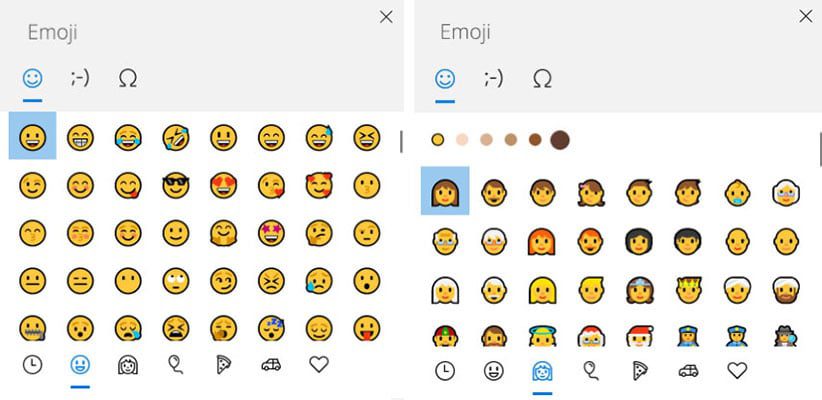
Коли курсор блимає в чаті чи документі, а ви хочете додати той ідеальний смайлик, що передасть усю гаму емоцій, панель емодзі стає рятівником. У Windows це елементарно: натисніть клавішу Windows плюс крапку (Win + .) або крапку з комою (Win + ;), і перед вами розгорнеться калейдоскоп із тисячами яскравих іконок – від сердечок до екзотичних тварин. Ця комбінація працює миттєво в будь-якому текстовому полі, перетворюючи нудний текст на живу розмову. А якщо ви на Mac чи Linux, то теж не проблема – кілька секунд, і смайлики готові до бою.
Така простота ховає за собою роки еволюції: емодзі народилися в Японії 1999 року як 176 піксельних малюнків від Шігетаки Куріти для NTT Docomo, а нині Unicode налічує понад 3950 штук станом на 2025 рік, з планами на 4000+ у 2026-му. Щодня світ відправляє 10 мільярдів емодзі, скорочуючи повідомлення на 30% і роблячи спілкування барвистішим. Розберемося, як це запустити на кожній системі, з усіма нюансами, щоб ви стали майстром емодзі на ПК.
Смайлики в Windows 11 та 10: найшвидший шлях до панелі емодзі
Windows перетворила емодзі на повсякденність ще з оновлення 2018 року, коли панель стала частиною Touch Keyboard Framework. Натисніть Win + ., і екран наповниться табло з категоріями: обличчя, тварини, їжа, символи, GIF-ки. Клавіші зі стрілками перемикають розділи, Enter вставляє обране, Esc закриває. Пошук угорі реагує на слова на кшталт “серце” чи “сміх” – зручно для швидкого знахідки.
У Windows 11 панель еволюціонувала: з’явилися варіанти шкіри, гендерні модифікатори та рекомендації на основі контексту. Якщо ви печете текст у Notepad чи браузері, все спрацьовує бездоганно. А для фанатів кастомізації – додайте іконку панелі на панель задач: клацніть правою на ній, оберіть “Показати значок панелі емодзі”. Станом на 2026 рік це актуально для Windows 11 24H2 та будь-яких свіжих збірок, без змін у шорткаті.
- Розмістіть курсор у текстове поле – будь то Word, Telegram чи Discord.
- Натисніть Win + . (або Win + ;, якщо крапка зайнята).
- Перейдіть стрілками або введіть запит у пошуку.
- Виберіть емодзі – воно вставиться автоматично.
- Для кількох: утримуйте Shift, обирайте пачками.
Після цих кроків текст оживає, ніби додали спецій у страву. Якщо панель не реагує, перевірте розкладку – має бути англійська для крапки, або скористайтеся віртуальною клавіатурою через Win + Ctrl + O. Microsoft рекомендує це для старих ПК без тачскріну.
Емодзі на macOS Sequoia та Tahoe: Apple-стиль з Character Viewer
Apple завжди любила елегантність, тож на Mac емодзі ховаються за класичним Control + Command + Space – це відкриває Character Viewer, повний скарбницю символів. Панель адаптується до теми системи, показує недавні емодзі та дозволяє шукати голосом чи текстом. У macOS 15 Sequoia (2024) та Tahoe 26.2 (2026) додалися Genmoji – AI-генеровані емодзі на основі опису, як “смайлик з кавою та веселкою”.
Для нових Mac з Apple Silicon є бонус: Fn + E миттєво викликає панель, ніби магічний жест. Перевірте налаштування: System Settings > Keyboard > Text Input > увімкніть “Show Input menu in menu bar”. Там же обирайте Emoji & Symbols. Це ідеально для Pages, Mail чи Safari – емодзі вставляються плавно, з анімаціями.
- Стандартний шорткат: Control + Cmd + Space для повного viewer’а.
- Швидкий доступ: Fn + E на M-серії чіпах.
- Пошук: Введіть “😊” чи “heart” – варіанти з’являться.
- Фаворити: Перетягніть у Recent для швидкого доступу.
- Genmoji: Опишіть у Sonoma+ і отримайте унікальний смайлик.
Така гнучкість робить Mac райським для креативу – уявіть, як емодзі доповнюють ваші нотатки в Notes, додаючи колориту щоденним задачам. Apple Support підтверджує стабільність цих методів на 2026 рік.
Смайлики в Linux: від Ubuntu до Fedora з GNOME та KDE
Linux – цар свободи, але емодзі тут залежать від десктопу. У GNOME (Ubuntu 25.04, Fedora 42) клацніть правою в текстовому полі та оберіть “Insert Emoji”, або Ctrl + . / Ctrl + ; для picker’а. Для повноти встановіть gnome-characters: sudo apt install gnome-characters, викликайте Super + . . У KDE Plasma (Kubuntu) – Super + . відкриває плагін, з тисячами колірних емодзі.
Якщо шрифти сірі чи відсутні, фікс простий: sudo apt install fonts-noto-color-emoji fonts-symbola. IBus з emoji-розширенням (ibus-setup > Emoji tab > Ctrl + Shift + E) робить магію в Firefox чи Terminal. Wayland підтримує це нативно з 2023, X11 – через колірні шрифти. Станом на 2026, Ubuntu docs радять ці пакети для повної сумісності.
| Дистрибутив | Шорткат | Додаткові кроки | Кількість емодзі |
|---|---|---|---|
| Ubuntu GNOME | Ctrl + . / Right-click | sudo apt install gnome-characters | ~3700 |
| Fedora GNOME | Super + . | dnf install gnome-characters | ~3950 |
| KDE Plasma | Super + . | Plasma settings > Emoji | Повний Unicode |
Джерела даних: Ubuntu help.ubuntu.com, Fedora docs.fedoraproject.org. Ця таблиця показує, як Linux наздоганяє – емодзі тепер не примха, а стандарт, додаючи шарму вашим скриптам чи форумам.
Емодзі в браузерах: Chrome, Firefox, Edge без встановлення
Браузери – поле битви для чатів, тож емодзі тут критичні. У Chrome/Edge (Chromium) Win + . працює всюди, від Gmail до Reddit. Firefox має Emoji Cheatsheet extension або Ctrl + Shift + K для devtools з Unicode. Для кросплатформенності встановіть Emoji Keyboard – додає панель у Omnibox.
У Telegram Web чи Discord браузер – системний шорткат домінує, але якщо ні, F12 > Console: скопіюйте Unicode як \u1F600. Це хитрість для power users, що економить секунди в гарячих дискусіях.
Вставка смайликів у програми: Word, Discord, Telegram на ПК
У Microsoft Word чи Excel: Insert > Emoji (або Win + .) – панель інтегрована з Office 365. Discord і Telegram підтримують системні емодзі, плюс власні (/smile). Zoom/Teams: під час чату Win + ., і ваші зустріни стають веселішими. Статистика Emojipedia: 92% користувачів емодзі в месенджерах, бо це прискорює емоційний зв’язок.
Додаткові інструменти та кастомізація для просунутих
Не вистачає? RocketEmoji чи WinMoji – безкоштовні утиліти з гарячими клавішами. AutoHotkey скрипт: #.::Send {U+1F600} для фаворитів. На старих Windows 7: Segoe UI Emoji шрифт + Character Map. Для Linux – rofi-emoji: rofi -show emoji -modi emoji.
Типові помилки та як їх уникнути
Перша пастка – панель не відкривається в Windows: запустіть ctfmon.exe через Win + R > ctfmon.exe > Enter. Перевірте Input Service у службах (services.msc).
Друга: емодзі сірі на Linux/Mac – оновіть шрифти Noto Color Emoji. Третя: не англійська розкладка блокує крапку – перемикайте Alt + Shift.
Четверта: у браузерах блоки – увімкніть hardware acceleration. П’ята: застаріла ОС – оновіться, бо Unicode 16.0 (2025) додав 100+ емодзі, включно з pickle та meteor у 18.0 (2026).
З цими фішками ви уникнете фрустрації, а чати засяють. Емодзі еволюціонують – від простих 🙂 до складних сцен, роблячи ПК не просто машиною, а партнером у вираженні душі. Спробуйте сьогодні: введіть “🚀” у наступне повідомлення і відчуйте прилив.