
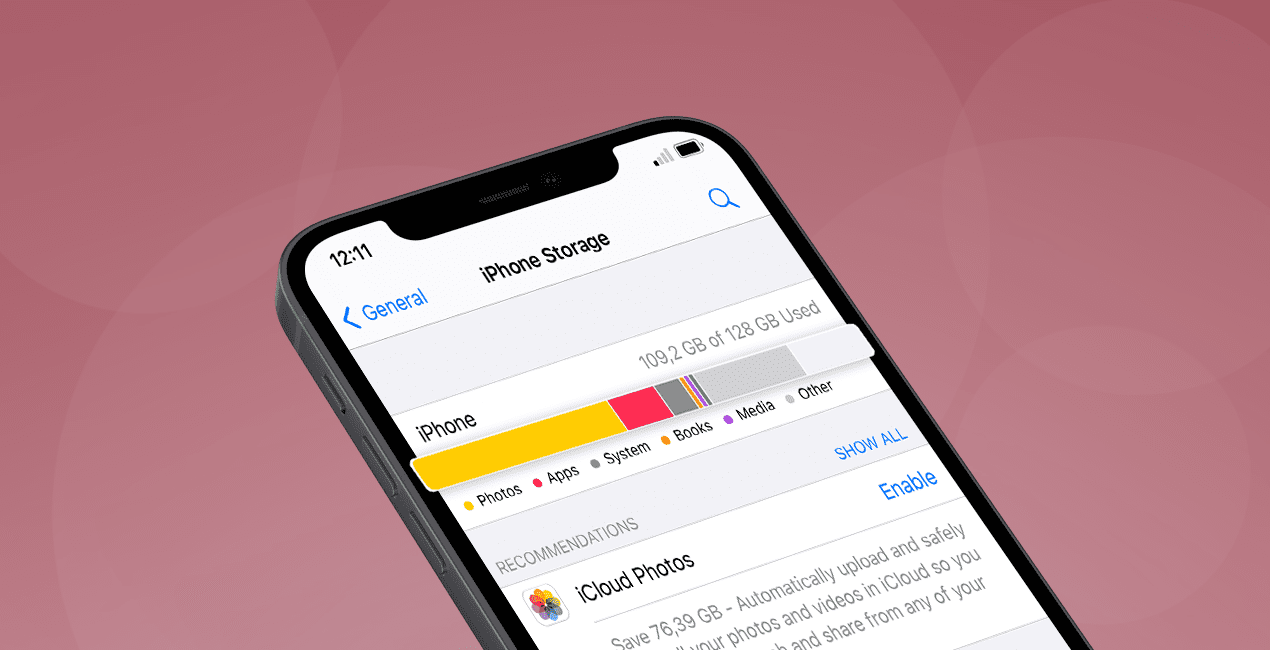
Ваш iPhone раптом сповільнюється, видає попередження про повну пам’ять, а в налаштуваннях ховається загадковий “Системні дані”, що жере гігабайти. Ця невидима купа файлів накопичується місяцями, як снігова куля в Карпатах взимку, і раптом блокує все – від оновлень до нових фото. Добрі новини: звільнити простір можна без втрат, починаючи з простих кроків. Перейдіть у Налаштування > Загальні > [Ваш iPhone] Storage, перевірте обсяг “Системних даних”, і вперед – очистіть кеш Safari одним дотиком, видаліть старі вкладення з Повідомлень чи вивантажте непотрібні додатки. За 10 хвилин ви відчуєте полегшення, а для радикального ефекту створіть резервну копію та скиньте пристрій.
Ці методи працюють на iOS 18, 19 і свіжих версіях 2026 року, бо Apple не змінює базову логіку зберігання. Системні дані – це не просто сміття, а тимчасові файли, логи та кеші, які система тримає для швидкості. Але коли їх забагато, iPhone страждає. Давайте розберемося по поличках, крок за кроком, з прикладами з реального життя.
Що таке системні дані на iPhone і чому вони розростаються
Уявіть системні дані як backstage великого театру: куліси, реквізит і нотатки для акторів, без яких шоу не запуститься швидко. Це кеші додатків для миттєвого завантаження, журнали помилок (логи крашів), індекси Spotlight для пошуку, голоси Siri, шрифти та тимчасові файли з ARKit чи фотообробки. На support.apple.com пояснюють, що iOS автоматично видаляє непотрібне, коли місця бракує, але іноді баги чи інтенсивне використання призводять до здуття – 10-50 ГБ не рідкість на iPhone 13 чи старше.
Чому це стається саме з вами? Часто винні месенджери з гігабайтами стікерів, браузер з тисячами вкладок чи додатки на кшталт Spotify, що кешують плейлисти офлайн. Після оновлень iOS 19, наприклад, логи від нових фіч як Apple Intelligence можуть додати пару гігабайтів. Я бачив, як у дружини iPhone 15 Pro “Системні дані” з’їли 25 ГБ через тисячі GIF у iMessage – один клік, і простір звільнився.
Цікаво, що Apple перейменувала “Інші” на “Системні дані” ще в iOS 15, роблячи прозорішим поділ. Тепер у Storage видно рекомендації: “Очистити кеш”, “Вивантажити додатки”. Якщо обсяг перевищує 10-15 ГБ, час діяти – інакше продуктивність падає, батарея сідає швидше, бо пристрій постійно чистить сам.
Як перевірити обсяг системних даних і зрозуміти проблему
Перший крок завжди один: зазирніть у серце проблеми. Натисніть Налаштування, прокрутіть до Загальні, торкніться [iPhone/iPad] Storage. Екран оновиться за 5-10 секунд, показавши графік: Apps, Photos, iOS (5-15 ГБ), і отой “Системні дані”. Натисніть на них – iOS розіб’є на підкатегорії, як кеш Mail чи логи.
Ось що шукати:
- Великі цифри в Apps: Додатки з “Documents & Data” – це їхній кеш, що мігрує в System Data.
- Фото/Відео: Оптимізовані версії жеруть місце локально.
- Повідомлення: Старі чати з медіа – класичний винуватець.
Після перевірки зробіть скріншот – це ваш “до” для порівняння. Тепер, коли цифри перед очима, переходьте до дій. Цей крок сам по собі іноді запускає автоочищення, бо iOS аналізує та пропонує “Рекомендації”.
Швидкі методи очищення: від кешу до вкладень
Почніть з найпростішого – це дасть 2-10 ГБ без зусиль. Ваш iPhone подякує блискавичним завантаженням і спокоєм. Ось базовий набір, перевірений на моделях від iPhone 12 до 16 Pro Max.
- Очистити Safari – 1-5 ГБ миттєво. Браузер ховає історію, куки та кеш сайтів. Йдіть у Налаштування > Safari > Очистити історію та дані сайтів. Підтвердіть – все зникне, але паролі в iCloud збережуться. Результат: сторінки завантажуються свіжими, без старого мотлоху.
- Повідомлення: обмежте історію та видаліть великі файли. Чати – чорна діра для System Data. Налаштування > Повідомлення > Збереження повідомлень – оберіть 30 днів або 1 рік. Потім у Storage > Повідомлення натисніть “Очистити” біля великих вкладень. Мій кейс: 8 ГБ стікерів зникло за хвилину.
- Фото та iCloud: оптимізуйте. Налаштування > [Ваше ім’я] > iCloud > Фото > Оптимізація сховища iPhone. Видаліть дублікати в Фото > Альбоми > Дублікати. Додаток Gemini чи вбудований інструмент у iOS 19 сканує автоматично.
- Mail: скиньте кеш пошти. Налаштування > Mail > Облікові записи > [Акаунт] > Розширені > Видалити завантажені повідомлення – “Через тиждень”.
Після цих кроків перезавантажте iPhone: утримуйте гучність + бічну кнопку, свайпніть слайдер. Система переіндексує та може з’їсти ще 1-2 ГБ сміття. Ефект накопичується – перевірте Storage за годину.
Глибоке очищення додатків: offload, delete та reinstall
Тепер до серії: додатки часто ховають кеш у System Data. iOS дозволяє вивантажити (offload) – видаляє app, лишає дані. Або delete з reinstall для повного ресету кешу.
У Storage побачите список apps за розміром. Біля кожного – “Вивантажити додаток” або “Видалити додаток”. Для Spotify чи Netflix: видаліть, перевстановіть з App Store – кеш зникне. Рекомендація Apple: увімкніть авто-offload у Storage > Offload Unused Apps.
Приклад таблиці для порівняння:
| Метод | GB звільнено (приблизно) | Час | Ризик втрат даних |
|---|---|---|---|
| Offload app | 1-3 ГБ на app | 30 сек | Низький (дані лишаються) |
| Delete + Reinstall | 2-10 ГБ | 5 хв | Середній (синхронізувати з iCloud) |
| Очистка кешу в app | 0.5-2 ГБ | 1 хв | Низький |
Джерела даних: discussions.apple.com та досвід користувачів на Reddit. Таблиця показує, чому offload – золота середина для початківців.
Не забувайте про завантаження: Файли > Завантаження – видаліть старі PDF чи ZIP. У TV app: Бібліотека > Завантажені – стирайте переглянуте.
Типові помилки при очищенні системних даних
Найгірша: ігнорувати резервну копію перед delete apps. Дані зникнуть, якщо не в iCloud.
- Видалення всього без перевірки: Safari стирає логіни, якщо не в Keychain.
- Забувати перезавантажити: Очищення не індексується одразу.
- Не оптимізувати iCloud Photos: Локальні файли лишаються.
- Використовувати сторонні “чищалки”: Ризик malware, Apple блокує.
- Панікувати та скидати без бекапу: Прощайте фото!
Уникайте цих пасток – і процес мине гладко, як ковзання по льоду.
Радикальне очищення: резервна копія, скидання та відновлення
Якщо System Data все ще жере 20+ ГБ, час на важку артилерію. Це як генеральне прибирання квартири: спочатку бекап, потім стирання, і назад у чистоту. На support.apple.com радять саме це для стійких проблем.
Кроки:
- Створіть зашифровану копію. Підключіть до Mac/PC: Finder/iTunes > iPhone > Створити копію зараз > Шифрувати (для паролів/здоров’я). Або iCloud: Налаштування > [Ім’я] > iCloud > Резервна копія > Створити зараз.
- Скиньте пристрій. Налаштування > Загальні > Перенести або скинути iPhone > Стерти весь вміст і налаштування. Введіть Apple ID.
- Відновіть. На новому екрані оберіть “З iCloud/Mac” – зачекайте. System Data скинеться до 1-5 ГБ!
Час: 1-3 години залежно від даних. Результат: iPhone як новий, з чистим сховищем. Трюк для Mac: Оновіть iOS через Finder – очищає логи автоматично.
Для профілактики: Регулярно перевіряйте Storage щомісяця, увімкніть iCloud Optimize, обмежуйте офлайн-кेश у apps. У iOS 19 з’явилися смарт-рекомендації в Storage – використовуйте їх, як персонального помічника.
Тепер ваш iPhone дихає вільно, а ви готові до нових пригод – фото з подорожей чи свіжих апдейтів. Експериментуйте з цими методами, і пам’ять завжди буде вашим союзником.