
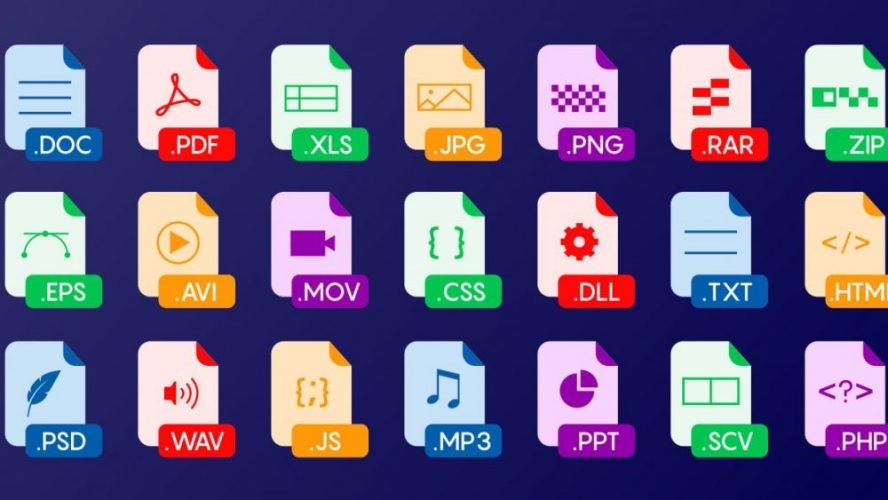
Фото з відпустки, завантажене з телефону, раптом відмовляється відкриватися в улюбленій програмі на комп’ютері. Або документ з роботи не читається в новому редакторі, бо його формат застарів. Тип файлу визначає, як система “розуміє” вміст – від зображень у HEIC до відео в AVIF, що заполонили стрічки соцмереж у 2026. Щоб швидко змінити тип файлу, увімкніть відображення розширень у провіднику, клацніть правою кнопкою на файлі, оберіть “Перейменувати” і замініть .txt на .docx, наприклад. Але це лише міняє ярлик, а не сам вміст – для справжньої магії потрібні конвертери.
Уявіть свій жорсткий диск як величезну бібліотеку, де кожна книга має етикетку з типом. Зміна етикетки не переписує сторінки, але змушує бібліотекаря шукати іншу полицю. У 2026 році з появою нових форматів, як WebP 2.0 чи Opus для аудіо, це питання стоїть гостріше. Windows 11, macOS Sequoia, Linux Mint 22 чи Android 16 – скрізь є свої хитрощі, і я розберу їх по поличках, з реальними прикладами та пастками, які підстерігають.
Розширення файлу – це три-чотири літери після крапки, як .jpg чи .mp4, що сигналізують ОС, яку програму запустити. Воно не зберігає дані, а лише асоціює. Зміна його проста, але небезпечна без розуміння: файл може не відкритися, бо вміст не відповідає новому ярлику. Для конвертації ж потрібні інструменти, що перебудовують біти всередині.
Чому тип файлу раптом стає проблемою
Сучасні камери на iPhone 17 знімають у HEIC за замовчуванням, бо це економить місце вдвічі порівняно з JPEG. А от старий ПК на Windows це не розуміє без танців з бубном. У 2026 році тренд на ефективність – AVIF для веб-сторінок стискає зображення на 50% краще, ніж WebP, за даними Google Developers. Документи в .docx летять у хмару, але для архіву кращий PDF/A для довготривалого зберігання.
Коли тип не той, програма видає помилку: “Невідомий формат”. Причини? Синхронізація з хмар (Google Drive іноді ріже розширення), завантаження з торентів чи пошта з автозбереженням. Рішення починається з діагностики – перевірте MIME-тип через онлайн-сканери, як fileinfo.io, але ми йдемо глибше.
- Аудіо та відео: FLAC до MP3 для плеєрів – стиснення з втратою якості, але розмір падає втричі.
- Зображення: PNG до WebP для вебу – прозорість зберігається, завантаження прискорюється.
- Документи: ODT до DOCX – для сумісності з Microsoft 365.
Ці приклади показують: зміна типу – не примха, а необхідність для безшовної роботи між пристроями. Тепер розберемо, як це робити без втрат.
Зміна розширення проти справжньої конвертації: ключові відмінності
Перейменування – як зміна наклейки на коробці: швидко, без інструментів, але вміст лишається тим самим. Конвертація – переклад книги новою мовою, з можливими втратами нюансів. Зміна розширення не впливає на бінарний вміст файлу, пише Microsoft у документації – лише ОС реагує інакше.
Приклад: .txt перейменований у .jpg не стане картинкою, бо текст не має пікселів. Програма видасть помилку або покаже сміття. Для конвертації використовуйте софт: Paint для базового, FFmpeg для відео – потужний, безкоштовний, з підтримкою AI-апскейлу в 2026.
- Перевірте тип вмісту: завантажте TrID (безкоштовний аналізатор) – він скаже, що насправді в файлі.
- Виберіть метод: перейменування для простих (текст, батники), конвертацію для медіа.
- Зробіть бекап: копіюйте оригінал, бо помилка – і прощавай дані.
У 2026 ризик вищий через AI-генерований контент: моделі як Stable Diffusion 3.0 виводять у нові формати, несумісні зі старим софтом. Перехід до конвертерів – ваш щит.
Windows 11: найпростіший старт для більшості
На Windows 11, де 70% користувачів сидять за даними StatCounter 2026, усе інтуїтивно. Файловий провідник ховає розширення за замовчуванням, щоб “захистити” новачків, але це дратує профі.
Ось покроково, перевірено на останній збірці 24H2:
- Натисніть Win+E, відкрийте Провідник.
- У вкладці Перегляд знайдіть групу Показати/приховати, поставте галку Розширення імен файлів. Тепер бачите все!
- Клацніть файл правою кнопкою, Перейменувати (F2), змініть після крапки: photo.HEIC на photo.jpg. Підтвердьте попередження – це ваша страховка.
Для пачки файлів – командний рядок рятує години. Відкрийте CMD у папці (Shift+права на папці > Відкрити в терміналі), введіть ren *.HEIC *.jpg. Готово, 100 файлів за секунду!
Ви не повірите, але в PowerShell це ще крутіше: Get-ChildItem *.png | Rename-Item -NewName { $_.name -replace '.png','.webp' }. Ідеально для батч-конвертації зображень під веб.
Таблиця з порівнянням методів у Windows полегшить вибір:
| Метод | Для скількох файлів | Час | Ризик втрат |
|---|---|---|---|
| Провідник | Один | 10 сек | Низький |
| CMD ren | Багато | 1 хв | Низький |
| PowerShell | Багато, фільтри | 30 сек | Середній |
| Вбудований Paint/Photos | Один | 1 хв | Низький (конвертація) |
Дані з support.microsoft.com. Якщо файл системний, увімкніть привілеї адміна – інакше UAC блокує.
macOS Sequoia: елегантність Apple з нюансами
На Mac розширення ховаються для “краси”, але Finder у Sequoia 15.2 (2026) дозволяє все гнучко. Я люблю Mac за інтуїтивність – один клік, і файл готовий.
Увімкніть глобально:
- Finder > Налаштування (Command+,) > Розширені.
- Галка Показувати всі розширення файлів.
- Для файлу: правий клік (Control+клік) > Отримати інформацію > розгорніть Ім’я та розширення > зніміть “Приховати розширення”.
Перейменуйте: Get Info > змініть у полі, підтвердьте “Зміна може зробити файл непридатним”. Preview конвертує зображення на льоту: відкрийте, Експорт > JPEG/PDF.
Для відео – QuickTime або HandBrake (безкоштовний, з GPU-прискоренням на M4 чіпах). Батч? Automator: скрипт на AppleScript міняє розширення за секунди.
- Приклад: конверт PNG у AVIF через ImageOptim – безкоштовно, стискає на 40%.
- Нюанс: NTFS-диски з Windows – macOS читає, але не пише без Paragon NTFS.
Sequoia додає AI-попередження про несумісні зміни – корисно для новачків.
Linux: сила командного рядка для ентузіастів
Linux – рай для тінкерів. У Ubuntu 24.04 LTS чи Fedora 42 розширення завжди видно, mv – король.
Один файл: mv old.txt new.docx. Батч: for f in *.jpg; do mv "$f" "${f%.jpg}.webp"; done.
Графічно – Nautilus (Files) > правий клік > Перейменувати. Конвертери: ImageMagick (convert image.png image.webp), FFmpeg для всього іншого.
У 2026 Flatpak робить встановлення миттєвим: flatpak install ffmpeg. Ризик? SELinux на Fedora може блокувати – sudo розв’яже.
Мобільні: Android та iOS у 2026
На Android 16 з Material You файлові менеджери еволюціонували. Стоковий Files by Google ховає розширення, але Solid Explorer чи CX File Explorer показують усе.
Кроки в Solid (топ за відгуками Play Store 2026):
- Встановіть з Google Play.
- Довгий тап на файл > Перейменувати > змініть розширення.
- Для конвертації – вбудований інструмент або онлайн.
iOS 26 у Files app нарешті дозволяє перейменувати: довгий прес > Rename > редагуйте з розширенням (з iOS 18+, розширення видно в налаштуваннях). Конвертація? Documents by Readdle або онлайн через Safari.
Хмара рятує: завантажте в Google Drive > відкрийте в редакторі > Експорт новим типом.
Типові помилки при зміні типу файлу
Перша пастка – ігнор попередження Windows/Mac: “Файл може стати непридатним”. Натиснули “Так” на .exe з .jpg? Вірус активувався. Завжди скануйте VirusTotal.
- Забули бекап: Оригінал перезаписаний – прощавайте спогади. Автоматизуйте з Total Commander.
- Батч без фільтрів: ren *.jpg *.exe – і ваші фото стали виконуваними. Додавайте шляхи в лапках.
- Ігнор вмісту: Текст у .mp4 не стане відео. Перевірте hex-редактором (HxD на Win).
- Мобільні обмеження: iOS блокує системні – використовуйте Shortcuts для автоматизації.
Уникайте – і ваші файли в безпеці. Ці помилки коштували мені ночі в 2025, тож ділюся досвідом.
Професійні інструменти: онлайн та софт 2026
Для серйозної роботи забудьте перейменування. Онлайн: CloudConvert (підтримує 200+ форматів, без реєстрації, 25 конверт/день безкоштовно), Convertio, FreeConvert – безпечні, з HTTPS.
Десктоп: HandBrake для відео (AI-декодинг), VLC для базового, Adobe Media Encoder для про. Зображення – GIMP з плагіном AVIF.
Таблиця топ-онлайн (2026 рейтинги з G2.com):
| Сервіс | Формати | Ліміт безкоштовно | Швидкість |
|---|---|---|---|
| CloudConvert | 300+ | 25/день | Швидка |
| FreeConvert | 1500+ | 1GB | Середня |
| Convertio | 300+ | 100MB | Швидка |
Дані з cloudconvert.com. Безпека: не завантажуйте конфіденційне, бо тимчасове зберігання.
Безпека та оптимізація: фінальні штрихи
Змінюючи тип, ризикуєте malware – зловмисники ховають .exe під .pdf. Антивірус (Windows Defender вистачає) + sandbox. Оптимізуйте: конвертуйте в універсальні формати як MP4 H.265 чи PDF 2.0.
Тренд 2026 – AI-конвертери в Copilot (Windows) чи Apple Intelligence: “Конвертуй це в WebP” – і готово. Експериментуйте, але з бекапом. Ваш наступний файл відкриється ідеально, обіцяю.
А тепер уявіть, як ваші медіа-архіви оживають у нових програмах – чиста радість творчості.