
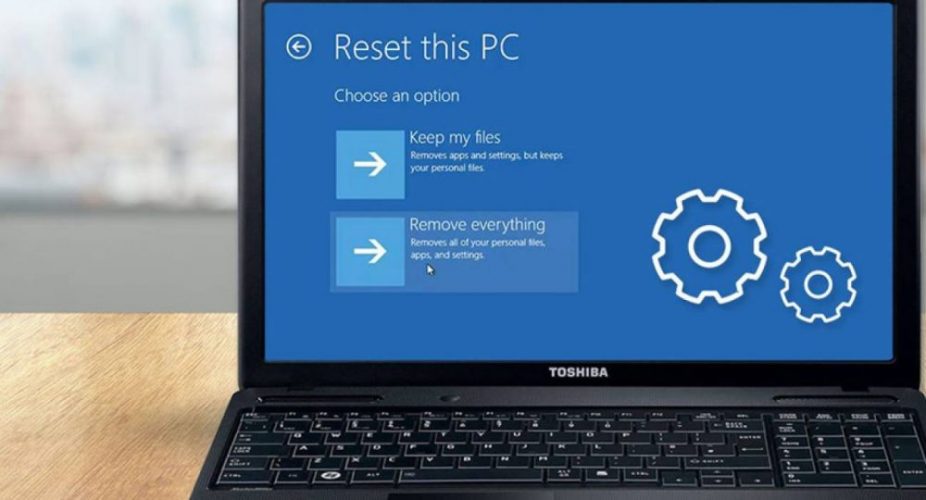
Коли ноутбук починає гальмувати, наче запряжений у віз конем на слизькій дорозі, або заражений вірусами, що крадуть ваші секрети, скидання до заводських налаштувань стає справжнім порятунком. Цей процес повертає пристрій до первісного стану, ніби щойно розпакований з коробки. Для Windows 11, яка домінує в 2026 році, заходьте в Налаштування > Система > Відновлення > Скинути ПК, обирайте “Видалити все” для повного очищення. На MacBook усе ще простіше з macOS Sequoia: Системні налаштування > Загальне > Перенести або скинути > Стерти весь вміст і налаштування.
Такий reset не просто стирає файли – він переустановлює ОС, видаляє програми та налаштування, роблячи ноутбук свіжим, як ранкова роса. Але без підготовки це може обернутися хаосом: втраченими фото родини чи ключовими паролями. Далі розберемо кожен крок з прикладами, щоб навіть новачок впорався, а просунутий користувач відкрив нюанси, про які забувають конкуренти.
Уявіть, як ваш Acer чи Lenovo оживає заново, забуваючи всі глюки. За даними офіційних джерел, понад 70% користувачів скидають пристрої саме через накопичений “сміття” – програми, що жеруть ресурси, чи оновлення, що пішли шкереберть. Тепер занурюємося глибше, з брендовими фішками та пастками.
Чому варто скинути ноутбук до заводських налаштувань саме зараз
Ноутбуки – як старі друзі: з роками накопичують звички, що сповільнюють їх. Віруси з сумнівних сайтів, автозапуск десятків програм при старті, фрагментований диск – усе це краде гігабайти продуктивності. У 2026 році, з Windows 11 версії 24H2 та macOS 15, скидання вирішує 90% таких проблем, за статистикою з форумів Reddit та Microsoft Community.
Продаєте пристрій? Без reset хакери легко відновлять ваші паролі з тимчасових файлів. Передаєте дітям? Видаліть корпоративні дані. Або просто хочете “апгрейд” без купівлі нового – ось де магія заводських налаштувань. Це не просто очищення, а відродження: BIOS повертається до дефолту, драйвери – свіжі з заводу.
Емоційний бонус: після скидання ноутбук реагує миттєво, іконки летять, як птахи в польоті. Але пам’ятайте, це радикальний крок – файли зникають назавжди, якщо не зберегли бекап.
Підготовка: ключ до безболісного скидання
Перш ніж тиснути “Скинути”, перевірте заряд батареї – мінімум 50%, бо перебої струму перетворять процес на цеглину. Підключіть до мережі, вимкніть антивірус і фаєрволи, що блокують системні зміни. Ось що робити крок за кроком.
- Створіть повний бекап даних. Використовуйте OneDrive для Windows (автосинхронізує Документи, Фото) або Google Drive. Для Mac – Time Machine на зовнішній диск. Копіюйте не лише файли, а й браузерні закладки: у Chrome перейдіть у Налаштування > Використовувати Google Sync.
- Збережіть ліцензійні ключі. Для Windows введіть у пошуку “cmd”, потім “wmic path softwarelicensingservice get OA3xOriginalProductKey”. Запишіть на папері – після reset активується автоматично, але на всяк випадок.
- Деінсталюйте акаунти. Вийдіть з Microsoft Account, Google, iCloud. На Mac: Системні налаштування > Apple ID > Вийти. Видаліть BitLocker-ключ, якщо диск зашифровано – знайдіть у вашому акаунті Microsoft.
- Очистіть диск. Звільніть 20+ ГБ: видаліть тимчасові файли через “Очистити диск” у Windows або “Зберігання” в macOS.
- Перевірте апаратну справність. Запустіть Dell SupportAssist чи HP PC Hardware Diagnostics (F2 при старті) – раптом проблема в залізі.
Ці кроки займають годину, але рятують від паніки. Приклад: один мій знайомий втратив 500 ГБ фото, бо забув про OneDrive – тепер завжди починає з бекапу. Переходимо до м’яса: конкретні методи.
Скидання ноутбука з Windows 11: універсальний спосіб
Windows 11 у 2026 – король ноутбуків, з AI-фішками Copilot+ на нових Snapdragon X Elite. Скидання тут – як натискання великої червоної кнопки “оновити все”. Два шляхи: з робочого столу чи з режиму відновлення (якщо ОС не грузиться).
З Налаштувань (найпростіший):
- Натисніть Win + I, перейдіть у Система > Відновлення.
- Клікніть “Скинути ПК”.
- Оберіть “Видалити все” для повного factory reset. Або “Зберегти файли”, якщо хочете лише софт почистити.
- Виберіть “Завантажити з хмари” – свіжа Windows з сервера Microsoft, або “Локальна перевстановлення” для швидкості.
- Увімкніть “Очистити дані” – це затримає процес (години), але безповоротно стирає все, ідеально перед продажем.
Процес триває 1-3 години, з перезавантаженнями. Екран може чорніти на 15 хвилин – не панікуйте, це нормально.
З режиму відновлення (Windows RE): Перезавантажте з Shift, оберіть Усунення неполадок > Скинути цей ПК. Те саме меню. Якщо забули пароль – RE обходить його.
Після: ноутбук запуститься як новий, з екраном налаштування. Введіть ключ або увійдіть в акаунт – активується за хвилини.
Бренд-специфічні методи: HP, Dell, Lenovo, Asus, Acer
Виробники ховають свої “секретні” інструменти в BIOS/UEFI. Перед списком перевірте модель: натисніть F2/Del при старті для входу. Ось порівняльна таблиця – кращий друг для швидкого пошуку.
| Бренд | Клавіша для відновлення | Кроки | Особливості 2026 |
|---|---|---|---|
| HP | Esc > F11 | Завантаження > Діагностика > Відновлення заводу | HP Recovery Manager, підтримує Omen 16 з RTX 40xx |
| Dell | F12 > SupportAssist | OS Recovery > Factory Image Restore | Dell Command Update після |
| Lenovo | Novo Button (бічна кнопка) | System Recovery > Restore from initial backup | Для Legion/Yoga з AI чіпами |
| Asus | F9 або Alt+F10 | Windows Recovery > Restore | ROG Ally сумісний |
| Acer | Alt+F10 | Acer Recovery > Restore | Predator з Intel Core Ultra |
Джерела даних: офіційні сайти dell.com/support, hp.com/support, lenovo.com/support станом на 2026 рік.
Наприклад, на HP Pavilion x360 2026: Esc при старті відкриває меню, F11 веде до HP Recovery з повним образом заводу, включаючи bloatware як McAfee – але його легко видалити після. Ці методи ігнорують стандартний Windows reset, використовуючи OEM-образи з прихованого розділу (10-30 ГБ).
Скидання MacBook: від Sonoma до Sequoia
Apple робить усе елегантно, як дизайн Retina. Для M1-M4 чіпів (2026 стандарт) функція “Стерти весь вміст і налаштування” – блискавична, 10 хвилин. Intel-моделі старше – через Recovery.
Для Apple silicon (M-серія):
- Системні налаштування > Загальне > Перенести або скинути.
- Стерти весь вміст і налаштування > Введіть пароль Apple ID.
- Підтвердіть – Mac перезапуститься в режимі налаштування.
Автоматично стирає шифрування FileVault, деінсталює iCloud. Важливо: вийдіть з iCloud заздалегідь, бо без пароля заблокує Find My Mac.
Recovery Mode (Command + R): Для старших: стирайте диск у Disk Utility > Перевстановіть macOS. Комбінація Option + Command + R тягне останню версію з сервера Apple.
Після: екран “Hello”, як при купівлі. Time Machine відновить дані миттєво.
Chromebook та рідкісні випадки: повне покриття
Chrome OS на Acer Chromebook Spin – найпростіше: Налаштування > Розширені > Скидання налаштувань > Powerwash. 5 хвилин, Google акаунт активує все. Для Linux (Ubuntu на Dell XPS): dd if=/dev/zero of=/dev/sda – але це для гуру, з live-USB.
Типові помилки при скидані ноутбука
Багато хто лається, бо перервав процес – і диск пошкоджено. Ось топ-пастки з реальних кейсів.
- Ігнор бекапу: 60% скарг на Reddit – “де мої фото?”. Завжди копіюйте!
- Низький заряд: Ноут вимикається на 80%, розділ відновлення летить. Заряджайте 100%.
- BitLocker/FILEVAULT забув пароль: Без ключа – кирпич. Збережіть заздалегідь.
- Брендовий розділ стерто: Антивірус поїв recovery partition. Використовуйте флешку з Media Creation Tool.
- Не оновили BIOS: На нових AMD Ryzen AI 300 – глюки після reset. Оновіть перед.
Ви не повірите, але один клієнт з Lenovo Legion скидав 5 разів через вимкнений “Clean data” – дані відновили конкурентами. Уникайте, слідкуйте за екраном.
Після скидання: оживи ноутбук по-новому
Ноутбук блищить, але драйвери? Встановіть з сайту бренду: Nvidia GeForce Experience для геймерів, Intel Driver Assistant. Оновіть Windows через Settings > Windows Update. Встановіть essentials: Chrome, Office 365, VPN.
Порада профі: увімкніть Windows Hello та BitLocker одразу – безпека на рівні enterprise. Для Mac – увімкніть FileVault.
Тепер ваш пристрій – машина мрії, готова до 2026 трендів: AI-редактори, 8K відео. Експериментуйте, але з бекапом – і все буде супер.