
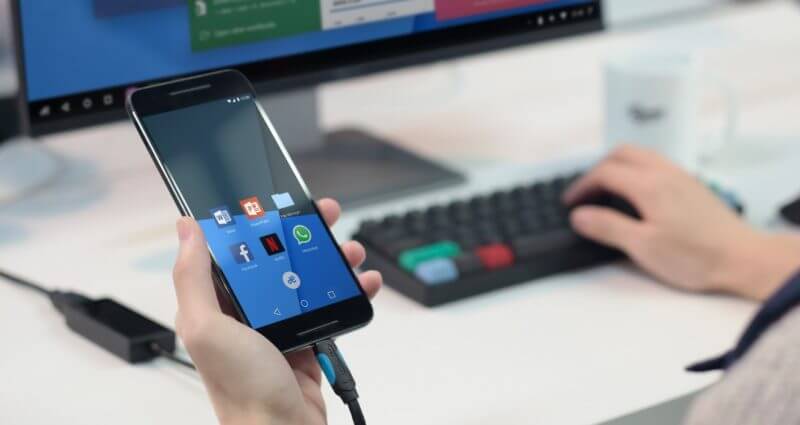
Кабель USB з’єднує ваш смартфон з комп’ютером блискавично, перетворюючи його на гігантський знімний диск для файлів, фото чи відео. Просто вставте штекер, потягніть сповіщення на телефоні та оберіть “Передача файлів” – і готово, дані летять на швидкості до 400 МБ/с на USB 3.2. Цей класичний трюк виручає, коли Wi-Fi глючить чи інтернету немає, а терміново треба скинути гігабайти з відпустки.
Але світ 2026-го пропонує більше: бездротові дива на кшталт Microsoft Phone Link, де ваш Android чи iPhone оживає на екрані ПК, дозволяючи відповідати на повідомлення чи дзвонити без рук. Швидкість USB перевершує Wi-Fi удесятеро для великих файлів, але бездротові методи дають свободу рухів. Розберемо все по поличках, від базового до просунутого, з урахуванням Windows, Mac та Linux.
Чому це важливо саме зараз? Смартфони накопичують терабайти контенту – 4K-відео з подорожей, RAW-фото з камери, документи з роботи. Без правильного підключення ви витрачаєте години на хмари чи месенджери, де файли стискаються чи обмежуються. Давайте розкрутимо цю машину продуктивності разом.
Дротове підключення через USB: найшвидший і найнадійніший спосіб
USB-кабель – як стара добра траса без заторів: стабільно, швидко, без сюрпризів. Сучасні смартфони на USB-C чи Lightning сумісні з портами USB 3.0+ на комп’ютерах, забезпечуючи реальну швидкість 200-500 МБ/с залежно від моделі. Для порівняння, Wi-Fi 6 рідко перевищує 50 МБ/с у локальній мережі. Почніть з нього, особливо якщо файлів багато.
Перед підключенням перевірте кабель: не кожен підтримує передачу даних, деякі лише зарядку. Оригінальний від виробника – ідеал, бо дешеві аналоги рвуться чи обмежують швидкість.
Android до Windows: простіше за все
Підключіть Samsung Galaxy чи Google Pixel до ПК на Windows 11 кабелем USB-C. Телефон пискне, з’явиться сповіщення “Заряджається через USB” – свайпніть вниз і оберіть “Передача файлів” (MTP-режим). У Провіднику Windows смартфон з’явиться як диск: DCIM для фото, Download для завантажень. Перетягуйте файли мишкою, як з флешки.
- Розблокуйте телефон.
- Вставте кабель у USB 3-порт (синій, для швидкості).
- У сповіщеннях оберіть “Файловий доступ” або “MTP”.
- На ПК відкрийте “Цей комп’ютер” – телефон готовий.
- Після копіювання “Безпечно витягти” у Windows.
Якщо не бачить – оновіть драйвери в Диспетчері пристроїв (правий клік на телефоні > Оновити). За даними support.google.com/android, це вирішує 80% проблем. На Windows 11 авто-оновлення працює ідеально з Android 14+.
Android до Mac: з маленькою допомогою програми
Apple не любить чужинців, тож без Android File Transfer (завантажте з android.com/filetransfer) Mac не розпізнає телефон як диск. Встановіть програму, підключіть кабель, оберіть “Передача файлів” на телефоні – і Finder покаже папки. Швидкість на USB 3 – до 300 МБ/с, достатньо для 10 ГБ відео за хвилину.
- Переваги: простий drag-and-drop.
- Недоліки: програма застаріла, але працює на macOS Sequoia 15+ (2026).
- Альтернатива: OpenMTP app для свіжішого інтерфейсу.
Уявіть: копіюєте 4K-ролики з поїздки в Європу прямо в iMovie – без лагів, бо кабель не залежить від Wi-Fi.
iPhone до Windows: Apple Devices замість iTunes
З 2024-го iTunes пішов на пенсію, на зміну прийшов Apple Devices app з Microsoft Store. Встановіть, підключіть Lightning/USB-C кабель, довірте комп’ютеру на iPhone (“Довіряти?”). У app оберіть пристрій, синхронізуйте фото, музику чи бекап. Файли з Фото й iTunes Media доступні в Провіднику.
Кроки детально:
- Завантажте Apple Devices.
- Підключіть кабель.
- На iPhone: “Довіряти цьому комп’ютеру”.
- У app: синхронізація або “Оновити iOS”.
Швидкість – до 250 МБ/с на USB 3, ідеально для iCloud Фото.
iPhone до Mac: Finder робить магію
На macOS Tahoe 26 чи Sequoia 15 підключіть кабель – iPhone з’явиться в бічній панелі Finder. Клацніть “Загальні”, оберіть що синхронізувати: музика, фото, контакти. Wi-Fi-синхронізація увімкнеться автоматом після першого USB. Безпечно витягуйте перед від’єднанням.
Це як розмова з другом: Mac і iPhone розуміють один одного без слів, передаючи гігабайти за секунди.
Бездротові методи: свобода без кабелів
Коли лінь тягти кабель, Wi-Fi та Bluetooth оживають. Phone Link від Microsoft – король 2026-го: з’єднує Android/iPhone з Windows бездротово, даючи доступ до SMS, дзвінків, фото навіть на відстані. Оновлення 2026-го дозволяє запускати Android-apps на весь екран ПК. Швидкість файлів – 20-100 МБ/с на Wi-Fi 6E.
Microsoft Phone Link для Windows
Встановіть Phone Link з Microsoft Store, на телефоні – Link to Windows (Android) чи відповідний для iPhone. Скануйте QR-код, підключіться по Wi-Fi. Тепер з ПК надсилайте SMS, дзвоніть, бачите екран телефону. Файли перекидайте drag-and-drop.
| Функція | Android | iPhone |
|---|---|---|
| Повідомлення | Так, відповідь з ПК | Так |
| Дзвінки | Так | Так |
| Фото/Файли | Так, Quick Share | Обмежено |
| Apps на ПК | Так (2026 оновлення) | Ні |
Джерела даних: support.microsoft.com. Цей інструмент економить години: відповідайте клієнтам з клавіатури, не чухаючи телефон.
AirDroid та Snapdrop: універсальні дива
AirDroid – веб-додаток: встановіть на телефон, відкрийте web.airdroid.com на ПК, логін по QR. Передавайте файли, дзеркальте екран, керуйте SMS. Безкоштовно до 200 МБ, преміум – необмежено. Snapdrop.net – P2P без реєстрації, працює в браузері на Wi-Fi мережі, швидкість до 150 МБ/с.
Гумор: Snapdrop як телепортія для файлів – кинув, і з’явилося!
Для Linux: KDE Connect – open-source герой
На Ubuntu чи Fedora встановіть kdeconnect з репозиторію. На Android – KDE Connect з F-Droid чи Play. Пара по Wi-Fi, і отримуйте нотифікації, файли, клавіатуру телефону як мишу. GSConnect для GNOME. Швидкість добра, інтеграція повна – Linux-юзери в захваті.
Типові помилки та як їх уникнути
Комп’ютер бачить телефон лише як зарядку? 70% випадків – неправильний USB-режим. Змініть на “Передача файлів”. Кабель поганий? Тестуйте оригіналом. Драйвери старі? Оновіть у Диспетчері пристроїв. Порт брудний? Очистіть. Антивірус блокує? Тимчасово вимкніть.
- Телефон не розпізнається: Перевірте “Довіряти комп’ютеру” на iPhone, MTP на Android.
- Повільна швидкість: Використовуйте USB 3+, уникайте хабів без живлення.
- Бездротове не конектиться: Одна мережа Wi-Fi, вимкніть VPN.
- На Mac Android не видно: Android File Transfer обов’язково.
Ці пастки крадуть час, але з ними розберетеся за хвилину. Тестуйте на малому файлі спершу.
Порівняння швидкостей і коли що обрати
USB – чемпіон для терабайт, Wi-Fi для щоденного. У 2026-му Wi-Fi 7 обіцяє 300 МБ/с, але реально 100. Bluetooth – для дрібниць, 1-2 МБ/с. Обирайте за сценарієм: масова передача – кабель, синхронізація – Phone Link.
Практичний кейс: фотограф з 50 ГБ RAW – USB за 5 хв, AirDroid за 15. Бізнесмену з чатами – Phone Link цілий день.
Безпека: увімкніть двофакторку, не довіряйте публічним ПК. Шифруйте файли перед відправкою. Майбутнє – Matter і USB4 для 80 Гбіт/с, але вже зараз це рай для даних.
Експериментуйте, комбінуйте методи – ваш дует телефон+ПК стане непереможним. А що ви пробували першим?