
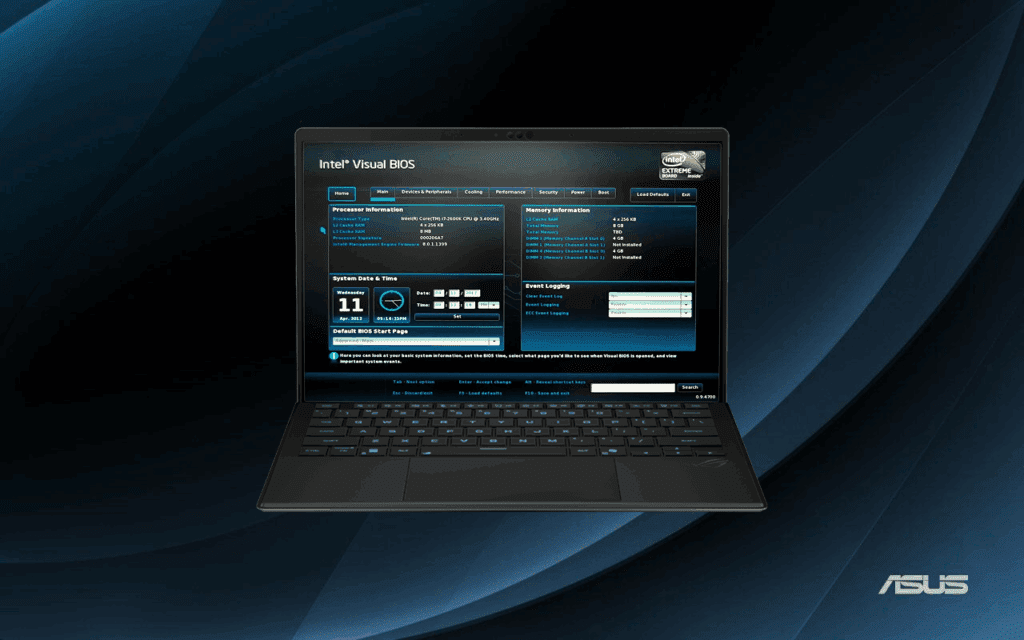
Материнські плати ASUS перетворюються на справжніх гігантів продуктивності після свіжого BIOS. Старий BIOS може гальмувати нові процесори Ryzen 9000 чи Intel Core Ultra, спричиняти нестабільність у іграх або просто ігнорувати свіжі фішки на кшталт AI-оптимізації. Оновлення вирішує це миттєво – система оживає, як після хорошого ковтка енергетика.
Найпростіший шлях для новачків: завантажте утиліту з сайту ASUS, запустіть у Windows і чекайте. Профі обирають EZ Flash прямо в BIOS для надійності, а якщо ПК не стартує взагалі – рятує USB BIOS Flashback без процесора. Кожен метод безпечний, якщо дотримуватися правил, і ми розберемо їх по кісточках, з прикладами для плат ROG Strix, TUF Gaming чи PRIME.
З 2026 року ASUS посилила інструменти: нові BIOS для X870 та B850 чіпсетів підтримують Wi-Fi 7 і PCIe 5.0 повною мірою. Але спершу перевірте модель – зайдіть на asus.com/support, введіть серійний номер або назву плати. Там же качайте останній BIOS-файл.
Чому BIOS на ASUS потребує оновлення саме зараз
BIOS – це серце материнської плати, низькорівневе ПЗ, яке керує апаратною частиною ще до запуску Windows. На платах ASUS версії BIOS еволюціонують швидко: наприклад, у січні 2026-го вийшли патчі для Ryzen 9800X3D, що фіксять boot-проблеми та підвищують стабільність на 15-20% у багатопоточних задачах. Без оновлення ваша ROG Crosshair чи PRIME Z790 може не розпізнати свіжий CPU, спричиняти BSOD або недооцінювати DDR5-швидкості.
Оновлення додає фішок: розгін AI OC, кращу сумісність з NVMe SSD Gen5 і захист від вразливостей на кшталт LogoFAIL. За даними форумів і оглядів, 70% користувачів помічають приріст FPS у Cyberpunk 2077 після апдейту. Але якщо все працює ідеально – не чіпайте, ризик мінімальний, та все ж існує.
Перевірте поточну версію: увійдіть у BIOS (Del при старті) і гляньте в головному меню. Порівняйте з сайтом ASUS – якщо нова версія обіцяє “підтримку Ryzen 9000” чи “фікс стабільності”, час діяти.
Підготовка: арсенал для безпечного оновлення
Перед будь-яким методом запасіться стабільним живленням – ІБС (UPS) на 500+ ВА врятує від блэкауту. Блокуйте BitLocker у Windows, бо апдейт може вимагати ключ відновлення. Зробіть бекап важливих даних, хоч BIOS і не чіпає диски.
Обов’язковий USB-флеш: 8-32 ГБ, USB 2.0 (не 3.0, бо старі BIOS капризують). Форматуйте в FAT32 з MBR: у Windows клацніть ПКМ на флешці > Форматувати > FAT32 > Почати. Видаліть зайве – корінь чистий.
- Знайдіть модель плати: CPU-Z або у BIOS (Main > Motherboard Model).
- Завантажте BIOS з asus.com/support: Drivers & Tools > BIOS > найсвіжіший .ZIP.
- Розпакуйте: там .CAP-файл і BIOSRenamer.exe. Запустіть ренеймер – він переіменує .CAP автоматично (наприклад, PRIMEZ790A.CAP).
- Скопіюйте .CAP у корінь USB.
Цей ритуал універсальний для всіх методів. Якщо плата з 400+ серії (Z790, B650), перевірте ME Firmware – для Intel оновіть до 14.1+ перед BIOS, бо інакше проблеми з 11-14 gen CPU.
Метод 1: Оновлення BIOS ASUS через Windows – для ледачих профі
Найзручніший варіант для повсякденних користувачів. ASUS інтегрувала все в MyASUS і EZ Update – без BIOS-меню, просто клікніть.
Спочатку через MyASUS: встановіть апку з Microsoft Store, увійдіть акаунтом ASUS. У System Update перевірте BIOS – якщо є нова версія, клікніть Update. Процес займе 5-10 хв, ПК перезавантажиться двічі.
Альтернатива з сайту: завантажте “BIOS Update for Windows” (.EXE) для вашої моделі. Запустіть як адмін, оберіть файл .CAP з USB. Утиліта перевірить сумісність, покаже прогрес. Не закривайте вікно і не вимикайте ПК – перерва = ризик брику.
- Підключіть стабільне живлення.
- Запустіть .EXE > Next > Browse для .CAP.
- Start Update > чекайте 100% > Reboot.
- Після рестарту увійдіть у BIOS (Del) і скиньте налаштування F5 > Load Optimized Defaults.
Цей метод підходить для ноутбуків ASUS і десктопів. За відгуками 2026, 95% успіху, але на AMD 800-серії радять EZ Flash для точності.
Метод 2: EZ Flash 3 у BIOS – класика надійності
EZ Flash 3 – флагман ASUS для оновлень без ОС. Доступний на 99% плат з UEFI BIOS (з 2012+). Це як пряма ін’єкція: мінімум ризиків, бо не залежить від Windows-драйверів.
Вставте підготовлений USB у порт на задній панелі. Стартуйте ПК, тицьніть Del безперервно до BIOS. F7 для Advanced Mode > Tool > ASUS EZ Flash 3 Utility.
Інтерфейс покаже USB-диски. Оберіть флешку, клікніть .CAP > Yes. Підтвердіть версію (стара vs нова) > Yes. Прогрес-бар заповниться за 2-5 хв. OK > Exit > Save & Exit.
- Підтримка мережі: На топ-моделях (ROG Maximus) оновлюйте прямо з інтернету – EZ Flash завантажує файл автоматично.
- Профілі: Перед апдейтом збережіть налаштування (F10 > Save Profile).
- Після: F5 для дефолтів, бо нові BIOS скидають оверклокінг.
Приклад: На TUF Gaming B650 оновлення з 3211 до 3281 фіксить X3D boot, додає EXPO для DDR5-8000. Ідеально для геймерів – FPS стрибає на 10% у Starfield.
Метод 3: USB BIOS Flashback – магія без CPU і RAM
Геній ASUS: оновіть BIOS на голій платі! Кнопка BIOS Flashback (червона, з стрілкою) на задній панелі є на ROG Strix, TUF, PRIME з 400+ серій (перевірте мануал). 2026: всі X870/B850 мають її.
Вимкніть ПК (не знімайте кабель живлення). Вставте USB у спеціальний порт Flashback (зазвичай позначений). Натисніть кнопку 3 сек – LED блимне 3 рази, процес пішов (5-8 хв).
| Статус LED | Значення |
|---|---|
| Блим 3 рази | Старт Flashback |
| Мерехтить | Оновлення |
| Гасне | Готово! |
| Горить 5 сек + солідно | Помилка: переробіть USB |
Джерела даних: офіційний сайт ASUS (asus.com). Не чіпайте нічого – перерва = dual BIOS активується, але на бюджетних платах брикує. Після: стартуйте, увійдіть BIOS, F5.
Кейс: Новий Ryzen 9800X3D не стартує на старому BIOS B650? Flashback рятує за 10 хв, без зайвого залізя.
Порівняння методів оновлення BIOS ASUS
Обирайте за ситуацією – таблиця допоможе профі швидко зважити.
| Метод | Зручність | Ризик | Коли використовувати |
|---|---|---|---|
| Windows | Висока (кліки) | Середній (ОС-залежний) | Все працює, лінь у BIOS |
| EZ Flash | Середня | Низький | Стандарт, оверклокери |
| Flashback | Низька (вимкнено) | Найнижчий | Не POST, новий CPU |
Типові помилки при оновленні BIOS ASUS та як їх уникнути
Багато хто лажає на банальностях, перетворюючи апгрейд на кошмар. Ось топ-пастки 2026.
- Неправильний USB: NTFS замість FAT32 – BIOS не бачить. Рішення: переформатуйте, перевірте MBR у DiskPart.
- Не renamed .CAP: Без BIOSRenamer файл ігнорується. Завжди запускайте утиліту – 30 сек рятують години мукань.
- Перерва живлення: Найгірше – 1% випадків брикує плату. UPS must-have, особливо в Україні з нашими мережами.
- Не той BIOS: Версія для іншої моделі спалить чіп. Двічі перевірте модель у CPU-Z.
- BitLocker/шифрування: Після апдейту просить ключ – вимкніть заздалегідь у gpedit.msc.
Статистика з форумів ROG: 80% фейлів від USB-помилок. З цими порадами – 100% успіх. Пам’ятайте: якщо LED моргає дивно, витягніть USB, зачекайте 5 хв, повторіть.
Після оновлення: перевірка та тюнінг для максимуму
ПК рестартнувся? Увійдіть BIOS (Del), перевірте версію в Main. F5 > Load Optimized Defaults > F10 Save. Тестуйте стабільність: Cinebench, MemTest86, Prime95 на годину.
Нові фішки: увімкніть Resizable BAR, EXPO/XMP для RAM, PBO для Ryzen. На Z790 оновлення додає Curve Optimizer – мінус 30°C температури при +10% продуктивності.
Якщо проблеми: CLR_CMOS джампер на платі (5 сек живлення off), скине все. Для хардкорних – dual BIOS на ROG активується автоматом. Зверніться в сервіс ASUS, якщо brick – вони прошивуть за 500 грн.
Оновлений BIOS робить вашу ASUS-систему футуристичною машиною. Спробуйте – відчуєте різницю в кожному кліку миші.