
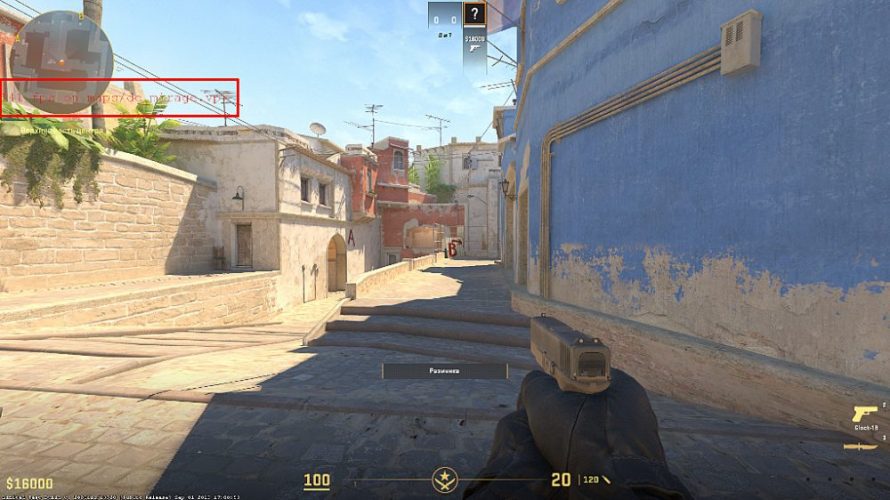
Коли гра раптом перетворюється на слайд-шоу, а персонаж рухався плавно хвилину тому, лічильник FPS вистрибує на передній план як рятівний круг. Цей скромний показник кадрів за секунду розкриває таємниці продуктивності: чи тягне ваша система 144 FPS для змагань у шутерах, чи провалюється до 30 у важких AAA-проєктах. На Windows найшвидший старт — комбінація Win + G: відкривається Xbox Game Bar, де в панелі “Продуктивність” вимикається FPS одним кліком. Цифри з’являються в кутку екрану, і ви одразу бачите, чи час знижувати тіні чи оновлювати драйвери.
Але це лише початок. Лічильник не просто число — це ключ до оптимізації, де ви перетворюєте лагучий хаос на шовкову анімацію. Уявіть: у Cyberpunk 2077 з DLSS FPS стрибає з 45 до 90, і ви це фіксуєте в реальному часі. Тепер розберемося по платформах, від ПК до смартфонів, з точними кроками, які працюють станом на 2026 рік.
Чому лічильник FPS — must-have для геймера
Представте відеокарту як двигун спорткара: без спідометра ви не знаєте, чи летите на 200 км/год чи буксуєте на 40. FPS нижче 60 викликає нудьгу в очах, а просадки до 30 — справжній морок у динамічних баталіях. З лічильником ви тестуєте налаштування графіки, виявляєте боттлнеки (чи CPU задихається, чи GPU перегрівається) і навіть моніторите апскейлери на кшталт DLSS 3 чи FSR 3, де реальний FPS відрізняється від видимого.
У 2026 році інструменти еволюціонували: Steam показує не тільки FPS, а й розподіл на згенеровані кадри, NVIDIA та AMD додають графіки температури та навантаження. Це не просто циферки — це дані для тюнінгу, де ви витискаєте максимум з RTX 5090 чи RX 8900. Без них оптимізація сліпа, як водіння в тумані.
Лічильник FPS у Steam: розширений моніторинг для фанатів
Steam — король лаунчерів, і його оновлений Performance Monitor з 2025 року перетворив простий FPS на кокпіт пілота. Він фіксує FPS (зверху 1-секундний інтервал, мінімум/максимум), графік за 90 секунд, навантаження CPU по ядрах (з бустами понад 100%), GPU (утіліти, температура, VRAM), RAM. Навіть DLSS/FSR розбирає на реальні та штучні кадри — ідеально для тестів у Starfield чи Black Myth: Wukong.
Щоб увімкнути:
- Відкрийте Steam > Налаштування (Steam > Settings).
- Перейдіть до “У грі” (In-Game).
- Знайдіть “Монітор продуктивності” (Performance Monitor), оберіть рівень деталізації: FPS only, базовий чи повний.
- Виберіть позицію: верхній лівий/правий кут тощо.
- Запустіть гру — цифри з’являться автоматично. Shift+Tab для оверлею, якщо потрібно.
Цей метод працює для будь-якої гри в Steam, навіть не-Steam через додавання як non-Steam game. За даними help.steampowered.com, обмеження — Windows пріоритет, на Linux/macOS менше метрик. Якщо гра блокує оверлей (рідко), додайте -steamoverlay у launch options. Тестуйте в Elden Ring: побачите, як VSync ріже FPS, а unlocked — дає свободу.
NVIDIA карти: оверлей як з майбутнього
Зелена команда не дрімає — NVIDIA App (наступник GeForce Experience у 2026) малює FPS з графіками, як у професійному бенчмарку. Показує FPS, GPU usage, temp, latency, навіть ray tracing stats. Гаряча клавіша Alt+Z відкриває меню, де FPS танцює в реальному часі.
Кроки активації:
- Встановіть NVIDIA App з nvidia.com (автооновлення драйверів).
- Alt+Z у грі > Performance (або Alt+R для toggle).
- У налаштуваннях оверлею: увімкніть FPS Counter, оберіть позицію, метрики (додайте CPU, RAM).
- Кастомізація: колір, розмір, прозорість.
У Fortnite з RT FPS тримається 120+, а без — 200. Якщо не показує, перевірте драйвери 566.xx (2026 версії). Працює з Vulkan/DirectX, але в браузерних іграх іноді глючить — тоді Chrome extension FPS Monitor.
AMD Radeon: Adrenalin з повним контролем
Червоні дракони пропонують найгнучкіший оверлей — метрики на вибір: FPS, frametime, stutter (%), GPU/CPU temp аж до junction, power draw. Alt+R — і панель оживає, з логуванням у файл для аналізу. За даними amd.com, семплінг 0.25с, кастом hotkeys.
Детальний сетап:
- AMD Software: Adrenalin Edition (завантаж з amd.com).
- Пошук “Metrics” > Performance Metrics.
- Увімкніть FPS, GPU usage тощо в Overlay tab: позиція (Top Right default), size 100%, transparency.
- Hotkeys: Ctrl+Shift+O toggle, Ctrl+Shift+L logging.
- У грі: Alt+R для активації.
У Star Wars Outlaws з FSR 3 FPS злітає до 140, з графіком просадок. Логування рятує для бенчмарків — відкрийте CSV у Excel і бачте тренди. Сумісність топ: DirectX 12 Ultimate, Vulkan.
Універсальний варіант: MSI Afterburner з RTSS
Не маєте NVIDIA/AMD? MSI Afterburner + RivaTuner — король універсальності, працює з будь-яким залізом. OSD показує FPS, frametime graph, CPU/GPU all-in-one. Легкий, не жере ресурси, ідеал для стримерів.
Повний гайд:
- Завантаж з guru3d.com (остання 4.6.6 beta 2026).
- Встановіть з RTSS.
- Afterburner > Settings (gear) > Monitoring: Framerate tick, “Show in On-Screen Display”. Додайте GPU usage, temp.
- RTSS: Setup > позиція, шрифт, кольори.
- Hotkey Ctrl+F12 toggle.
У Baldur’s Gate 3 бачите, як CPU боттлнек ріже FPS — знижуйте threads. Мінус: не для Wayland на Linux, але Proton фіксить.
Xbox Game Bar: вбудований для Windows 10/11
Не хочете софт? Win+G — і готово. Показує FPS, CPU/GPU/RAM, але базово. У 2026 на Windows 11 прокачаний, з графіками.
Активація проста:
- Win+G у грі.
- Вкладка Performance > FPS on/off.
- Пін на екран для постійного.
Швидко, але менше деталей, ніж у Steam. Якщо не працює — увімкніть Game Mode в налаштуваннях Windows.
Мобільні платформи: Android та iOS
На смартфонах FPS вирішує комфорт — 120Hz екрани вимагають стабільних 120 FPS. Android: увімкніть Developer Options (7 тапів на Build number у About phone), потім “Profile GPU rendering” або “Show refresh rate”. На Samsung Game Plugins з FPS метром. Apps як GameBench для детального.
iOS закритий, але Metal HUD: увімкніть через apps з App Store (FPS Meter), або в Xcode для девів. У Genshin Impact 60 FPS норма, просадки сигналізують перегрів.
macOS: Metal HUD і Steam
Apple фани, радійте: Terminal команда /bin/launchctl setenv MTL_HUD_ENABLED 1 активує FPS у Metal іграх (No Man’s Sky). Steam FPS counter працює аналогічно ПК. Apps як Stats для GPU load.
Linux: MangoHud для пінгвінів
Valve оптимізував: MangoHud — Vulkan/OpenGL оверлей з FPS, temp, CPU. Встановіть `sudo apt install mangohud` (Ubuntu), launch option `mangohud %command%` у Steam. Конфіг ~/.config/MangoHud/MangoHud.conf: fps_limit=144.
У Proton іграх топ: Cyberpunk на RX 7900 XT тримає 100+ FPS з FSR.
| Метод | Простота | Метрики | Сумісність |
|---|---|---|---|
| Steam | Висока | FPS, CPU/GPU/RAM, DLSS | Windows/Linux/Mac |
| NVIDIA App | Середня | FPS, latency, RT | Windows |
| AMD Adrenalin | Середня | FPS, stutter, power | Windows/Linux |
| MSI Afterburner | Низька | Все + graphs | Універсал |
| Xbox Game Bar | Висока | Базовий FPS | Windows |
Таблиця базується на даних з nvidia.com та amd.com. Вибирайте за залізом: для NVIDIA — App, універсал — Afterburner.
Типові помилки та як їх уникнути
Конфлікти оверлеїв: Steam + NVIDIA = FPS не показує? Вимкніть один. Рішення: пріоритет у RTSS.
Просадки через VSync: увімкніть — FPS стабільний, але input lag. Геймерські монітори з G-Sync фіксять.
Не працює в fullscreen exclusive: перемкніть на borderless windowed.
Перегрів ховає правду: чистьте пил, ліміт FPS 141 для 144Hz.
На мобільних забули dev options — грайте сліпо, тапніть 7 разів на Build!
Тепер ваша система прозора, як кришталь: FPS веде до перемог у CS2 чи епічних рейдів WoW. Тестуйте, тюнінгуйте — і гра перетвориться на симфонію кадрів. А якщо нова гра впаде нижче 60, знаєте, куди копати.