
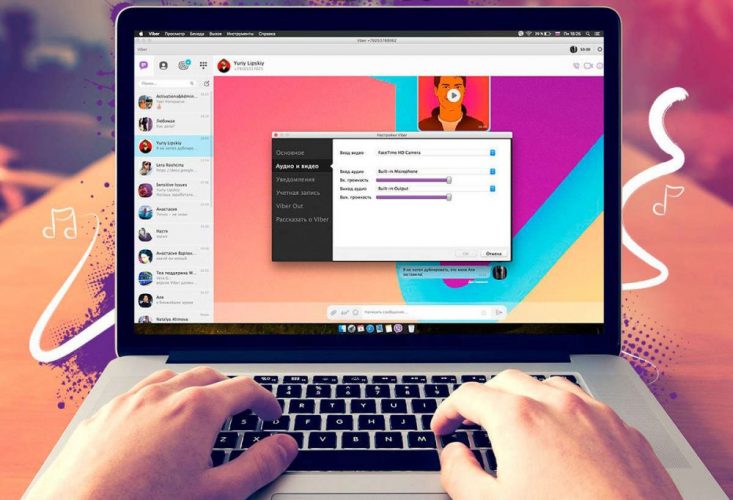
Коли екран вашого комп’ютера мерехтить повідомленнями від Viber, а ви відчуваєте, що пора відключитися від цього цифрового потоку, процес виходу стає справжнім порятунком. Це не просто клік мишкою – це крок до контролю над своєю приватністю, особливо коли комп’ютер ділиться з колегами чи родиною. У світі, де месенджери тримають нас на короткому повідку, розуміння, як правильно вийти з Viber на ПК, перетворюється на мистецтво, що поєднує техніку з повсякденною зручністю. Ми розберемо кожен нюанс, від базових кроків до хитрощів для різних операційних систем, щоб ви могли зробити це впевнено, ніби закриваєте двері за непроханим гостем.
Сама ідея виходу з Viber на комп’ютері корениться в архітектурі програми, яка синхронізує дані з вашим мобільним пристроєм. Viber не просто додаток – це екосистема, де ПК-версія залежить від смартфона, як тінь від сонця. Якщо ви просто закриєте вікно, сеанс не завершиться повністю, і повідомлення можуть продовжувати надходити, ніби привид минулих розмов. Тому справжній вихід вимагає точних дій, які ми розкриємо крок за кроком, додаючи поради, що роблять процес інтуїтивним і безболісним.
Чому варто виходити з Viber на ПК: причини та переваги
Уявіть, як ваш комп’ютер перетворюється на фортецю, де жодне повідомлення не прослизне без вашого дозволу – ось що дає правильний вихід з Viber. Багато користувачів ігнорують цю опцію, дозволяючи додатку тихо працювати у фоновому режимі, що висмоктує ресурси та ризикує приватністю. За даними офіційних джерел, таких як help.viber.com, деактивація сеансу на ПК допомагає уникнути несанкціонованого доступу, особливо на спільних пристроях, де один необережний клік може відкрити ваші чати для чужих очей.
Переваги виходу виходять за межі безпеки: це звільняє оперативну пам’ять, подовжує час роботи акумулятора на ноутбуках і дає перепочинок від постійних сповіщень, що розсіюють увагу. Уявіть собі день без дзенькання – чиста продуктивність, ніби ви вимкнули шум міста. Крім того, якщо ви змінюєте обліковий запис або продаєте комп’ютер, повний вихід забезпечує, що жоден слід вашої активності не залишиться, ніби стираєте сліди на піску після прогулянки.
Але не все так просто; іноді користувачі плутають вихід з видаленням додатка, що призводить до втрати даних. Ми розглянемо, як уникнути таких пасток, роблячи акцент на практичних сценаріях, від домашнього використання до офісного середовища, де приватність – це не розкіш, а необхідність.
Покрокова інструкція: як вийти з Viber на Windows
Windows – це як надійний старий друг для більшості користувачів Viber на ПК, і вихід тут простий, але з нюансами, що роблять його ефективним. Почніть з відкриття програми: знайдіть іконку Viber на робочому столі або в меню “Пуск”, ніби шукаєте ключ від дверей. Якщо додаток вже запущений, переконайтеся, що він не згорнутий у треї – той маленький значок у нижньому правому куті екрана, де ховаються активні процеси.
Тепер перейдімо до дій. Клацніть на іконку профілю у верхньому лівому куті, де ваше фото або аватарка ніби запрошує до налаштувань. З’явиться меню, повне опцій, і серед них шукайте “Вихід” – це кнопка, що діє як вимикач для всього сеансу. Після натискання Viber запитає підтвердження, ніби переконуючись, що ви впевнені в своєму рішенні, і ось ви вільні.
- Запустіть Viber: Якщо програма не відкрита, двічі клацніть на іконці, і почекайте, поки завантажаться чати – це може зайняти кілька секунд залежно від вашого інтернету.
- Перейдіть до налаштувань: У верхньому лівому куті знайдіть три горизонтальні лінії або ваше фото, клацніть, і меню розкриється, пропонуючи опції від “Налаштування” до “Допомога”.
- Оберіть “Вихід”: Ця опція зазвичай внизу списку; натисніть, і програма попрощається з вами, закриваючи всі активні з’єднання.
- Підтвердіть дію: Viber покаже вікно з питанням “Ви впевнені?”, щоб уникнути випадкових виходів – клацніть “Так”, і сеанс завершено.
Після цих кроків Viber не просто закривається – він розриває синхронізацію з мобільним пристроєм, забезпечуючи, що жодне нове повідомлення не з’явиться на ПК. Якщо ви використовуєте Windows 11, зверніть увагу на оновлений інтерфейс, де меню може бути злегка переробленим для кращої інтеграції з системою, але суть залишається тією ж. Цей метод ідеальний для щоденного використання, коли ви хочете швидко відключитися, не видаляючи додаток повністю.
Вихід з Viber на Mac: особливості для користувачів Apple
MacOS додає шар елегантності до процесу, ніби перетворюючи рутинну дію на витончений ритуал. Тут Viber інтегрується з системою глибше, тому вихід вимагає уваги до деталей, як у тонкій роботі годинникаря. Відкрийте додаток через Launchpad або Spotlight, ввівши “Viber” у пошуку – це швидше, ніж шукати іконку вручну.
У верхній панелі меню клацніть на “Viber”, де розкривається список опцій, подібний до Windows, але з яблучним шармом. Шукайте “Вихід” або “Log Out” – залежно від мови інтерфейсу, і підтвердіть. На Mac це часто супроводжується плавною анімацією, що робить процес приємнішим, ніби програма махає на прощання.
- Запустіть Viber: Використовуйте Command + Space для Spotlight, щоб миттєво знайти додаток, економлячи час.
- Доступ до меню: У верхній панелі оберіть “Viber” > “Вихід”, і система запитає підтвердження, захищаючи від помилок.
- Перевірте статус: Після виходу іконка Viber зникне з Dock, якщо ви не закріпили її, сигналізуючи про повне відключення.
Для користувачів macOS Ventura або новіших версій, оновлення 2025 року додали функцію автоматичного виходу після певного періоду неактивності, що можна налаштувати в системних налаштуваннях. Це особливо корисно для ноутбуків, де батарея – на вагу золота, і Viber у фоновому режимі може непомітно виснажувати її. Якщо ви працюєте з кількома обліковками, цей метод дозволяє перемикатися між ними без конфліктів, ніби змінюєте маски на балу.
Деактивація Viber на ПК через мобільний пристрій
Іноді вихід з Viber на ПК вимагає втручання смартфона, ніби мобільний пристрій – це диригент оркестру. Це метод для повної деактивації, коли простого “Вихід” недостатньо, і ви хочете відв’язати комп’ютер від облікового запису. Відкрийте Viber на телефоні, перейдіть до “Налаштування” > “Обліковий запис” > “Комп’ютери та планшети”, де побачите список підключених пристроїв.
Оберіть свій ПК і натисніть “Деактивувати” – це розірве зв’язок, ніби рвете ланцюг. Процес миттєвий, але вимагає стабільного інтернету, щоб синхронізація пройшла гладко. За даними з офіційного сайту Viber, цей спосіб ідеальний для ситуацій, коли комп’ютер недоступний, наприклад, після втрати або крадіжки.
| Метод | Кроки | Переваги | Недоліки |
|---|---|---|---|
| Через ПК | Меню > Вихід | Швидкий, локальний | Не відв’язує повністю |
| Через мобільний | Налаштування > Деактивувати | Повна відв’язка | Потрібен телефон |
| Видалення додатка | Контрольна панель > Видалити | Очищає систему | Втрата налаштувань |
Ця таблиця базується на даних з help.viber.com та bankchart.com.ua. Вона ілюструє, як різні методи доповнюють один одного, дозволяючи обрати оптимальний залежно від ситуації. Після деактивації через мобільний, ви можете повторно активувати ПК, скануючи QR-код, – це як нова сторінка в книзі, де історія продовжується з чистого аркуша.
Що робити, якщо вихід не вдається: рішення проблем
Буває, що Viber чіпляється за сеанс, ніби впертий бур’ян у саду, і стандартні кроки не працюють. Перевірте інтернет-з’єднання – слабкий сигнал може блокувати вихід, змушуючи програму “зависнути”. Спробуйте перезапустити Viber або весь комп’ютер, що часто розв’язує проблему, ніби перезавантаження очищає розум.
Якщо це не допомагає, оновіть додаток до останньої версії 2025 року, де розробники виправили баги з деактивацією. У крайньому випадку, видаліть Viber через “Програми та функції” на Windows або “Програми” на Mac, але пам’ятайте, що це стирає локальні дані, тому зробіть резервну копію чатів спочатку.
Типові помилки при виході з Viber на ПК
- 🔒 Ігнорування підтвердження: Багато хто закриває вікно без “Так”, і сеанс продовжується – завжди підтверджуйте, щоб уникнути сюрпризів.
- 🚫 Забуття про фоновий режим: Viber ховається в треї, тож просто закрити вікно недостатньо – перевірте системний лоток.
- 📱 Не синхронізувати з телефоном: Якщо ПК не відв’язано, повідомлення повернуться при перезапуску – використовуйте мобільну деактивацію.
- 🛠️ Застаріла версія: Старий Viber може глючити – оновіть, щоб процес був гладким, як шовк.
- 🔑 Проблеми з обліковим записом: Якщо аккаунт заблоковано, вихід неможливий – зверніться до підтримки Viber.
Ці помилки, засновані на відгуках користувачів, часто перетворюють простий процес на головоломку, але з цими порадами ви уникнете пасток. Пам’ятайте, терпіння – ключ, і якщо нічого не допомагає, форуми спільноти Viber пропонують персоналізовані рішення.
Безпечний вихід: поради з приватності та оптимізації
Приватність у Viber – це як щит у битві з цифровими загрозами, і правильний вихід посилює її. Після деактивації перевірте налаштування конфіденційності на телефоні, щоб обмежити доступ до чатів. Використовуйте VPN для додаткового захисту під час повторної активації, особливо в громадських мережах, де хакери чатують, ніби вовки в лісі.
Оптимізуйте ПК: видаліть тимчасові файли Viber через CCleaner, звільняючи місце, і налаштуйте автозапуск, щоб додаток не стартував автоматично. Для просунутих користувачів скрипти в PowerShell можуть автоматизувати вихід, роблячи його частиною рутини, ніби звичка пити каву вранці.
Альтернативи виходу: коли не хочеться прощатися повністю
Якщо повний вихід здається радикальним, спробуйте режим “Не турбувати” – це як пауза в розмові, де сповіщення мовчать, але чати доступні. Або використовуйте кілька профілів через емулятори, ніби граєте в кілька ролей на сцені. Ці опції, оновлені в 2025 році, дозволяють балансувати між зручністю та контролем, роблячи Viber союзником, а не тягарем.
У світі, де технології еволюціонують швидше за блискавку, розуміння таких дрібниць, як вихід з Viber, робить вас господарем свого цифрового життя. Експериментуйте з цими методами, і ви відчуєте свободу, ніби вітер у волоссі під час прогулянки.