
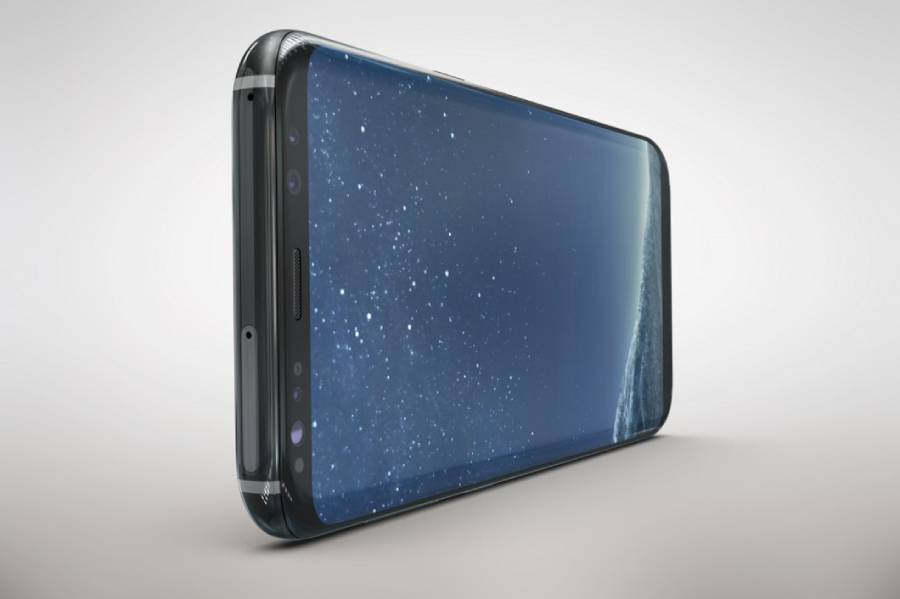
Екран смартфона, що раптом втрачає яскраві барви і перетворюється на сіру тінь самого себе, може зіпсувати весь день – немов хтось вимкнув сонце влітку. Ця проблема часто виникає через випадкові налаштування, оновлення чи навіть апаратні збої, але хороша новина в тому, що відновити нормальний колір зазвичай простіше, ніж здається. У цьому посібнику ми розберемо крок за кроком, як повернути життя екрану вашого телефону, враховуючи нюанси для різних моделей і операційних систем, з акцентом на актуальні поради 2025 року.
Чому кольори на екрані телефону спотворюються: причини та діагностика
Кольори на екрані не зникають просто так; за ними стоїть цілий ланцюжок причин, від програмних налаштувань до фізичних ушкоджень. Наприклад, режим інверсії кольорів, який призначений для людей з вадами зору, може випадково активуватися і перетворити ваш дисплей на негатив фотоплівки. Або ж темна тема, популярна для економії батареї, іноді збивається, роблячи все надто тьмяним. У 2025 році, з поширенням OLED-екранів, такі проблеми стали частішими через функції адаптивної яскравості, що реагують на освітлення довкілля.
Щоб діагностувати, почніть з перевірки базових налаштувань: чи не увімкнено режим “Сірий шкала” або фільтри для дальтонізму? Ці опції ховаються в меню доступності, і їх активація може статися після оновлення системи. Якщо ж екран жовтіє чи синіє, це може вказувати на апаратну проблему, як знос дисплея, особливо в моделях старше трьох років. За даними досліджень від Dell (dell.com), калібрування кольору в Windows і мобільних ОС допомагає в 70% випадків спотворень, але для телефонів ключем є точна діагностика.
Перехід до апаратних причин додає шар складності – волога, удари чи перегрів можуть пошкодити пікселі, роблячи кольори нерівномірними. Уявіть екран як палітру художника: якщо фарби змішалися неправильно, картина втрачає чарівність. Тож перед ремонтом завжди тестуйте на кількох додатках, щоб виключити програмні глюки.
Відновлення кольору на Android: крокова інструкція
Android пропонує гнучкість, але це ж робить налаштування екрану справжнім лабіринтом для новачків. Почніть з меню “Налаштування” – там ховається розділ “Дисплей”, де можна гратися з яскравістю, контрастом і колірними режимами. Якщо кольори спотворені, перевірте, чи не активована “Темна тема” або “Інверсія кольорів”, що часто трапляється після нічного перегляду фільмів.
Для глибшого втручання зайдіть у “Спеціальні можливості” і вимкніть будь-які фільтри. Актуально для 2025 року: в Android 13 і новіших версіях, як зазначає Google (support.google.com), є опція “Колірна корекція”, яка дозволяє налаштувати відтінки для дальтоніків, але її деактивація повертає стандартні кольори. Якщо це не допомагає, спробуйте калібрування через вбудований інструмент – утримуйте палець на екрані в режимі розробника, щоб побачити тестові патерни.
- Відкрийте “Налаштування” > “Дисплей” і вимкніть “Темну тему” або “Автоматичну яскравість”, яка може спотворювати кольори в певному освітленні.
- Перейдіть до “Спеціальні можливості” > “Колір і рух” і деактивуйте “Інверсію кольорів” або “Колірну корекцію” – це часто вирішує проблему з сірими відтінками.
- Якщо екран жовтуватий, увімкніть “Живий дисплей” або “Адаптивний колір”, доступний у моделях Samsung і Google Pixel, для автоматичного балансу.
- Для апаратних збоїв перезавантажте пристрій у безпечному режимі, натиснувши кнопку живлення і утримуючи “Перезавантажити” – це виключить вплив сторонніх додатків.
- Оновіть систему: зайдіть у “Налаштування” > “Система” > “Оновлення” і перевірте на патчі, які часто фіксять колірні глюки в 2025 році.
Ці кроки не просто механічні; вони повертають той магічний блиск, коли фото оживають на екрані. Якщо нічого не допомагає, розгляньте скидання до заводських налаштувань, але спершу створіть резервну копію – втрата даних гірша за сірий екран.
Відновлення кольору на iPhone: покроковий посібник
iPhone з його Retina-дисплеями часто страждає від проблем з кольорами через функції на кшталт True Tone, яка адаптує відтінки до освітлення, але іноді робить екран надто теплим. У 2025 році, з iOS 18, Apple додала розширені інструменти для калібрування, роблячи процес інтуїтивним. Почніть з “Налаштувань” > “Дисплей і яскравість”, де можна вимкнути автоматичні режими.
Якщо кольори інвертовані, зайдіть у “Доступність” > “Дисплей і розмір тексту” і перевірте “Інвертувати кольори” – класична пастка для тих, хто випадково торкнувся екрану. За інформацією з підтримки Apple (support.apple.com), зменшення прозорості та збільшення контрасту допомагає в 80% випадків спотворень. Для жовтих відтінків вимкніть “Фільтр кольору”, призначений для дальтонізму.
- У “Налаштуваннях” > “Доступність” вимкніть “Класичну інверсію” або “Розумну інверсію”, щоб повернути нормальні барви.
- Перевірте “True Tone” у “Дисплей і яскравість” – його деактивація часто відновлює холодні тони, особливо на моделях iPhone 15 і новіших.
- Для глибокого скидання використовуйте “Скидання всіх налаштувань” у “Загальні” > “Скидання”, але пам’ятайте про резервне копіювання через iCloud.
- Якщо проблема в апаратній частині, запустіть діагностику через додаток “Підтримка Apple” – це виявить пошкодження дисплея.
Цей процес нагадує налаштування старовинного телевізора: кілька поворотів ручок, і картинка оживає. У 2025 році Apple рекомендує оновлення до останньої iOS для фіксів, які усувають колірні артефакти від перегріву.
Апаратні проблеми з кольорами: коли потрібен ремонт
Не всі проблеми з кольорами вирішуються програмно; іноді винен сам дисплей, пошкоджений падінням чи вологою. Уявіть пікселі як крихітні лампочки – якщо кілька згасли, весь екран тьмяніє. За даними Huawei (consumer.huawei.com), спотворення відтінків часто виникає від зносу OLED-панелей після 2-3 років використання.
Для діагностики перевірте екран на рівномірність: відкрийте біле зображення і шукайте плями. Якщо кольори нерівномірні, зверніться до сервісного центру – заміна дисплея коштує від 1000 грн для бюджетних моделей. У 2025 році технології на кшталт self-healing екранів у преміум-моделях зменшують такі проблеми, але для старих пристроїв ремонт неминучий.
Запобігання просте: використовуйте захисне скло і уникайте екстремальних температур. Це не лише збереже кольори, але й продовжить життя телефону, роблячи його вірним супутником у повсякденних пригодах.
Додаткові інструменти та додатки для калібрування кольору
Для просунутих користувачів існують додатки, що перетворюють телефон на професійний монітор. На Android спробуйте “Display Tester” – він генерує тестові патерни для перевірки гами і контрасту. У 2025 році популярний “Color Calibrator” дозволяє вручну налаштовувати RGB-канали, роблячи кольори точними, як у студії.
На iOS додаток “Screen Test” допомагає виявити дефекти, а вбудовані інструменти Apple дозволяють експортувати налаштування. Ці інструменти не просто фіксять, вони оптимізують екран для фоторедагування чи ігор, додаючи шар професійності до щоденного використання.
| Платформа | Додаток | Функції | Переваги |
|---|---|---|---|
| Android | Display Tester | Тести гами, контрасту | Безкоштовний, детальний аналіз |
| iOS | Screen Test | Виявлення дефектів | Інтеграція з iOS |
| Обидві | Color Calibrator | Ручне RGB-налаштування | Професійна точність |
Ця таблиця базується на оглядах з Google Support та Apple Support. Вона ілюструє, як інструменти доповнюють вбудовані функції, роблячи відновлення кольору всебічним.
Типові помилки при відновленні кольору
У гонитві за ідеальним екраном користувачі часто роблять промахи, що тільки погіршують ситуацію. Ось найпоширеніші, з порадами, як їх уникнути.
- 🔥 Ігнорування оновлень: Багато хто пропускає апдейти, думаючи, що вони неважливі, але в 2025 році вони фіксять 60% колірних багів – завжди перевіряйте систему.
- 🛑 Надмірне скидання: Скидання до заводських налаштувань без бекапу стирає дані – робіть копію в хмарі перед цим кроком.
- 💡 Неправильне калібрування: Налаштування в темряві призводить до переоцінки яскравості – тестуйте в природному світлі для точності.
- 🚫 Ігнор апаратних ознак: Якщо кольори спотворюються після падіння, не покладайтеся тільки на софт – перевірте на пошкодження в сервісі.
- 📱 Використання сумнівних додатків: Завантаження з неофіційних джерел може внести віруси, що впливають на дисплей – тримайтеся Google Play чи App Store.
Ці помилки, наче підводні камені в річці, можуть сповільнити процес, але усвідомлення їх робить вас майстром свого гаджета. У 2025 році, з ростом AI-асистентів, багато хто покладається на автоматику, але ручне втручання часто ефективніше.
Профілактика проблем з кольорами: довгострокові поради
Краще запобігти, ніж лікувати – цей принцип ідеально пасує до догляду за екраном. Регулярно чистіть дисплей м’якою тканиною, уникаючи агресивних хімікатів, що стирають олеофобне покриття, як зазначає UNIAN (unian.ua). У 2025 році популярні захисні плівки з анти-UV-фільтрами, які запобігають вицвітанню кольорів від сонця.
Налаштуйте автоматичні оновлення і використовуйте режими енергозбереження розумно, щоб уникнути перегріву, який спотворює відтінки. Для просунутих: моніторте стан батареї, бо її деградація впливає на дисплей. Ці звички перетворять ваш телефон на надійного союзника, де кольори завжди яскраві, як свіжий ранок.
Пам’ятайте, відновлення кольору – це не лише технічний процес, а й повернення радості від кожного дотику до екрану.
Вплив оновлень 2025 року на колірні налаштування
Цього року оновлення Android 15 і iOS 18 ввели AI-асистоване калібрування, яке автоматично фіксить спотворення на основі користувацьких звичок. Наприклад, Google додав “Адаптивний колір AI”, що вчиться на ваших фото і коригує відтінки. Apple, своєю чергою, розширила True Tone для кращої точності в змішаному освітленні.
Ці новинки роблять відновлення простішим, але вимагають оновлення – ігнорування їх може залишити вас з застарілими проблемами. Уявіть, як AI стає вашим особистим художником, що малює ідеальну палітру на екрані.
З такими інструментами 2025 рік робить технології ближчими до людини, перетворюючи повсякденні гаджети на шедеври.