
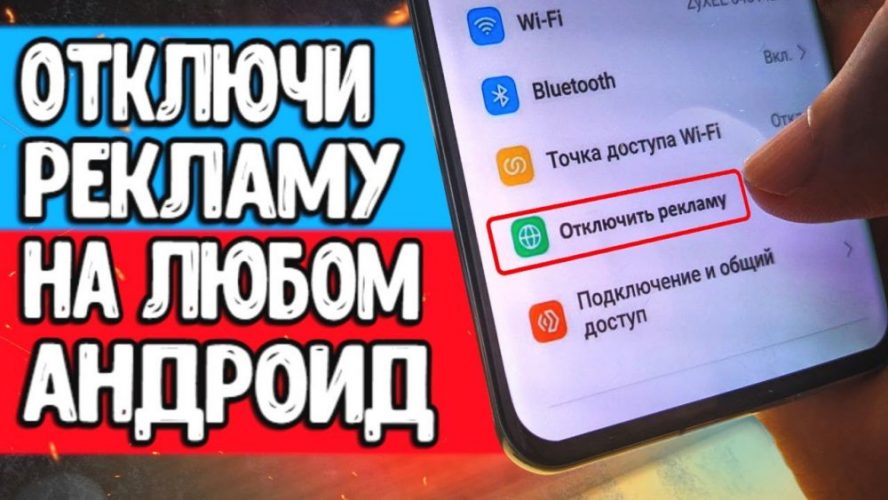
Уявіть: ви граєте в улюблену гру чи гортаєте стрічку новин, і раптом — спливає яскравий банер, який закриває пів екрана. Знайомо? Реклама на Android може бути справжньою ложкою дьогтю в бочці меду вашого смартфонного досвіду. Але хороша новина: ви можете позбутися її! У цій статті я розповім, як вимкнути рекламу на Андроїді, розкрию найефективніші методи для новачків і просунутих користувачів, поділюся хитрощами та застережу від типових помилок. Готові повернути контроль над своїм пристроєм? Тоді вперед!
Чому реклама з’являється на Android?
Щоб перемогти ворога, треба знати його в обличчя. Реклама на Android — це не просто випадкові банери, а ціла екосистема, яка живить безкоштовні додатки, ігри та навіть системні функції. Розробники заробляють, показуючи вам оголошення, а виробники смартфонів, як-от Xiaomi чи Samsung, іноді вбудовують рекламу прямо в інтерфейс. Але звідки вона береться?
- Додатки та ігри. Безкоштовні програми часто монетизуються через рекламу. Наприклад, гра може показувати банер після кожного рівня.
- Системні програми. На деяких пристроях (особливо бюджетних) реклама вбудована в оболонку, наприклад, у MIUI від Xiaomi.
- Браузери. Веб-сайти переповнені спливаючими вікнами, які з’являються під час серфінгу.
- Персоналізована реклама Google. Ваші пошукові запити та інтереси аналізуються, щоб показувати релевантні оголошення.
Розуміння джерел реклами — перший крок до її усунення. Кожен тип потребує окремого підходу, і ми розглянемо їх усі, від найпростіших до просунутих.
Найпростіші способи вимкнути рекламу без додаткових програм
Не хочете возитися з налаштуваннями чи встановлювати щось нове? Є кілька методів, які під силу навіть новачкам. Вони не усунуть рекламу на 100%, але значно зменшать її кількість.
Вимкнення персоналізованої реклами
Google відстежує ваші інтереси, щоб показувати таргетовану рекламу. Вимкнення цієї функції зробить оголошення менш нав’язливими.
- Відкрийте Налаштування на вашому смартфоні.
- Перейдіть до розділу Google або Облікові записи та синхронізація.
- Оберіть Реклама або Налаштування реклами.
- Увімкніть опцію Вимкнути персоналізацію реклами.
- Для додаткового захисту скиньте Рекламний ідентифікатор.
Після цих дій Google припинить використовувати ваші дані для таргетингу, але реклама все ще може з’являтися — просто вона буде менш релевантною.
Вимкнення реклами в системних додатках
На смартфонах Xiaomi, Redmi чи Poco реклама часто з’являється в системних програмах, як-от «Провідник» чи «Музика». Ось як це виправити:
- Відкрийте Налаштування > Паролі та безпека > Надання та відкликання дозволів.
- Знайдіть програму MSA (MIUI System Ads) і відкличте її авторизацію.
- У системних додатках (наприклад, «Браузер» чи «Погода») перейдіть до їхніх налаштувань і вимкніть опцію Показувати рекламу.
Цей метод працює для MIUI 12.5 і новіших версій. На інших брендах, як Samsung, перевірте налаштування програм, таких як «Галерея» чи «Samsung Push Service».
Блокування сповіщень із рекламою
Деякі додатки надсилають рекламні сповіщення, які дратують не менше, ніж банери. Щоб їх вимкнути:
- Затисніть рекламне сповіщення на екрані.
- Натисніть Вимкнути сповіщення або перейдіть до Налаштування > Сповіщення.
- Знайдіть додаток, який надсилає рекламу, і вимкніть його сповіщення.
Цей спосіб ідеально підходить для швидкого усунення дрібних, але надокучливих оголошень.
Використання вбудованих функцій браузера
Багато реклами приходить із веб-сайтів, коли ви серфите інтернет. Сучасні браузери, як Google Chrome, мають інструменти для її блокування.
Блокування спливаючих вікон у Chrome
Спливаючі вікна — справжній бич веб-серфінгу. Ось як їх позбутися:
- Відкрийте Google Chrome.
- Натисніть три крапки у верхньому правому куті > Налаштування.
- Перейдіть до Налаштування сайтів > Спливаючі вікна та переадресація.
- Виберіть Не дозволяти сайтам надсилати спливаючі вікна.
Це базовий захист, який працює для більшості сайтів. Однак для агресивної реклами потрібні додаткові інструменти.
Увімкнення економії трафіку
Режим економії трафіку в Chrome зменшує кількість даних, які завантажуються, зокрема рекламу.
- У Chrome перейдіть до Налаштування > Економія трафіку.
- Увімкніть перемикач Економія трафіку.
Цей режим стискає сторінки, що зменшує кількість банерів і прискорює завантаження.
Використання DNS для блокування реклами
Для просунутих користувачів є потужний інструмент — налаштування персонального DNS-сервера. Це як поставити фільтр на весь інтернет-трафік вашого смартфона.
Як налаштувати AdGuard DNS
AdGuard DNS блокує рекламу на рівні мережі, не потребуючи встановлення додатків.
- Відкрийте Налаштування > Wi-Fi або Мобільна мережа.
- Виберіть активне підключення та натисніть Розширені налаштування.
- У полі Приватний DNS введіть dns.adguard.com.
- Збережіть зміни.
Цей метод працює на Android 9 і вище. Він ефективний для блокування реклами в додатках, іграх і браузерах, але може не спрацювати з деякими VPN.
Встановлення блокувальників реклами
Якщо вбудовані методи не дають бажаного результату, настав час звернутися до спеціалізованих додатків. Вони блокують рекламу на системному рівні, але потребують обережного використання.
Популярні блокувальники реклами
Ось кілька перевірених додатків із Google Play Store:
| Додаток | Особливості | Недоліки |
|---|---|---|
| AdBlock Plus | Блокує банери, спливаючі вікна, рекламу в браузері. | Може уповільнювати роботу браузера. |
| AdGuard | Фільтрує рекламу в додатках і браузерах, захищає від трекерів. | Платна преміум-версія для повного функціоналу. |
| Blokada | Безкоштовний, з відкритим кодом, працює через VPN. | Потрібне ручне налаштування. |
Джерело: офіційні сторінки додатків у Google Play Store.
AdGuard і Blokada особливо популярні серед просунутих користувачів, оскільки дозволяють блокувати рекламу без root-доступу.
Як налаштувати AdGuard
AdGuard — один із лідерів серед блокувальників. Ось як його встановити:
- Завантажте AdGuard із Google Play Store або офіційного сайту adguard.com.
- Встановіть додаток і надайте необхідні дозволи.
- Увімкніть Фільтрацію HTTPS для блокування реклами в браузерах.
- Налаштуйте фільтри, додавши списки блокування (наприклад, EasyList).
Платна версія AdGuard коштує приблизно $10 на рік, але безкоштовна версія також ефективна для базового блокування.
Режим без інтернету: радикальний підхід
Реклама не може з’явитися, якщо немає підключення до мережі. Цей метод ідеальний для офлайн-ігор чи програм, які не потребують інтернету.
- Увімкніть Авіарежим через швидкі налаштування.
- Або вимкніть Wi-Fi та мобільні дані в Налаштуваннях.
Цей спосіб простий, але має недолік: ви не отримуватимете сповіщення з месенджерів чи інших онлайн-сервісів.
Поради для просунутих користувачів
Якщо ви готові зануритися глибше, ось кілька методів для тих, хто не боїться технічних викликів.
Використання root-доступу
Root-доступ дозволяє модифікувати систему, видаляючи рекламу на низькому рівні. Наприклад, додаток AdAway блокує рекламу, змінюючи файл hosts.
- Отримайте root-доступ за допомогою інструментів, як Magisk.
- Встановіть AdAway із офіційного сайту adaway.org.
- Оновіть списки блокування та увімкніть фільтрацію.
Попередження: root-доступ може анулювати гарантію пристрою та підвищує ризик безпеки.
Встановлення кастомних прошивок
Кастомні прошивки, як LineageOS, не містять вбудованої реклами, на відміну від деяких фірмових оболонок.
- Розблокуйте завантажувач вашого пристрою.
- Встановіть TWRP Recovery.
- Завантажте та прошийте LineageOS із офіційного сайту lineageos.org.
Цей метод складний і рекомендується лише для досвідчених користувачів.
Цікаві факти про рекламу на Android
🌟 Реклама приносить мільярди. За даними Statista, у 2024 році ринок мобільної реклами сягнув $300 млрд, і більша частина припадає на Android.
🔍 Google знає про вас усе. Ваш рекламний ідентифікатор унікальний, як відбиток пальця, і використовується для створення детального профілю ваших інтересів.
🛡️ DNS-блокування — не панацея. Деякі додатки використовують вбудовані рекламні сервери, які обходяться навіть через AdGuard DNS.
🎮 Ігри — головне джерело реклами. Близько 70% безкоштовних ігор на Android містять рекламу, часто агресивну, яка з’являється кожні 2–3 хвилини.
Ці факти показують, наскільки глибоко реклама інтегрована в екосистему Android. Але з правильними інструментами ви можете значно зменшити її вплив.
Типові помилки при блокуванні реклами
Навіть досвідчені користувачі можуть припуститися помилок. Ось як їх уникнути:
- Завантаження сумнівних блокувальників. Деякі додатки з Google Play містять шкідливе ПЗ. Завантажуйте лише з перевірених джерел, як adguard.com.
- Ігнорування оновлень. Фільтри блокувальників треба регулярно оновлювати, інакше нові типи реклами просочаться.
- Використання кількох блокувальників одночасно. Це може викликати конфлікти та уповільнити пристрій.
Будьте уважні, і ваш смартфон залишиться чистим від реклами та безпечним.
Що обрати: платні чи безкоштовні методи?
Вибір між платними та безкоштовними методами залежить від ваших потреб і технічних навичок. Ось порівняння:
| Метод | Переваги | Недоліки |
|---|---|---|
| Безкоштовні (DNS, налаштування) | Прості, не потребують витрат. | Блокують не всю рекламу. |
| Платні (AdGuard Premium) | Максимальна ефективність, підтримка. | Вартість, потрібне налаштування. |
| Root-методи | Повний контроль над системою. | Ризик, складність. |
Джерело: аналіз функцій додатків на офіційних сайтах.
Для більшості користувачів оптимальним вибором буде комбінація безкоштовних методів (DNS, налаштування Chrome) і платного AdGuard для максимального захисту.
Як підтримувати смартфон без реклами
Блокування реклами — це не одноразова дія, а процес. Ось кілька порад, щоб ваш Android залишався чистим:
- Оновлюйте фільтри. У AdGuard чи Blokada регулярно перевіряйте оновлення списків блокування.
- Стежте за новими додатками. Перед встановленням читайте відгуки — деякі програми містять агресивну рекламу.
- Використовуйте безпечний режим. Якщо реклама з’являється на робочому столі, завантажте пристрій у безпечному режимі та видаліть підозрілі додатки.
Регулярний догляд за смартфоном — як прибирання в домі: трохи зусиль, і все сяє чистотою!
Тепер, коли ви знаєте, як вимкнути рекламу на Андроїді, ваш смартфон може стати оазисом спокою без нав’язливих банерів. Від простих налаштувань до просунутих методів — обирайте те, що вам до душі, і насолоджуйтесь чистим цифровим досвідом!