
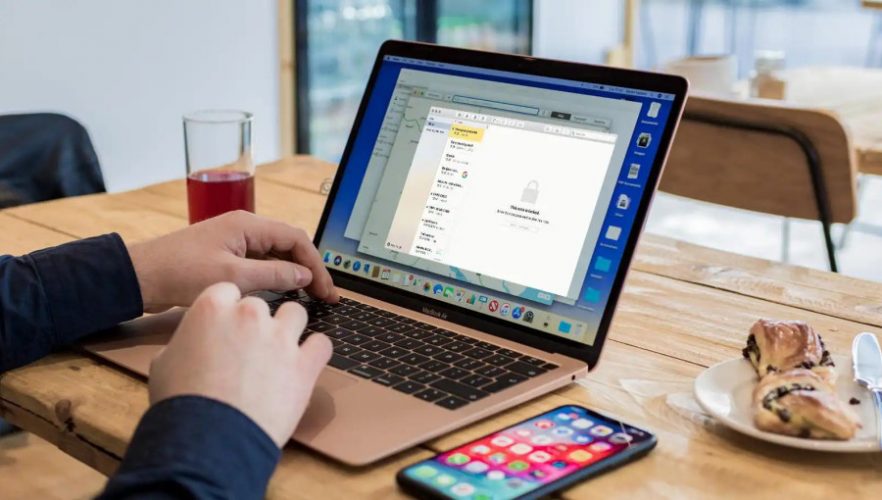
Сучасні технології дозволяють нам зберігати величезну кількість інформації на наших телефонах. Але іноді виникає потреба перенести дані на комп’ютер, щоб звільнити місце на пристрої або створити резервну копію важливих файлів. У цій статті ми розглянемо різні способи передачі файлів з айфона на комп’ютер, детальні інструкції для кожного методу, а також практичні поради та рекомендації для користувачів різного рівня.
Перед тим як перейти до деталей, важливо зазначити, що є кілька різних шляхів перекидання файлів. Це можуть бути класичні методи, такі як використання проводів, а також нові технології – бездротова передача даних через Wi-Fi або хмарні сервіси. Вибір методу залежить від ваших вподобань, типу файлів, які ви хочете передати, та доступних технологій.
Отже, давайте розглянемо, як перекинути файли з айфона на комп’ютер, використовуючи різні методи. Кожен із них має свої особливості, переваги та недоліки. Це допоможе вам обрати найбільш підходящий варіант для вашої ситуації.
Метод 1: Використання iTunes для перенесення файлів
iTunes – це офіційна програма від Apple, яка дозволяє обробляти файли між вашим iPhone та комп’ютером. Хоча багато користувачів вважають, що iTunes може бути складним в освоєнні, насправді це один з найнадійніших способів передачі файлів. Щоб скористатись iTunes, вам слід виконати кілька простих кроків:
- Завантажте iTunes: Якщо у вас його немає, завантажте та встановіть останню версію програми на свій комп’ютер.
- Підключіть iPhone: Використовуйте USB-кабель, щоб підключити ваш iPhone до комп’ютера.
- Відкрийте iTunes: Запустіть програму, якщо вона не відкрилася автоматично.
- Синхронізація файлів: Увійдіть в меню, виберіть ваш пристрій і натисніть на вкладку “”Обмін файлами””.
- Виберіть файли: Виберіть програми, з якими хочете працювати, і перенесіть файли на комп’ютер.
Якщо ви не знаєте, як використовувати iTunes, ви можете скористатися офіційними посібниками Apple, які детально описують кожен з кроків.
Метод 2: Перенесення файлів через Windows Photos
Для користувачів Windows 10 і вище, програма Photos пропонує простий спосіб імпорту фотографій і відео. Щоб передати файли, дотримуйтесь наведених нижче простих кроків:
- Підключіть iPhone: За допомогою USB-кабелю підключіть ваш iPhone до комп’ютера.
- Запустіть програму Photos: Відкрийте програму “”Фотографії”” на вашому ПК.
- Імпорт: Натисніть на кнопку “”Імпорт”” в правому верхньому куті вікна та виберіть “”З підключеного пристрою””.
- Вибір файлів: Оберіть фотографії та відео, які хочете перенести, натисніть “”Імпорт””.
Цей метод зручний для швидкої передачі, особливо якщо вам потрібно лише фотографії або відео.
Метод 3: Використання провідника файлів
Цей спосіб підходить для тих, хто любить користуватись простими рішеннями. За допомогою провідника файлів ви можете легко отримати доступ до медіа файлів на своєму iPhone:
- Підключіть iPhone до комп’ютера: Використовуйте USB-кабель.
- Відкрийте “”Мій комп’ютер””: Знайдіть ваш iPhone в розділі “”Пристрої та накопичувачі””.
- Перейдіть у папку DCIM: Відкрийте папку, де знаходяться ваші фотографії і відео.
- Скопіюйте файли: Виберіть потрібні файли, клацніть правою кнопкою та виберіть “”Копіювати””.
Цей метод чудово підходить для тих, хто хоче швидкої доступності до файлів без додаткових програм.
Метод 4: Використання Dropbox або Google Drive для бездротової передачі
Для користувачів, які вважають за краще бездротову передачу, хмарні сервіси, такі як Dropbox та Google Drive, можуть бути ідеальним рішенням:
- Завантажте додаток: Встановіть Dropbox або Google Drive на ваш iPhone.
- Завантажте файли: Завантажте фотографії та документи у вибрану хмарну платформу.
- Доступ з комп’ютера: Відкрийте веб-інтерфейс Dropbox або Google Drive на комп’ютері та скачайте файли.
Цей спосіб підходить для передачі великих обсягів даних та створення резервних копій файлів.
Метод 5: Використання iCloud для зберігання та перенесення
iCloud – це ще один надійний спосіб передачі файлів з iPhone на комп’ютер. Давайте розглянемо, як і що потрібно для цього:
- Увімкніть iCloud: Перейдіть у “”Налаштування”” вашого iPhone, увімкніть iCloud Drive.
- Завантажте iCloud на комп’ютер: Встановіть iCloud для Windows та увійдіть у свій обліковий запис.
- Синхронізуйте файли: Після завантаження файлів у iCloud ви зможете отримати до них доступ на ПК.
Цей метод хороший для резервного копіювання та синхронізації файлів між пристроями.
Поради та рекомендації для успішного перенесення файлів
Ось кілька порад, які допоможуть вам легше і швидше передати файли:
- Регулярно оновлюйте програми: Завжди користуйтеся актуальними версіями програм, щоб бути впевненими в їхній працездатності.
- Створюйте резервні копії: Ніколи не нехтуйте резервним копіюванням своїх файлів.
- Очищайте кеш хмари: Регулярно очищайте інформацію у хмарних сервісах, щоб мати більше місця для нових файлів.
- Перевіряйте підключення: Завжди перевіряйте, чи надійно підключено USB-кабель для передачі файлів.
Завдяки цим порадам процес передачі файлів буде набагато простішим і ефективнішим.