
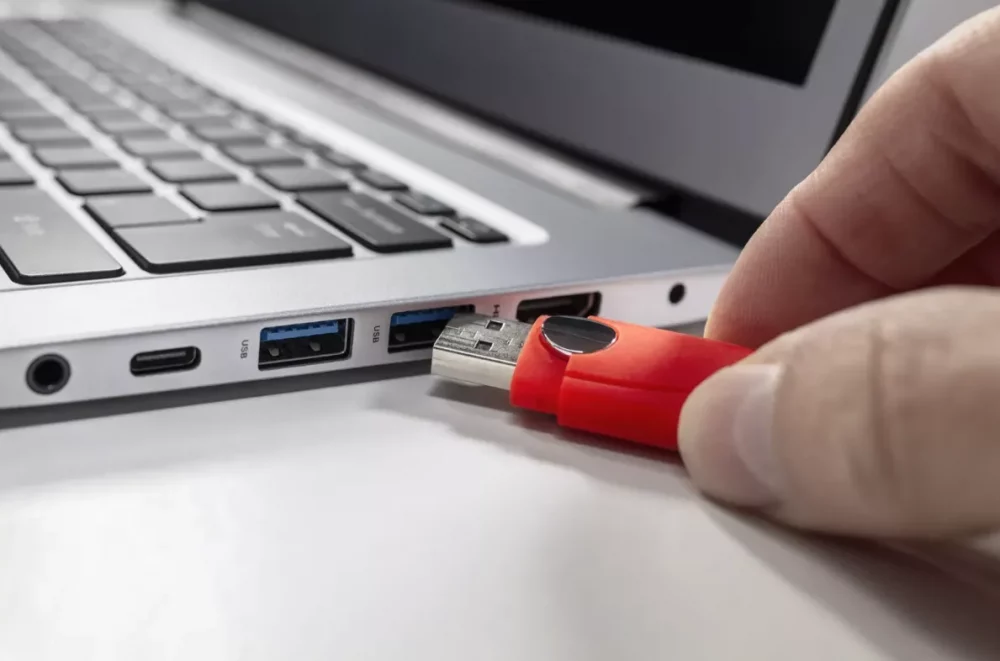
Флешка на 8 мегабайт с 2000 года стоила сотни долларов, а теперь терабайтный монстр умещается в карман и оживает одним щелчком. Это крошечное устройство пережило диски и дискеты, став неотъемлемым помощником для фото, видео или важных документов. Но когда она вдруг "капризничает" - не читается, медленная или зараженная, форматирование возвращает ее к жизни, как магический ритуал очищения. Разберемся шаг за шагом, почему это нужно, как выбрать формат и избежать ловушек, скрывающихся в простых вроде бы действиях.
Зачем вообще форматировать флешку
Форматирование стирает таблицу файлов, делая диск пустым для новой файловой системы. Быстрая очистка просто удаляет ссылки на данные – они еще можно восстановить программами типа Recuva или TestDisk. Полное перезаписывает каждый сектор, надежно пряча следы, идеально для продажи или передачи. Я часто сталкиваюсь с флешками, забитыми вирусами из сомнительных сайтов или несовместимыми файлами после поездок между компьютерами. Без формата они тормозят, выдают ошибки "диск защищен" или просто не копируют большие видео.
Статистика показывает: более 70% проблем с USB накопителями решаются именно форматированием, по данным kingston.com. Оно возвращает скорость, совместимость и объем, словно флешка проснулась после сна. Но сначала сохраните файлы – один неосторожный клик, и все исчезает в цифровой пропасти.
Какую файловую систему выбрать для флешки
Файловая система – это “язык” диска, определяющий, как ОС читает файлы. Неправильный выбор приводит к фрустрации: Windows не видит APFS, а Mac ссорится на NTFS. Для универсальности выбирайте exFAT – она поддерживает файлы свыше 4 ГБ и работает на Win, Mac, Android без танцев с бубном.
Вот сравнительная таблица популярных систем, составленная на основе данных kingston.com и support.microsoft.com по состоянию на 2025 год. Перед таблицей замечу: для флешек до 32 ГБ хватит FAT32, а для более крупных – exFAT спасает от ограничений.
| Файловая система | Совместимость | Макс. размер файла | Преимущества | Недостатки |
|---|---|---|---|---|
| FAT32 | Windows, Mac, Linux, Android, iOS, консоли | 4ГБ | Максимальная совместимость, быстрая | Не для больших файлов, устаревшая безопасность |
| ExFAT | Windows, Mac, Android (частично NTFS) | Практически неограниченно | Идеал для видео/фото, кроссплатформа | Более слабая защита от ошибок |
| NTFS | Windows native, Mac (чтение), Linux с драйверами | До 16 ЭБ | Компрессия, права доступа, журналы | Медленная на флешках, проблемы с Mac |
| НПФ | макОС 10.13+ | большой | Шифрование, снапшоты | Не для Windows/Linux |
| ext4 | Linux | большой | Скорость, надежность | Нужен софт для других ОС |
Таблица основана на спецификациях Microsoft и Apple. Для флешек выбирайте exFAT, если меняете компьютеры – это баланс скорости и совместимости. NTFS подходит для Windows-окружения с чувствительными данными, потому что защищает от несанкционированного доступа.
Форматирование флешки в Windows 11 или 10
Самый простой путь – через Проводник, где все под рукой. Вставьте флешку, откройте этот ПК, щелкните правой на диске. В открывшемся окне «Форматировать» выберите систему (exFAT для универса), размер кластера по умолчанию и галочку «Быстрое форматирование». Нажмите “Начать” – через минуту готово. Но если флешка велика и FAT32 не лезет, используйте Управление дисками: Win+X, выберите его, ПКМ на флешке, "Форматировать".
- Подключите USB-накопитель.
- Нажмите Win+R, введите diskmgmt.msc.
- Найдите флешку по объему (НЕ системный диск!).
- ПКМ > Форматировать, выберите ФС, размер, быстрое или полное.
- Подтвердите – процесс стартует.
Этот метод лучше для проблемных флешек, потому что игнорирует ошибки. А для фанатов команды – CMD от админа: diskpart, list disk, select disk N (осторожно с номером!), clean, create partition primary, format fs=exFAT quick. Я пробовал на 1 ТВ флешке – молниеносно, без глюков.
Форматирование на Mac в Дисковой утилите
Mac любит элегантность, так что Дисковая утилита – ваш друг. Spotlight (Cmd + Пробел), введите “Дисковая утилита”. В левой панели выберите “Показать все устройства”, щелкните флешку сверху (физический диск). Кнопка "Удалить", схема GUID, формат exFAT или APFS. Назовите, стирайте. По данным support.apple.com, для USB exFAT – золотой стандарт кроссплатформы.
- Если APFS не виден – покажите все устройства.
- Для полной стирки выберите параметры защиты (для HDD, не SSD).
- Готово? Флешка готова к 4K-видео или бекапам Time Machine.
Интересно, как Mac интуитивно прячет сложное – один клик, и диск сияет чистотой. Но NTFS будет читать только с софтом типа Paragon.
Форматирование флешки в Linux: GParted или терминал
Linux – царь гибкости, где флешка оживает через секунды. Установите GParted (sudo apt install gparted в Ubuntu). Запустите, выберите флешку (/dev/sdb, проверьте lsblk!), размонтируйте разделы. ПКМ > Новый, ФС exFAT или ext4, Apply. Графически, безопасно, с визуализацией.
Для терминала: sudo fdisk -l найдите диск, umount /dev/sdX1, sudo mkfs.exfat -n MYSTICK /dev/sdX1. Или для FAT32: mkfs.vfat -F 32. Быстро, мощно, идеально для серверов или Raspberry Pi. В 2025 году GParted поддерживает exFAT из коробки в Ubuntu 24.04+.
Форматирование на Android и iPhone
Смартфоны упростили жизнь: OTG-флешка с USB-C и вперед. На Android: Настройки > Хранилище > SD-карта/USB > Форматировать (exFAT/FAT32). Для iPhone с Lightning/USB-C флешками (SanDisk iXpand) – app Files: выберите диск, "Стереть", exFAT. iOS 18+ (2025) читает exFAT нативно, без джейлбрейка.
Совет: проверьте совместимость – старые Android глючат из NTFS.
Типичные ошибки при форматировании флешки
- Форматировали системный диск: В diskpart или управлении дисками выбирали не тот номер – привет, переустановка Windows. Всегда проверяйте объем!
- Забыли бекап: Данные исчезают безвозвратно при полном формате. Скопируйте сначала.
- Флешка "защищена": Переключатель на боковой грани или блок блокирует. Снимите или diskpart > attributes disk clear readonly.
- Не размонтировали: В Linux/Mac ошибка доступа – umount сначала.
- Большая флешка в FAT32: Windows блокирует >32 ГБ – используйте Rufus или CMD с partition.
Эти ловушки стоили мне часов, но теперь флешки летают. Избегайте – и все гладко.
Что делать, если флешка не форматируется
Светится ли "Ошибка записи"? Попробуйте другой порт, компьютер или кабель – иногда дело в USB 3.0 vs 2.0. В Windows: chkdsk X:/f, затем формат. Linux: badblocks -v /dev/sdX > badlist, mkfs из –bad-blocks. Если мертвая – Low-Level Format в HDD Low Level Format Tool, но это крайнее средство, потому что стирает контроллер.
Для вирусов: полное форматирование + антивирус. Я оживил флешку после “вирусного рая” из CMD clean – магия!
Дополнительные советы для долгой жизни
Не вырывайте горячей – включите “Безопасное извлечение”. Избегайте магнитов, жары и постоянного подключения – флеш-память устает от перезаписей, циклов до 10 000. Для бекапов разделите на два раздела: один FAT32, второй NTFS. Тестирование скорости CrystalDiskMark после формата – exFAT часто дает +20% к FAT32 на USB 3.2.
Теперь ваша флешка готова к новым приключениям, от 8K-видео до портативных ОС. Экспериментируйте, но осторожно – цифровой мир не всегда прощает.