
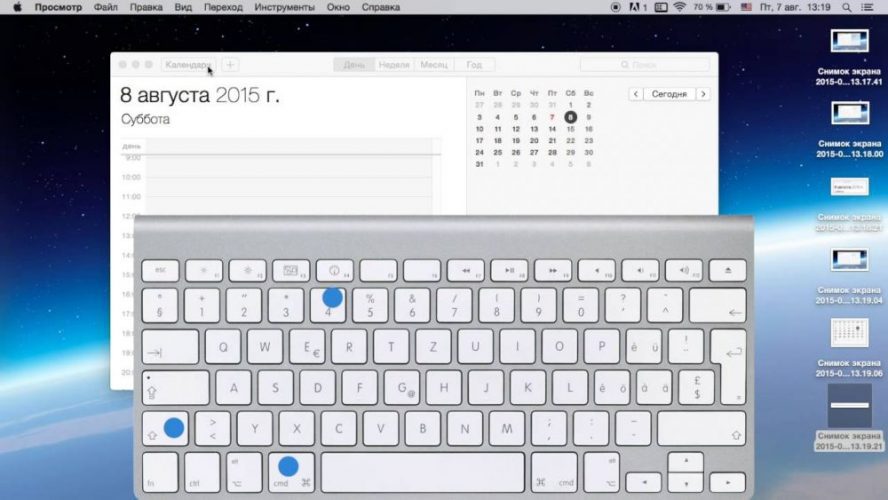
Клавиши щелкают под пальцами, экран мигает, и вот оно – идеальное изображение мигающего перед глазами момента. Mac снимок экрана превращается в искусство простоты, где каждая комбинация прячет мощный инструмент. То ли фиксируете ошибку в программе, раздражающей своим упрямством, или хватаете смешной мем для друзей – macOS делает это гладко, словно скольжением по льду.
С первого взгляда кажется, что все ограничивается несколькими кнопками, но за ними скрывается целый арсенал. Начнём с основ, спасающих в 90% случаев, и погрузимся глубже, куда не заглядывают обычные гайды. Готовы превратить свой MacBook или iMac в персонального фотографа экрана?
Базовые комбинации клавиш: скорость, как выстрел из лука
Первая и самая простая – весь экран одним махом. Нажмите Shift+Command+3 , и Mac мгновенно фиксирует все, что видит. Звук затвора камеры подтверждает успех, а файл с названием “Снимок экрана [дата] в [время].png” оказывается на рабочем столе. Добавьте Control в комбо – Control + Shift + Command + 3 – и снимок полетит в буфер обмена, готовый к вставке в сообщение или документ.
А если нужна только часть? Здесь вступает Shift+Command+4 . Курсор превращается в крестик – перетащите его по нужной зоне, отпустите, и готово. Хотите скорректировать? Удерживайте Shift для пропорций, Option для центра, Пространство для перемещения. Отменить – просто Escape . Это как рисовать невидимой рукой: точно, интуитивно, без лишних движений.
Для окон или меню комбинация эволюционирует: Shift+Command+4, затем Space . Курсор становится камерой – щелкните цель, и она захвачена с тенью для объема. Удерживайте Option , чтобы убрать тень, – идеально для чистых презентаций. Эти трюки работают на macOS Tahoe 26 и постарше, от Sonoma до классических версий.
- Полный экран: Shift+Command+3 – для быстрого обзора.
- Область: Shift+Command+4 – выборочный удар.
- Окно: Shift+Command+4+Space – элегантный кадр.
После списка поймите: эти методы – основа, но они гибкие. Если мониторов несколько, снимок все хватит сразу, как панораму города. Теперь же представьте, как это расширяется панелью инструментов.
Панель инструментов Shift+Command+5: центр управления снимками
С macOS Mojave Apple добавила настоящий хаб – нажмите Shift+Command+5 , и снизу вырывается панель с опциями. Здесь не просто фото: выбор типа – весь экран, окно или область плюс запись видео. Щелкните "Захватить", и эскиз появляется в углу как верный помощник.
Для окон переместите камеру – она подсвечивает цель синим. Область? Перетащите и рамка позволяет точный выбор. Таймер на 5 или 10 секунд прячется в “Опциях” – полезно, когда нужно открыть меню перед снимком. Показывать курсор? Включать ли микрофон для видео? Все настраивается на лету.
- Нажмите Shift+Command+5.
- Выберите инструмент (значок экрана, окна или выделения).
- Настройте опции: таймер, место хранения.
- Захватите – эскиз готов к действиям.
Эта панель – мостик к профессионализму. Она помнит последний выбор, если включить опцию, и поддерживает HDR-форматы на новых Mac с Tahoe 26 для сочных цветов. Самое важное: эскиз позволяет редактировать мгновенно, без лишних программ.
Редактирование скриншотов: от сырого кадра до шедевра
Эскиз в правом углу – это не просто превью, а мини-студия. Щелкните и разворачиваются инструменты: обрезка, маркеры, текст, стрелки, размытие для конфиденциальности. Нарисуйте круг вокруг ошибки, добавьте эмодзы или подпись – все интуитивно, как в Photoshop для ленивых.
Перетащите эскиз в Finder или Messages – он сохранит куда угодно. Удерживайте Control и щелкните буфер, почту или Примечания. Форматы? PNG по дефолту, но в панели выбирайте HEIF для HDR на M-серии чипов – меньший размер, лучшее качество.
Для Touch Bar на старых Pro: Shift+Command+6 хватит полоску. Несколько мониторов? Настройте Системные настройки > Клавиатура > Сокращение > Снимки экрана, чтобы фокусироваться на одном.
| Тип снимка | Комбинация | Дополнительно |
|---|---|---|
| Весь экран | Shift + Command + 3 | + Control для буфера |
| Область | Shift + Command + 4 | Space для окна |
| Панель | Shift + Command + 5 | Таймер, видео |
Таблица основана на данных support.apple.com. Теперь о месте: по умолчанию стол, но в опциях панели выберите “Документы” или “Буфер” – хаос на столе уйдет.
Настройки максимум: где хранить, форматы и трюки
В Системных настройках > Клавиатура > Сокращение скрывайте или меняйте комбо – избегайте конфликтов с апками. В опциях панели: выключите эскиз молнии, включите курсор для туториалов. MacOS Tahoe 26 HDR делает снимки живыми, как из профессиональной камеры.
Continuity с iPhone: скрин с телефона появляется на Mac автоматически. Для больших экранов, как Studio Display – фокус на основном. Автоматизация? Shortcuts App позволяет скрипты: снимок + OCR + текст в Примечания.
Типичные ошибки при скриншотах на Mac
Бывает, нажимаешь комбо – и тишина. Проверьте: не занят ли shortcut апкой? Выделите Настройки > Клавиатура. Второй глюк – черный экран: перезапустите Screenshot.app через Activity Monitor. На M-серии: privacy для Screen Recording в настройках > Конфиденциальность.
- Не работает: reset NVRAM (restart + Cmd+Option+P+R).
- Белый/пустой: multiple monitors – выберите панель.
- Нет звука: системные звуки отключены.
- Большие файлы: выберите HEIF вместо PNG.
Эти ловушки ловят половину новичков, но один рестарт – и все летит.
Ха-ха, помню, как мой первый Mac отказывался сундук – оказалось, fullscreen апка блокировала. Теперь это в прошлом.
Посторонние приложения: когда встроенного мало
Встроенное вкрутую, но для профи – CleanShot X с анимированными GIF, OCR и cloud-загрузкой. Shottr – бесплатный, с blur и rulers. Capto записывает прокрутку страниц, Xnapper красиво обрамляет отчеты. В 2025 году Setapp собирает лучшее в подписку.
Установите из Mac App Store или сайтов – они интегрируются с горячими клавишами, не конфликтуют. CleanShot X – фаворит: скрин + 5-секундный GIF в секунду.
Power-советы: автоматизация и интеграция в экосистему
В Shortcuts создайте workflow: снимок области + текст с изображения + сохранение в iCloud Drive. Automator для обрезки batch. С iPad Sidecar – скрин с планшета на Mac. Для разработчиков: Xcode интегрирует скрины в симулятор.
На большом экране Pro Display XDR HDR-снимки поражают деталями. Статистика из support.apple.com показывает: миллионы снимков ежедневно в экосистеме Apple. Вы не одиноки в этой привычке.
Экспериментируйте с таймером для групповых селфи экрана или прокруткой в Safari. Mac эволюционирует – от первого System 1 в 1984 году с базовым Grab.app до Tahoe с AI-аннотациями. Ваш следующий скриншот ждет только щелчок.