
Держите в руках свой iPhone, нажимаете знакомую боковую кнопку, а экран остается черным, как ночное небо без звезд. Сердце сжимается – где тысячи фото, сообщения от близких, работа? Эта ситуация знаком кошмар для многих владельцев Apple, но обычно ее можно обуздать без сервиса. Разберемся по полочкам, почему ваш гаджет упорно молчит и как его "разбудить" шаг за шагом.
Батарея села глубже, чем кажется: базовая проверка зарядки
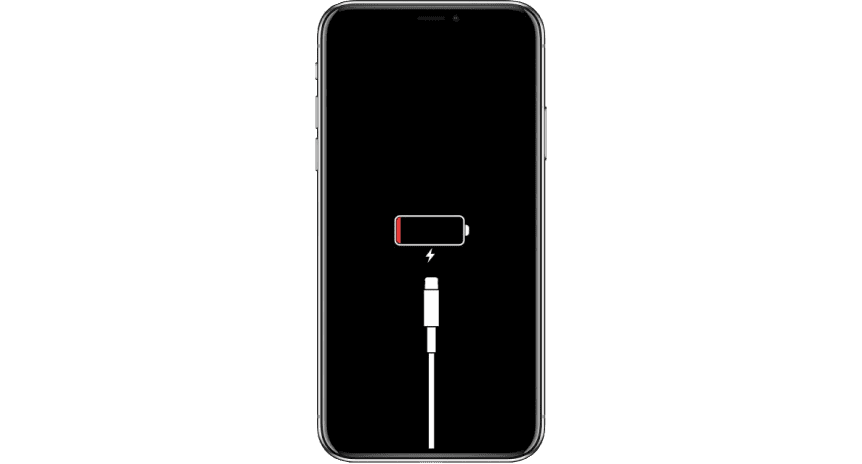
iPhone не реагирует вообще? Первый подозреваемый – аккумулятор. Современные модели, как iPhone 15 или 16, держат заряд день-два при активном использовании, но если батарея просела ниже 1%, устройство блокирует включение, чтобы не повредить себя. Подключите оригинальный кабель Lightning или USB-C к адаптеру 20 Вт и подождите не менее 30 минут. Не торопитесь: иногда индикатор появляется через час, особенно на старых моделях с деградированной батареей.
Проверьте кабель и порт: грязь, пыль или сгибание – частые виновники. Очистите разъем мягкой щеткой или зубочисткой с ватой, избегая металла. Попробуйте другой кабель и розетку – неоригинальные аксессуары часто ломают контроллер питания. По данным support.apple.com, более половины таких случаев решается именно заменой зарядки.
- Оригинальная MagSafe или Qi-подставка для беспроводной зарядки – идеал для проверки.
- Если iPhone нагревается во время зарядки, отключите немедленно: это признак короткого замыкания.
- На морозе батарея "отказывает" временно - занесите в тепло и подождите 20 минут.
Затем попробуйте включить. Если экран мигает иконкой низкого заряда, вы на правильном пути. Теперь перейдем к магии кнопок, которая спасает 70% взвешенных устройств.
Принудительная перезагрузка: комбинации для каждой модели iPhone
Программный глюк – как внезапный аппендицит: неожиданно и больно, но перезагрузкой лечится мгновенно. iOS иногда зависает из-за фоновых процессов, обновлений или баг в приложениях. Apple рекомендует force restart без потери данных. Вот таблица с точными шагами для популярных моделей – проще, чем запомнить пароль Wi-Fi.
| Модель айфона | Шаги принудительного перезапуска |
|---|---|
| iPhone 16, 15, 14, 13, SE (2022), 12, 11, X, XS, XR (Face ID) | 1. Нажмите и отпустите громкость +. 2. Нажмите и отпустите громкость -. 3. Держите боковую кнопку 10-20 сек до логотипа Apple. |
| iPhone 7, 7 Plus | Держите одновременно боковую кнопку + громкость – до 20 сек. |
| iPhone 6s, SE (1-го поколения), 6 и старше | Держите Home + верхнюю/боковую кнопку 10-20 сек. |
Источники данных: support.apple.com (на декабрь 2025). Повторите 2-3 раза, если не сработало с первого. Этот трюк не стирает данные, в отличие от сброса. Если телефон вибрирует или звонит, но черный черный – софт жив, проблема в дисплее.
Зависание на яблочке: boot loop и что с ним делать
Логотип Apple появляется, крутится и гаснет – классический boot loop, словно телефон в вечном колесе перезагрузок. Причины: неудачное обновление iOS 18 или 19, конфликт приложений, перегрев во время зарядки. Сначала force restart, как выше. Не помогло? Перейдите в режим recovery.
- Подключите iPhone к компьютеру с iTunes/Finder (macOS Ventura+).
- Выполните force restart, но удерживайте кнопку до появления меню recovery (кабель iTunes на экране).
- Выберите “Обновить” – iOS переустановится без удаления данных.
Если обновление провалилось, “Восстановить” – данные уйдут, но из iCloud или бекапа вернете. Этот метод спасает 80% boot loops, по отзывам сервисов. Избегайте поддельных кабелей – они провоцируют следующие циклы.
Аппаратные поломки: батарея, кнопки или плата?
Когда софт-трюки не работают, виновник прячется внутри. Батарея после 500 циклов зарядки (2-3 года) деградирует на 20%, вызывая внезапные смерти. Контроллер питания – крошечная микросхема – горит от некачественной зарядки или воды. Кнопка Power изнашивается от миллионов нажатий, особенно на iPhone 14 с titanium корпусом.
Признаки: телефон теплый, но не включается; вибрирует без экрана; после падения или воды. Не разбирайте сами – потеряете гарантию. В авторизованном сервисе диагностика бесплатна, замена батареи – 1500-3000 грн в зависимости от модели.
Типичные ошибки пользователей
- Зажимают одну кнопку часами: Нет, композиции – ключ, повторите точно по модели.
- Игнорируют грязь в порту: Пыль накапливается через неделю, блокирует контакт – чистите регулярно.
- Используют дешевые зарядки: MFi-сертификат избавляет от пожара платы; оригинал – инвестиция.
- Паникуют и сбрасывают данные сразу: Force restart сначала – данные в безопасности.
- Забывают о iCloud бекапе: Включите автоматически, чтобы не плакать над потерянными фотографиями.
Эти промахи умножают проблему вдвое. Учитесь на чужих – и ваш iPhone продержится подольше.
Вода, падение или перегрев: экстренные случаи
Занесли iPhone под дождь или уронили в ванную? IP68 защищает до 6 метров в 30 мин, но соленая вода или хлор разъедает контакты. Выключите (если удастся), высушите рисом или силикагелем 48 часов – ни в микроволновку! Падение ломает шлейф дисплея или чип питания. Перегрев от гейминга в iOS 19? Охладите и перезагрузите.
Если телефон пищит или вибрирует без экрана – дисплей отошел, сервис обязателен. Статистика сервисов показывает: 25% "мертвых" iPhone оживают после сушки.
DFU-режим: последний шанс перед сервисом
Когда recovery не помогает, Device Firmware Update (DFU) – глубокая очистка. Подключите к ПК, force restart с удержанием Home (для стариков) или volume down (новые) 10 сек, затем отпустите боковую, но держите volume 5 сек. iTunes распознает DFU – восстановите из бекапа. Риск: данные стираются, поэтому iCloud must-have.
Когда обращаться к профессионалам и что ждать
Если после всех шагов тишина – бегите к Apple Authorized Service. Диагностика бесплатна, гарантия покрывает дефекты до 2 лет. Стоимость: батарея ~2000 грн., контроллер ~4000 грн., полная замена платы – до 15000 грн. для iPhone 16 Pro. В Украине сервисы, как iLab или официальные магазины, делают за 1-3 дня. Сохраните чеки – для рекламации ключевые.
Не тяните: время играет против, потому что мертвая батарея вредит плате. А теперь представьте: ваш iPhone снова звонит, фото оживают – и вы вздыхаете с облегчением. Регулярные бекапы, подлинники и осторожность – ваш щит от таких приключений. Держите гаджет в форме, и он отблагодарит годы службы.