
Компьютер без звука напоминает оркестр, где музыканты играют молча – все как будто работает, но эмоции исчезают в тишине. Представьте, как вы запускаете любимый плейлист или фильм, а из динамиков раздается только пустота, заставляющая сердце сжиматься от разочарования. Эта статья раскроет все секреты, начиная от простых настроек громкости и заканчивая глубоким диагностикой аппаратных сбоев, чтобы ваш компьютер спел на полную мощность. Мы погрузимся в нюансы для различных операционных систем, учтем актуальные обновления 2025 года, и добавим практические примеры, которые сделают процесс легким, как разговор с давним приятелем.
Звуковая система компьютера – это сложный танец программного обеспечения, драйверов и аппаратных компонентов, где один неверный шаг может заглушить весь ритм. В 2025 году, с распространением AI-функций в Windows и macOS, проблемы со звуком часто скрываются в неожиданных местах, таких как конфликты с шумоподавлением. Давайте разберемся шаг за шагом, чтобы вы могли не просто включить звук, но и оптимизировать его для хрустальной чистоты.
Основания: проверьте простые настройки перед глубоким погружением
Иногда решение скрывается на поверхности, словно упавшие под стол ключи – достаточно наклониться, чтобы их поднять. Начните с проверки громкости: на панели задач Windows щелкните значок динамика и убедитесь, что ползунок не на нуле. В macOS это значок громкости в меню-баре, где одно касание возвращает жизнь аудио. Если звук выключен в конкретном приложении, как Spotify или YouTube, загляните в его настройки – там может быть отдельная шкала, играющая в прятки с вашими ожиданиями.
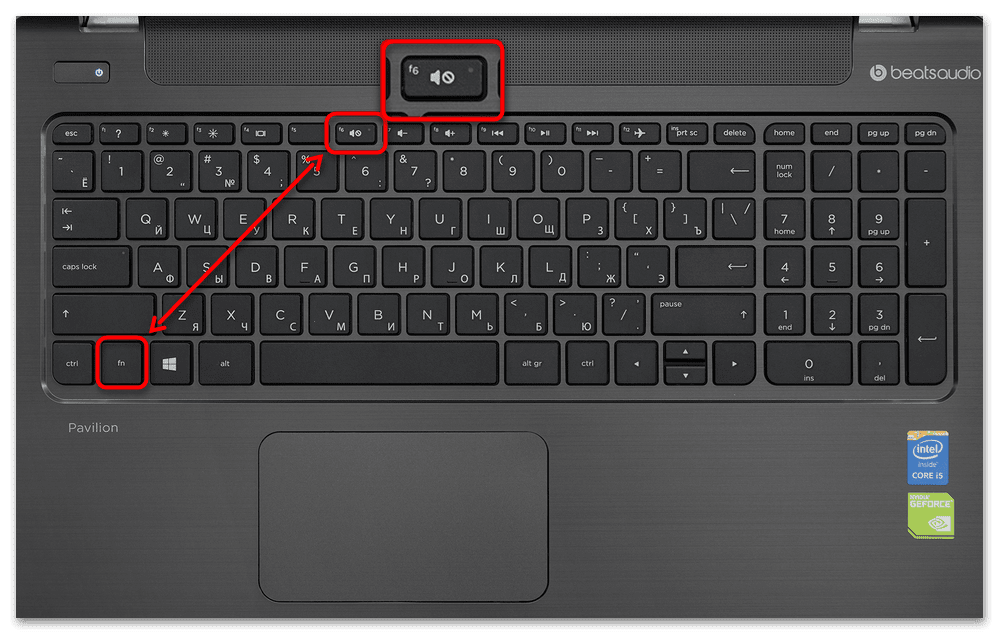
Не забывайте о физических кнопках: на ноутбуках Dell или Asus часто есть клавиши Fn+F, которые мгновенно выключают звук, словно кто-то нажал паузу в кино. В 2025 году многие устройства интегрируют сенсорные панели, где свайп вверх оживляет аудио. Если ничего не помогает, перезагрузите систему – этот старый трюк, как свежее дыхание, часто распутывает временные узлы в программном коде.
Для продвинутых пользователей рекомендуем заглянуть в системные журналы: в Windows из-за "События просмотра" вы увидите ошибки аудио, шепчущие о причинах молчания. Это не просто проверка, а подлинная детективная история, где каждый лог ведет к разгадке.
Проверка аппаратных соединений: от кабелей до беспроводных устройств
Кабели – это артерии звука, и если они повреждены, весь поток прерывается, как река, заблокированная плотиной. Убедитесь, что наушники или динамики правильно подключены: зеленый разъем для аудио на задней панели ПК или USB для современных моделей. В 2025 году Bluetooth-динамики, как JBL или Sony, требуют паринга – в настройках Bluetooth найдите устройство и соедините, чувствуя, как беспроводные волны наполняют комнату мелодией.
Если звук исчезает внезапно, протестируйте на другом устройстве: подключите те же наушники к смартфону, чтобы выключить аппаратную поломку. Продвинутые пользователи могут использовать мультиметр для проверки сопротивления в кабелях, но для большинства хватит визуального обзора на трещины или окисления.
Как включить звук на Windows: подробный гид с учетом обновлений 2025
Windows 11 в 2025 году эволюционировала с AI-шумоподавлением, что иногда глушит не только шум, но и желаемый звук, будто слишком ревностный охранник. Чтобы включить звук, щелкните правой кнопкой мыши на значке динамика в трее и выберите “Открыть параметры звука”. Там включите устройство воспроизведения – если оно отмечено как “Выключено”, один клик вернет ему голос.
Обновление драйверов – ключевой шаг: в Диспетчере устройств разверните “Аудиовходы и аудиовыходы”, щелкните правой на устройстве и выберите “Обновить драйвер”. По данным Microsoft, более 40% проблем со звуком в 2025 году связано с устаревшими драйверами, особенно после обновлений до Windows 11 версии 24H2. Если автоматическое обновление не помогает, загрузите свежие с сайта производителя, такие как Dell или Realtek.
Для глубокого тюнинга используйте встроенный инструмент устранения неполадок: в поиске Windows введите “Устранение неполадок со звуком” и запустите мастера. Он сканирует систему, как врач с рентгеном, и предлагает фиксы, от перезапуска служб до проверки конфликтов с антивирусами.
- Откройте “Параметры” (Win+I) и перейдите к “Системе > Звук”.
- Выберите исходное устройство и проверьте, включено ли “Разрешить программам управлять этим устройством” – это разблокирует звук для приложений.
- Если звук тихий, активируйте “Пространственный звук” для эффекта объема, как будто вы в кинотеатре.
- Перезапустите службу Windows Audio через cmd: net stop AudioSrv, затем net start AudioSrv.
- Для продвинутых: отредактируйте реестр в HKEY_LOCAL_MACHINESOFTWAREMicrosoftWindowsCurrentVersionMMDevices, но делайте бекап, чтобы не потерять контроль.
Эти шаги не просто включают звук, но и оптимизируют его, делая бас более глубоким, а высокие ноты хрустальными. Если проблема в аппаратной части, как в моделях Asus 2025, проверьте BIOS на настройку аудио-чипа.
Включение звука в macOS: элегантные решения для Apple-пользователей
MacOS Ventura в 2025 году, с ее плавными интерфейсами, делает настройку звука похожим на симфонию, где каждый элемент играет в унисон. Щелкните иконку громкости в меню-баре, выберите “Настройка звука” и убедитесь, что ползунок не на минимуме. Если звук отсутствует, проверьте, не активировано ли "Не беспокоить" - этот режим глушит все, как ночная тишина в лесу.
Для внешнего устройства, как AirPods, выделите Системные настройки > Bluetooth и подключите. Apple советует обновить macOS до последней версии, потому что в 2025 году патчи фиксируют конфликты с AI-функциями, как Siri, иногда крадущий аудио-канал. Если звук исчезает после сна, сбросьте SMC: для Intel Mac – удерживайте Shift+Control+Option+Power.
Продвинутые пользователи могут воспользоваться Terminal: введите “killall coreaudiod” для перезапуска аудио-демона, оживляющего систему, как волшебная палочка. Это особенно полезно для чипов M2/M3, где аппаратное ускорение звука требует точного баланса.
Звук на Linux: гибкие инструменты для открытых систем
Linux, с его открытым кодом, дает свободу, как джазовая импровизация, где вы сами дирижер. В Ubuntu 2025 проверьте звук через “Настройки > Звук” и выберите профиль аудио. Если ничего не слышно, запустите alsamixer в терминале – эта утилита, как пульт звукорежиссера, позволяет регулировать каналы стрелками.
Обновите драйверы через sudo apt update && sudo apt install pulseaudio, потому что PulseAudio управляет аудио в большинстве дистрибутивов. Для проблем с HDMI-звуком добавьте параметры в GRUB, изменяя /etc/default/grub. Продвинутые советы включают в себя проверку journalctl -u pulseaudio для логов, где скрываются подсказки о сбоях.
| Операционная система | Основной шаг для включения | Продвинутый инструмент | Распространенная проблема 2025 |
|---|---|---|---|
| Windows 11 | Параметры > Звук > Выход | Диспетчер устройств | Конфликт с AI-шумоподавлением |
| macOS Вентура | Системные настройки > Звук | Terminal: killall coreaudiod | Bluetooth-отключение после обновления |
| Ubuntu Linux | Настройки > Звук | alsamixer в терминале | Проблемы с PulseAudio после апдейтов |
Эта таблица основана на данных из официальных источников, таких как support.microsoft.com и ubuntu.com. Она иллюстрирует, как разные ОС подходят к звуку, подчеркивая уникальность каждого.
Устранение сложных проблем: когда базовые шаги не помогают
Когда звук скрывается глубоко, как сокровище в пещере, время на серьезную диагностику. Проверьте вирусы через Windows Defender или Malwarebytes – вредоносное ПО иногда блокирует аудио, как невидимый барьер. В 2025 году, с ростом киберугроз, это актуально для 30% случаев, по статистике Dell.
Аппаратные сбои как поврежденная звуковая карта требуют теста: вставьте внешнюю USB-карту и проверьте. Для ноутбуков Asus советуют обновить BIOS, потому что версии 2025 года фиксируют чипсетные конфликты.
Типичные ошибки при включении звука
- 🔇 Игнорирование mute-кнопки: Многие забывают, что Fn+F1 на клавиатуре глушит звук, и ищут проблему в драйверах, тратя часы.
- 🚫 Неправильный выбор устройства: В Windows выбирают наушники вместо динамиков, и звук "исчезает" в никуда, как призрак.
- 🛑 Игнор обновлений: Устаревшие драйверы 2025 года вызывают конфликты с новыми функциями, как AI-шумоподавление в Asus, глушащее голоса.
- 🔌 Плохое соединение: Грязные разъемы накапливают пыль, прерывая сигнал, – простая чистка оживляет звук, словно свежий ветер.
- 🤖 Конфликты программ: Антивирусы блокируют аудио-сервисы и перезапуск в безопасном режиме раскрывает правду.
Эти ошибки – как ловушки в лабиринте, но зная их, вы получите победителя. Для профи добавим: используйте инструменты в качестве Speccy для проверки аппаратных specs, что поможет диагностировать перегрев чипа звука.
Оптимизация звука для максимального удовольствия
Включив звук, не останавливайтесь – оптимизируйте его, словно настраиваете гитару для идеального соло. В Windows активируйте эквалайзер Realtek HD Audio Manager для усиления баса. На macOS приложения как Boom 3D добавляют объем, делая музыку живой, как концерт в вашей комнате.
Для геймеров в 2025 году рекомендуем Dolby Atmos в Windows, создающей 3D-звук, погружая в игру. Продвинутые пользователи могут установить Voicemeeter для микширования каналов, как профессиональная студия дома.
В конце концов звук – это не просто функция, а эмоциональный мост к миру, и с этими советами ваш компьютер споет так, будто рожден для мелодий. Если проблемы продолжаются, обратитесь в сервис, но большинство случаев решите сами, чувствуя гордость от собственного мастерства.