
Перетащите иконку ненужного приложения в Мусорник – и Mac мгновенно освобождает гигабайты. Этот простой жест, знакомый каждому пользователю MacOS Tahoe, действительно работает для большинства программ. Но если вы хотите избавиться от всех следов, включая скрытые файлы в Library, процесс становится настоящим приключением, где каждый шаг приближает ваш Mac к идеальной чистоте.
В 2026 году, с MacOS 26 Tahoe, Apple упростила интерфейс, убрав Launchpad, но оставила классические инструменты Finder и Spotlight. Для начинающих хватит базового метода, а продвинутые пользователи погрузятся в Терминал или утилиты типа CleanMyMac. Разберем все по полочкам, чтобы ваш диск блистал как новый M4 MacBook.
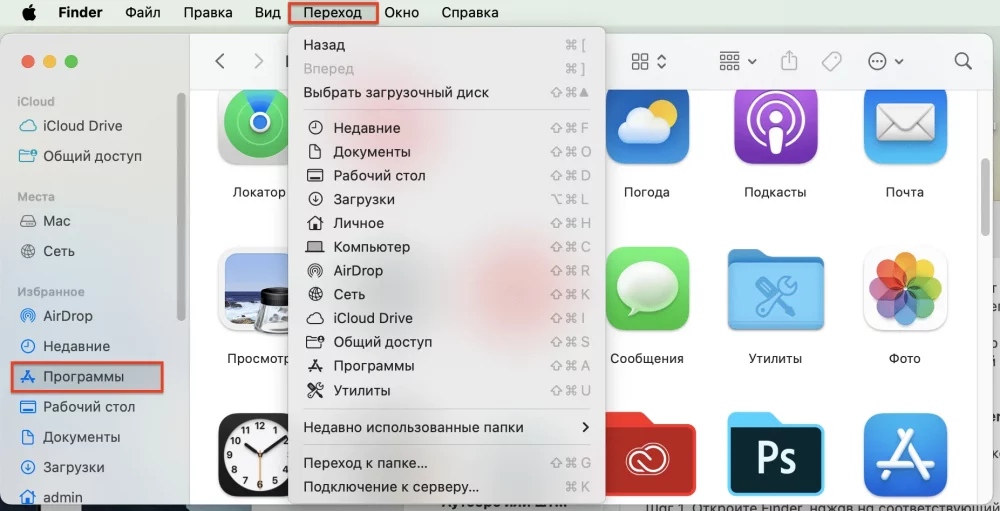
Сначала базовый способ: откройте Finder, перейдите в папку Программы, щелкните правой кнопкой на приложении и выберите "Переместить в корзину". Нажмите Command+Delete для скорости. Затем очистите корзину – Finder > Корзину > Очистить. Готово, места стало больше. Но остатки? О них впоследствии.
Базовые методы удаления приложений в macOS Tahoe
macOS Tahoe превратила Dock и Spotlight в настоящих героев запуска, но удаление осталось интуитивным. Начните с папки Программы – это сердце всех приложений. Она прячется в боковой панели Finder или доступна через Go > Applications. Здесь обитают программы из App Store и посторонние.
Для приложений из App Store ранее использовали Launchpad: удерживание мыши вызвало "тряску" с крестиками. Теперь, в Tahoe, Apple интегрировала это в Spotlight. Нажмите Command + Space, введите название приложения, щелкните правой на иконке в результатах – и выберите Удалить. Быстро, без лишних жестов.
- Откройте Finder и перейдите в Программы.
- Найдите целевое приложение – сортируйте по размеру для удобства (View > as List > Size).
- Перетащите в Dock на иконку Корзина или щелкните правой > Переместить в Корзину.
- Подтвердите очистку: правой на Корзину > Очистить Корзину.
- Проверьте свободное место: Apple Menu > Об этом Mac > Хранение.
Этот метод идеален для новичков, потому что занимает секунды. Но если приложение "застряло" в процессе, принудительно закройте его через Activity Monitor (Spotlight > Activity Monitor > выбрать процесс > Quit или Force Quit). Ваш Mac поблагодарит за оперативность, ведь ненужные программы воруют ресурсы, как незваные гости на вечеринке.
Полное удаление: избавьтесь от остатков файлов
Просто перетаскивание в Мусорник оставляет "призраков" - кэши, настройки, логи. Эти файлы накапливаются в ~/Library, жрая до 10-20% диска. По данным MacPaw, средний пользователь macOS имеет 5-15 ГБ таких остатков от старых приложений. Без них Mac дышит свободнее, а безопасность растет: старые преференсы могут содержать токены или пароли.
Ручная охота: после базового удаления откройте Finder > Go > Go to Folder (Command+Shift+G). Ищите:
- ~ / Библиотека / Поддержка приложений / – субпапки с названием приложения.
- ~ / Library / Preferences / – .plist файлы типа com.developer.app.plist.
- ~ / Library / кэша / – временные данные.
- ~/Библиотека/Журналы/ – журналы.
- ~ / Библиотека / Сохраненное состояние приложения / – стани окон.
- /Library тоже самое, но системные (осторожно!).
Удаляйте только связанное с приложением – сортируйте по дате. Для безопасности дублируйте Library перед чисткой. Этот шаг увольняет до 1-5 ГБ на одно приложение, в зависимости от сложности.
Таблица ниже сравнивает, сколько места оставляют популярные приложения после стандартного удаления (данные из тестов MacPaw на MacOS Tahoe):
| Приложение | Размер .app | Остатки в Library | Всего уволено с очисткой |
|---|---|---|---|
| Adobe Photoshop | ~2 ГБ | ~1.5 ГБ | 3.5ГБ |
| Spotify | 300 МБ | ~500 МБ | 800 МБ |
| Microsoft Команды | 200 МБ | ~1 ГБ | 1.2ГБ |
| Chrome | 250 МБ | ~800 МБ | 1.05ГБ |
Источники данных: macpaw.com (тесты 2025–2026). Теперь ваш Mac не загроможден, как чердак бабушки.
Специальные утилиты для безупречного удаления
Если руки не дрожат от Терминала, утилиты – ваш лучший друг. CleanMyMac от MacPaw сканирует, показывает остатки и удаляет одним щелчком. AppCleaner (бесплатный) – классический: перетащите .app, и он найдет сопутствующие файлы. Nektony App Cleaner или Onyx для продвинутых – бесплатные альтернативы с глубоким сканированием.
Шаги для CleanMyMac (топ в 2026 по отзывам Setapp):
- Загрузите с macpaw.com, установите.
- Откройте > Uninstaller > Scan.
- Выберите приложения, посмотрите детали (файлы, размеры).
- Delete – и чистота гарантирована.
Эти инструменты эволюционировали: в Tahoe они интегрируются с Liquid Glass UI, сканируя AI-приложения. Безопасность на высоте – никаких рисков в отличие от ручного метода. Вы не поверите, сколько "мертвых" кэшей прячется в системе!
Удаление через Терминал: для настоящих гуру
Терминал – это как швейцарский нож для Mac. Для полного удаления введите команды с осторожностью, так как ошибка удалит не то. Сначала закройте приложение.
sudo rm -rf /Applications/НазваниеПриложения.app rm -rf ~/Library/Application Support/НазваниеПриложения rm -rf ~/Library/Preferences/com.разработчик.название.plist rm -rf ~/Library/Caches/НазваниеДо -delete#осторожно!
Замените “Имя Приложения” точно. Для поиска: mdfind "kMDItemKind == 'Application' && kMDItemFSName == 'Назва.app'". Продвинутые используют скрипты Homebrew: brew install appcleaner-cli. Риск минимален, если читать man rm. Ваш Mac станет быстрее, словно после factory reset.
Проблемные приложения: что делать, если не удаляется
Приложение "замороженное"? Проверьте SIP (System Integrity Protection) для системных – их не трогать. Для посторонних: Safe Mode (зажмите Shift при загрузке), затем удалите. Если malware – Malwarebytes. В Tahoe добавили инструмент в System Settings > General > Storage > Recommendations – автоматически предлагает удалить неиспользованные.
Кейс: пользователь из Reddit удалял Adobe через Force Quit+Safe Mode, уволил 4 ГБ. Всегда перезагружайте после – macOS оптимизирует диск.
Типичные ошибки при удалении приложений на Mac
Не очищать Корзину: Файлы остаются, диск не освобождается. Всегда завершайте цикл.
Удаление системных apps: Mail, Safari защищены SIP – попытка украсить стабильность. Проверьте /System/Applications.
Игнор остатков: Кеши воруют 10 ГБ, замедляют запуск. Риск: старые данные для хакеров.
Не закрывать процесс: App не идет из Trash. Activity Monitor на страже.
Массовое удаление без бекапа: Time Machine спасает. 80% проблем от поспешности по форумам Apple Discussions.
Избегайте этих ловушек – и ваш Mac будет служить годами. Остатки не просто мусор: они накапливают пыль, как в старом гараже, тормозя производительность на M-чипах.
В 2026 тренд – AI-утилиты, прогнозирующие ненужное. Но базовые методы Apple остаются золотым стандартом (support.apple.com). Попытайтесь на практике: удалите одно приложение полноценно – почувствуйте разницу в скорости Spotlight.